 6天前发布
6天前发布直到我的网页浏览器不断用存储空间不足的通知“提醒”我,我才意识到垃圾文件的问题有多么严重。但我总共有2TB的固态硬盘存储空间(NVMe和SATA合计),那么所有空间都去哪儿了呢?
对于一个安装了大量应用程序的人来说——从4MB的Windows超级应用到使用Ollama运行大型语言模型——我需要的空间比大多数人都多。我没有卸载某个不常用的应用程序,也没有清理Windows更新文件夹,而是启动了WizTree(一款免费的磁盘空间分析工具),查看是什么占用了我的硬盘空间。经过一个小时的集中清理,我成功释放了足足200GB的空间,而这些空间是Windows内置清理工具完全漏掉的。
为什么内置清理工具不够用呢?
它们慢得让人难受,而且不够详细。
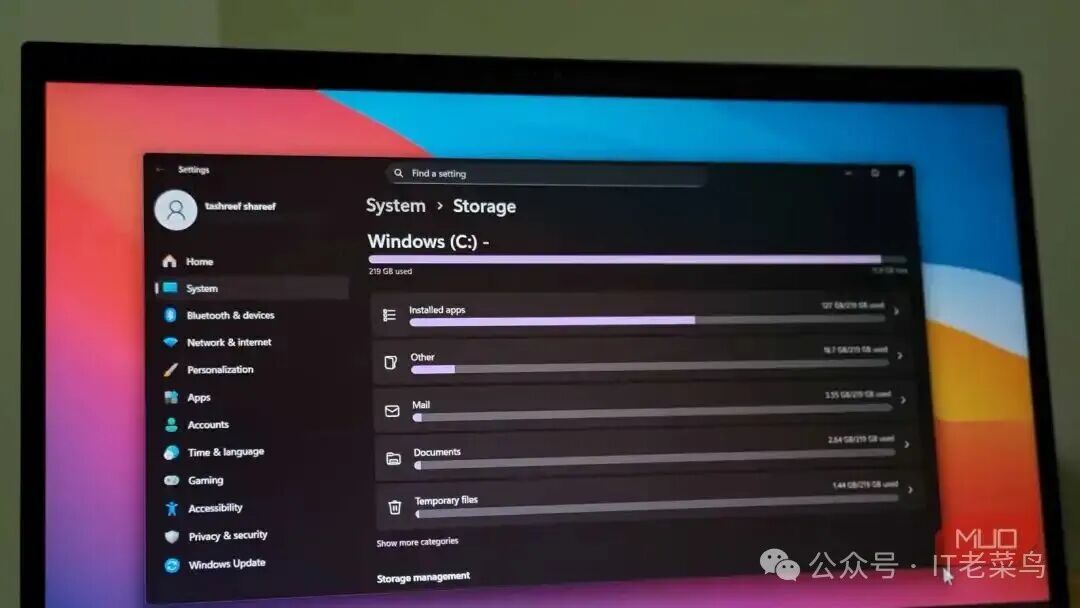
Windows的内置存储清理工具功能较为基础。磁盘清理仅列出回收站、临时文件和Windows更新文件等常见文件夹,删除这些文件不会影响个人数据,是安全的。然而,通常情况下,占用电脑空间的是应用程序安装文件、旧文件或重复文件。
Windows在“设置”应用中还提供了“存储感知”功能,它可以显示哪些文件和文件夹占用了最多存储空间。然而,该功能慢得让人难以忍受,而且每当你在文件夹之间来回切换时,它都会重新扫描。我曾尝试用它深入查看我的用户文件夹,但由于每个子文件夹加载都要等半分钟,我只好放弃了。
如果只是想清理系统文件和回收站,或者有耐心等待数分钟的扫描过程,这些工具还是能用的。但如果想进行深度清理以回收尽可能多的存储空间,它们就不够理想了。这时候,像WizTree这样专门的磁盘空间分析应用程序就派上用场了。
使用WizTree查找被占的空间
快速且详细的存储情况分析
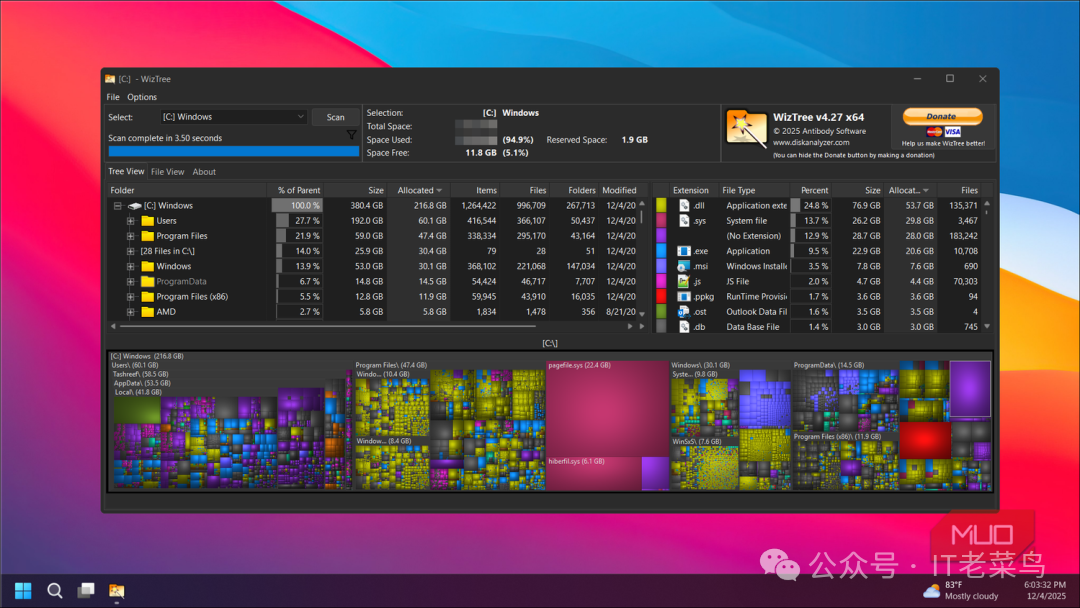
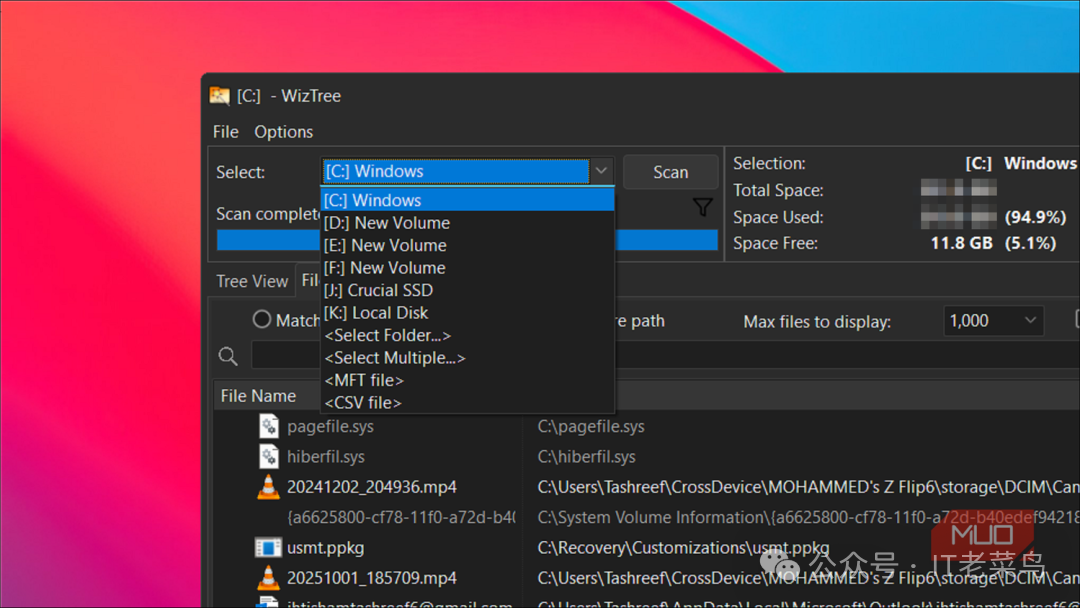
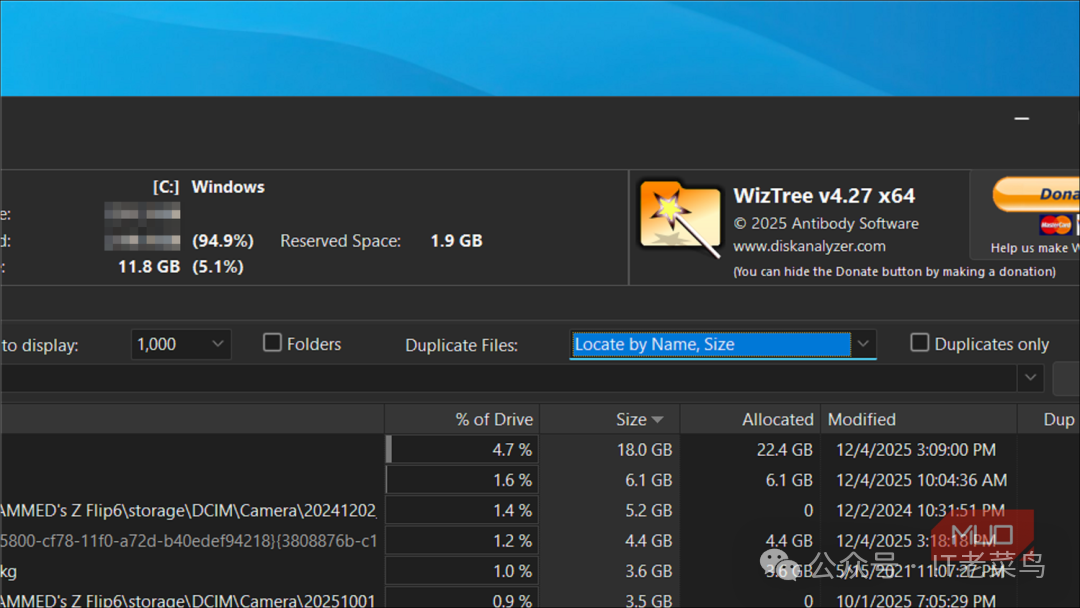
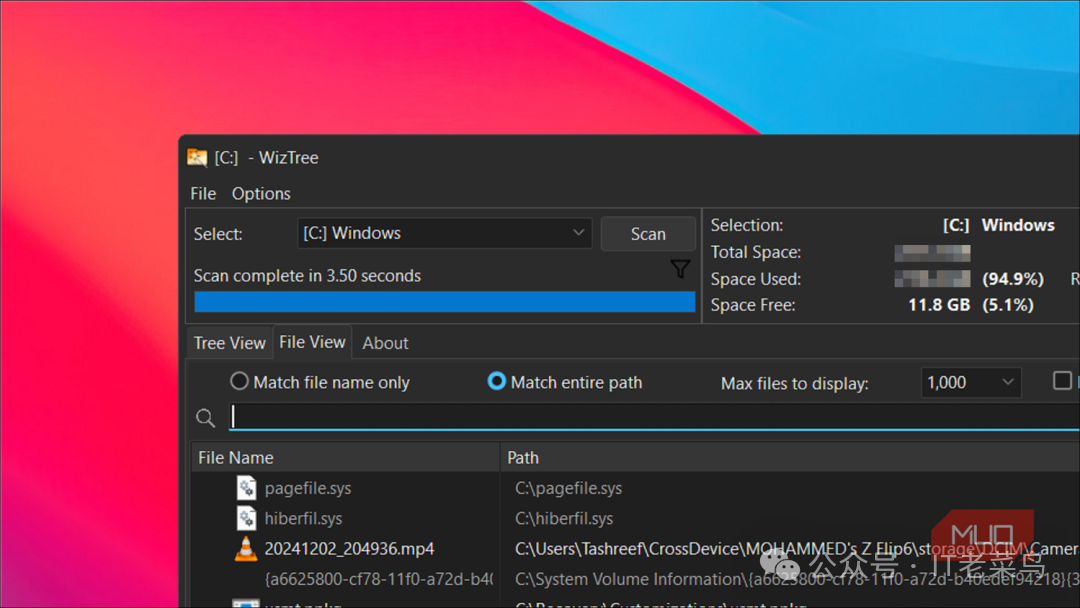
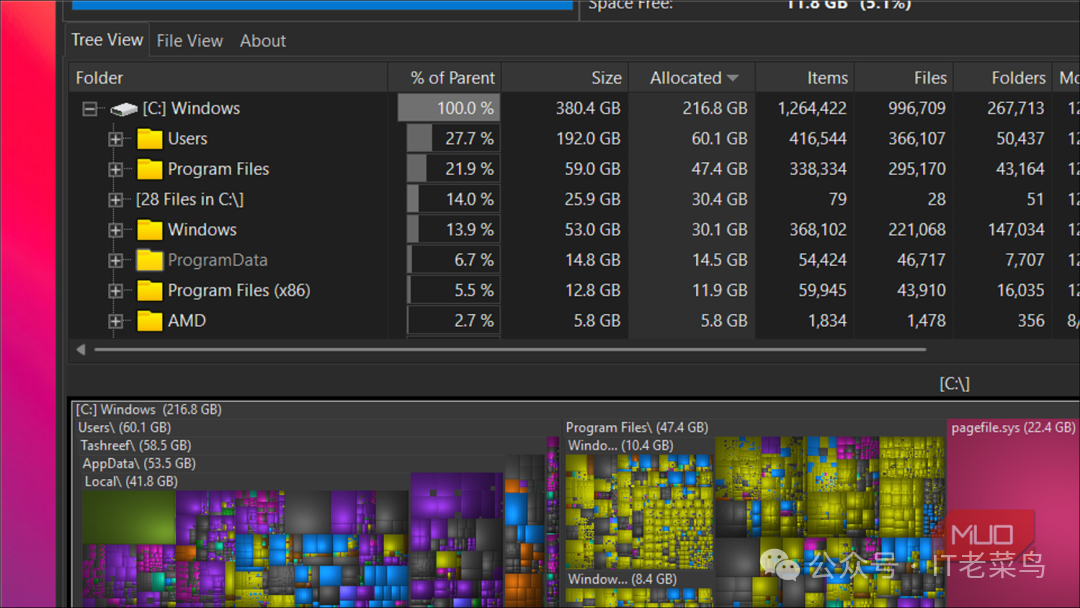
对于那些用过WinDirStat的人来说,WizTree会给人一种极其熟悉的感觉,只不过它速度更快,还具备更多自定义选项。在我的测试中,WizTree扫描我256GB的NVMe固态硬盘大约用了5秒。出于好奇,我用WinDirStat扫描同一个驱动器,大概花了17秒,所以WizTree确实很快。
速度上的差异源于WizTree读取驱动器的方式。与大多数磁盘分析工具不同,WizTree并非使用常规的Windows文件枚举方式,而是在NTFS驱动器上直接读取主文件表(Master File Table)。这一方式完全绕开了Windows系统,从而显著加快了扫描过程。
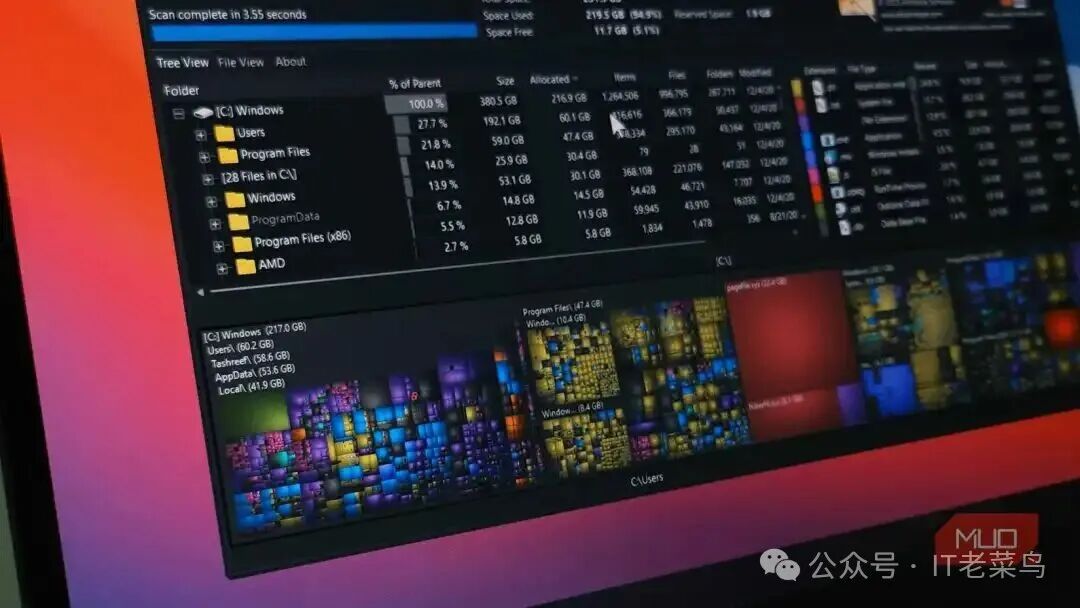
扫描完成后,WizTree会显示全面的存储情况分析。“树形视图”(Tree View)标签页按大小排序显示文件夹,能让你清楚了解哪些目录占用了最多空间。“文件视图”(File View)标签页按大小列出单个文件,因此你可以快速找到大型媒体文件、旧下载文件或隐藏在嵌套目录中的重复电影。
在文件列表中,你可以右键点击任意条目,通过标准的Windows上下文菜单直接在文件资源管理器中打开该文件。这使得定位和删除大型文件变得轻松,无需手动复制路径再到文件资源管理器中打开。
更高级的功能
调整WizTree的运行方式
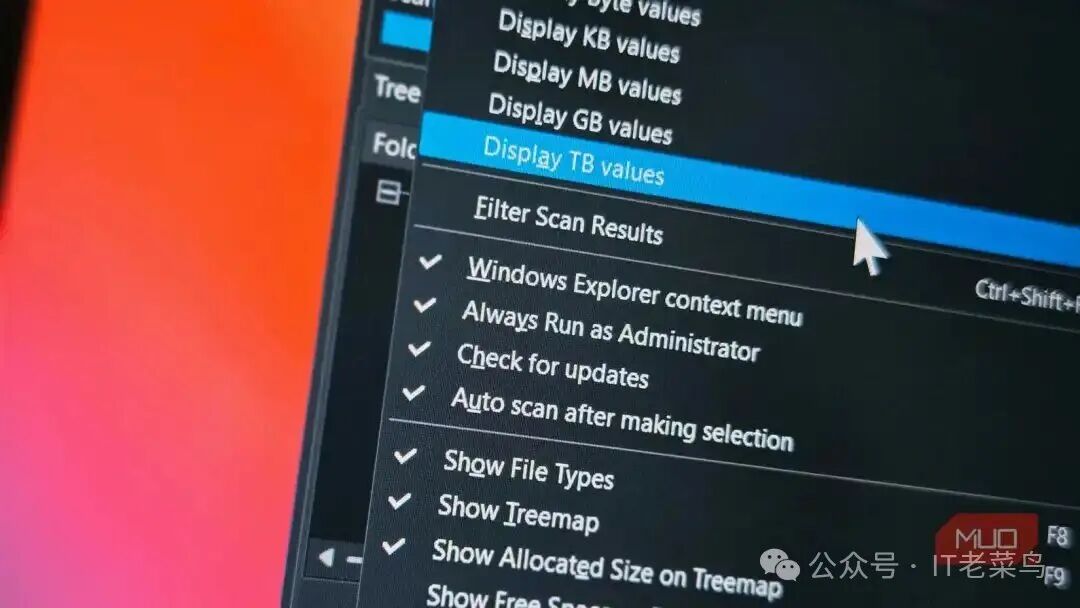
WizTree有一些隐藏的设置可供调整,其中最实用的一项是“始终以管理员身份运行”的选项。开启这项设置后,你就不用每次启动该应用时都手动赋予管理员权限了。
你还可以将WizTree配置为启动时自动扫描驱动器,排除特定文件夹不进行扫描,以及根据个人喜好自定义树形图颜色。其导出功能能让你将扫描结果保存为CSV文件,如果你需要记录不同时间的存储使用情况,或者与他人共享报告,这个功能会很实用。
我还很欣赏它的另一项功能,就是能够同时扫描多个驱动器。就像我,既有固态硬盘,还有一个辅助存储驱动器,用它就可以一次性对所有驱动器进行分析,而不用分开多次扫描。
WizTree能轻松帮你找出磁盘上“消失的空间”
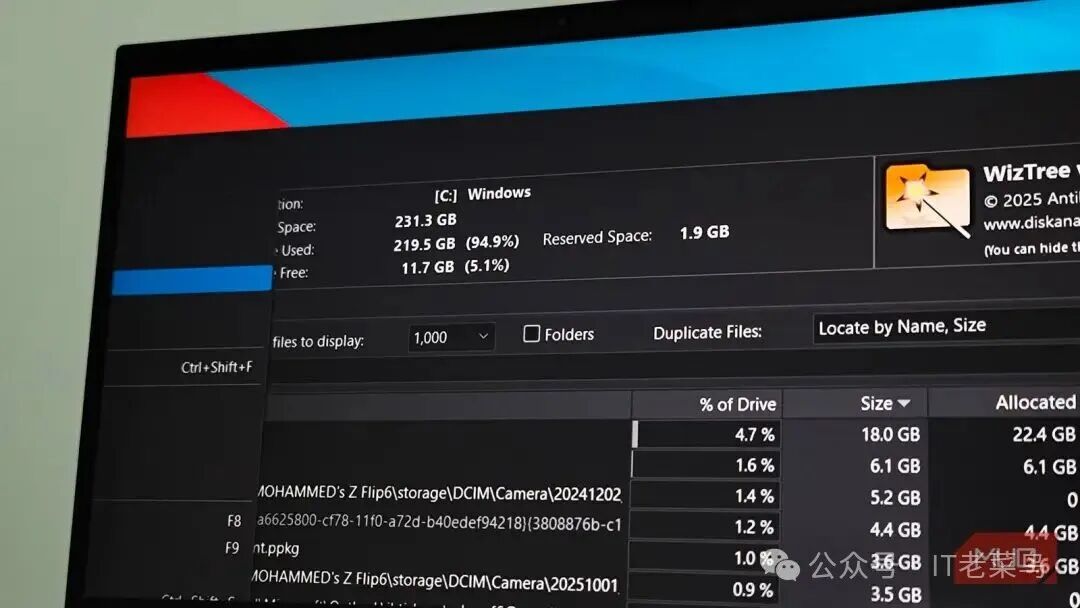
那么,我的个人电脑上是什么占用了这么多空间呢?大部分空间被Plex媒体服务器的一个旧实例占用,这个实例现在已经转移到了一台专用的家庭服务器上,但我迁移后一直没费心去清理遗留的文件。除此之外,我还发现大量重复文件隐藏在嵌套的目录下,这些目录我以前从未想过要检查,其中包括同一个视频项目的多个副本。
WizTree瞬间就找到了所有这些东西。内置的Windows工具很难定位到这些文件,因为它们藏得太深,而且没有被归类为“垃圾文件”。如果你的存储空间不断被占满,却弄不清楚原因,WizTree会准确地告诉你那些千兆字节的空间都去哪儿了。

 支付宝微信扫一扫,打赏作者吧~