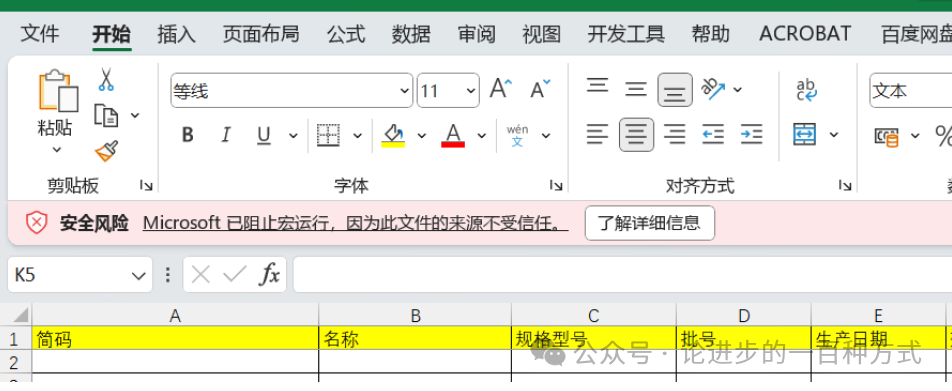
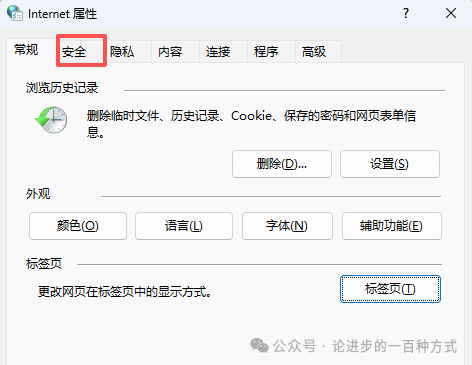
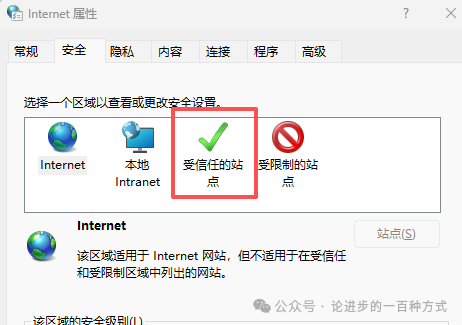
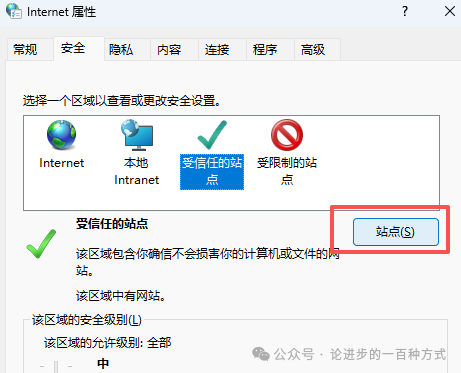

color 02 chcp 65001 @echo off echo 开始添加信任站点 @reg add "HKCU\Software\Microsoft\Windows\CurrentVersion\Internet Settings\ZoneMap\Ranges\Range101" /v ":Range" /t REG_SZ /d 192.168.1.100 /f @reg add "HKCU\Software\Microsoft\Windows\CurrentVersion\Internet Settings\ZoneMap\Ranges\Range101" /v "file" /t REG_DWORD /d 2 /f @echo off echo 受信任站点已添加完成!关闭excel文件后重新打开,在提示中启动宏 pause
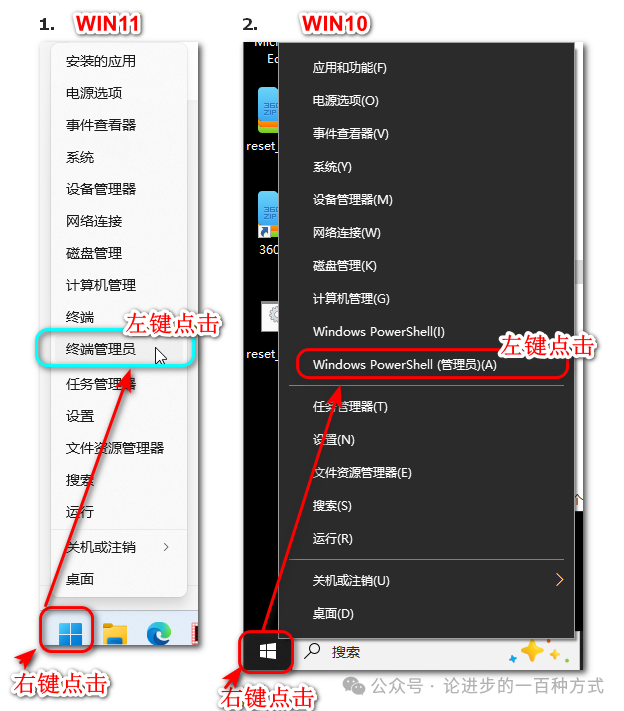

Get-ChildItem "D:\Administrator\下载" -Include *.jpg,*.png,*.pdf -Recurse | Unblock-File
其中黄色背景的这部分是需要你来更换的
第一部分是文件夹路径,要换成你自己不能预览文件夹的路径,比如
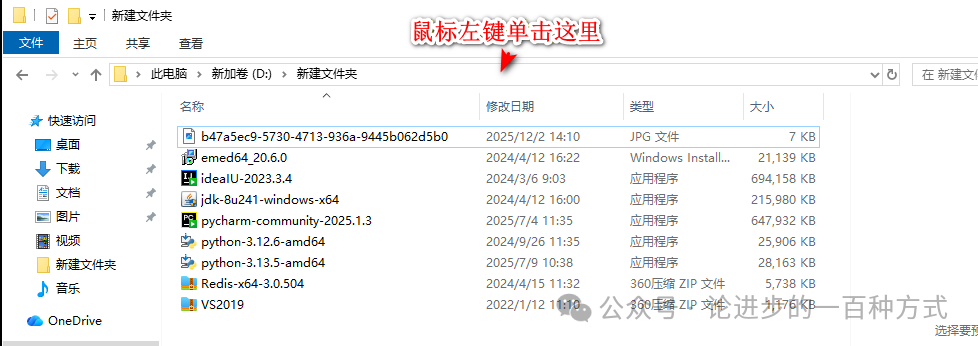

D:\新建文件夹
将这个路径到替代上述命令的第一个黄色区域,你会得到
Get-ChildItem "D:\新建文件夹" -Include *.jpg,*.png,*.pdf -Recurse | Unblock-File
到这里,你也可以直接运行命令。打开一个文档,将上一行复制到这个文档里,然后将你要处理的文件夹路径替换到命令里,然后将命令复制到powershell的黑窗口里,然后按下回车。
然后再看那个文件夹,大部分图片和pdf文件,应该都能预览了。
如果你有耐心、计算机基础比较好 或者 还是有部分文件不能预览,那么可以继续阅读。
然后我们来处理第二个黄色区域,*.jpg,*.png,*.pdf
先解释一下:这里的jpg和png是图片的2种格式,*.jpg 的意思是指全部jpg格式的图片。
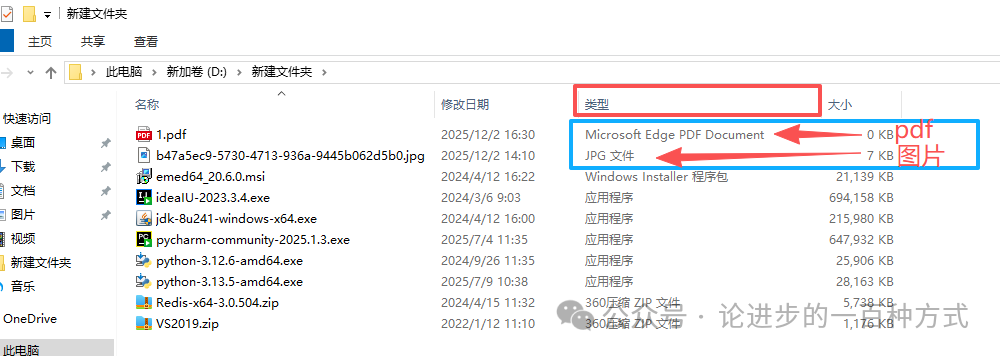
打开你的文件夹,找到【类型】这一列,然后看你想要预览的文件对应的【类型】是什么,比如图中是“JPG文件”,那么就要填写*.jpg,

 支付宝微信扫一扫,打赏作者吧~
本文链接:https://www.kinber.cn/post/6087.html 转载需授权!
推荐本站淘宝优惠价购买喜欢的宝贝:

 您阅读本篇文章共花了: