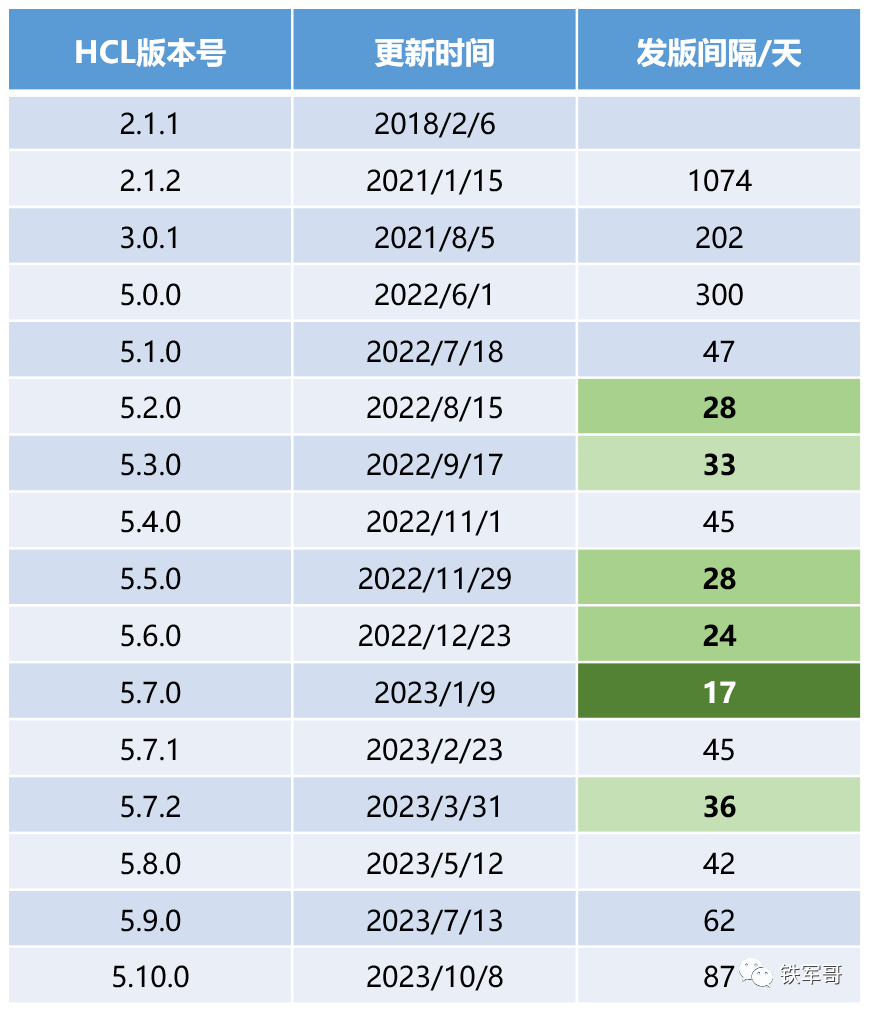
HCL(H3C Cloud Lab)模拟器在近两年迎来了版本狂飙,从2022年中的V5.0.0开始,版本号一路高歌猛进(网络之路11:认识网络设备模拟器HCL)。V5.10.0版本更是带来了一个重磅功能:对H3C NFV(网络功能虚拟化)设备的原生支持(一次看够H3C NFV在VMware ESXi中的安装、组网和配置),让我们能在个人电脑上虚拟化地运行路由器、防火墙等网络操作系统,这无疑为网络学习与测试打开了一扇新的大门。
在上个版本中(HCL中竟然新增了Openwrt服务器,你知道怎么用吗?),我们还特地测试了新增的Openwrt设备,整体功能还可以。
后来新版本出来,我看只是支持了配置H3C的NFV设备,考虑到性能问题,我就没有第一时间进行测试,今天来补测一下其中的问题。
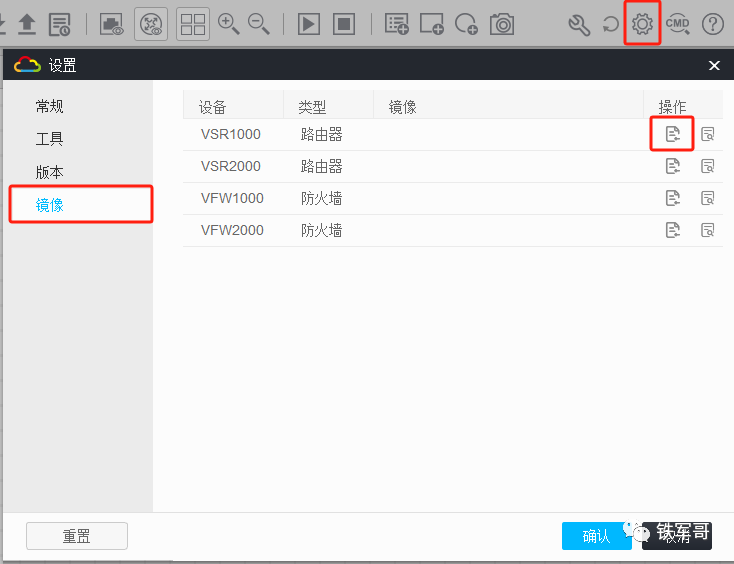
默认情况下,HCL是无法创建NFV设备的。首先,我们打开设置面板,进入“镜像”选项卡,点击VSR1000后面的“导入镜像”按钮。
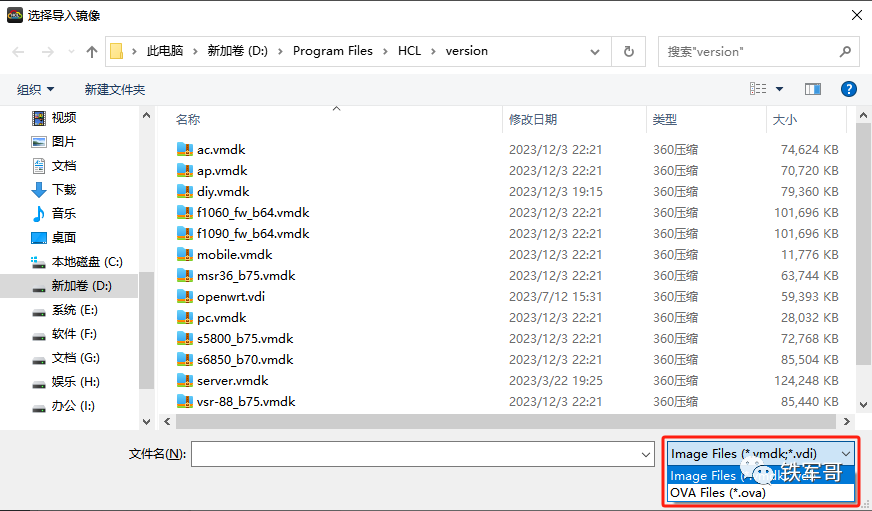
通过查看右下角的镜像格式,我们知道一共支持vmdk、vdi和ova三种格式,这3种格式都是VirtualBox支持的格式。
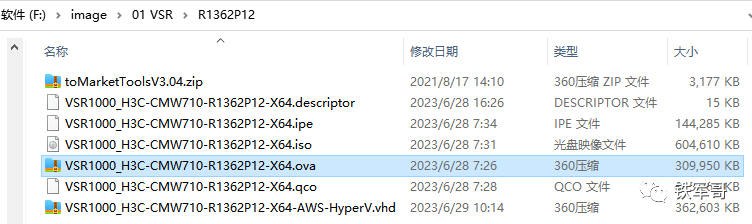
我们查看一下从官网下载的VSR1000压缩包,里面有对应的ova文件,我们先用这个文件试一下。
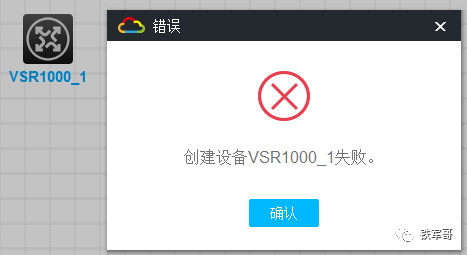
额,没想到啊,导入之后创建VSR1000直接报错了。
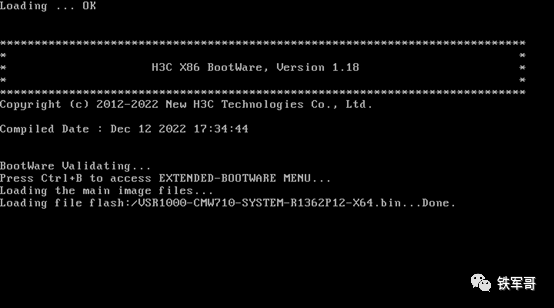
我第一次导入的现象是虚拟机启动之后一直无法引导进入系统,既然都是报错,那我们继续介绍吧。
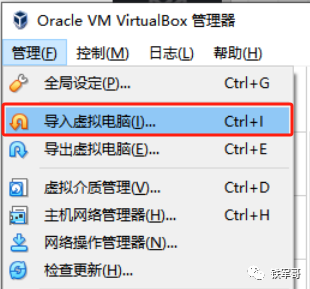
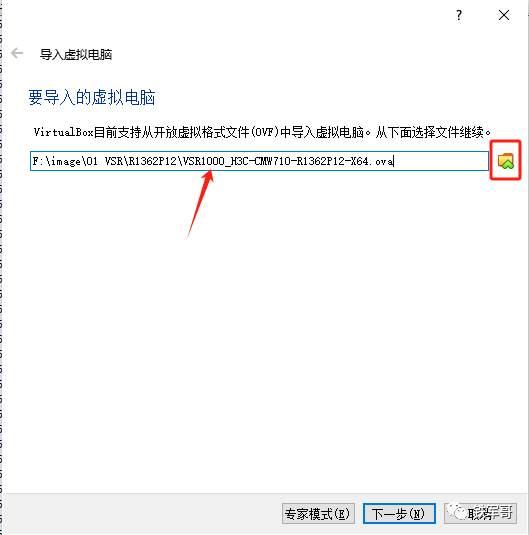
接下来,我们需要先在VirtualBox用刚才的ova文件创建一台虚拟机,在VirtualBox管理器中,点击“管理”下面的“导入虚拟电脑”。
点击右侧的导入文件按钮选择到刚才的ova文件,然后点击“下一步”。
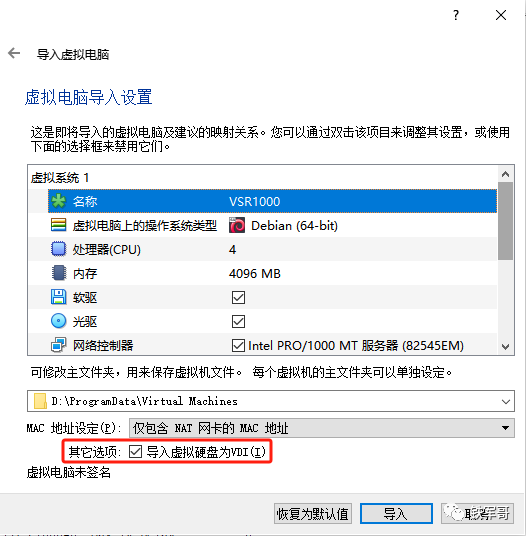
默认情况下,这里的配置是不需要调整的,不过我们可以按需进行调整,比如设置虚拟机名称、操作系统类型和实例规格等等;其它选项中的“导入虚拟硬盘为VDI”是默认勾选的,注意检查;最后点击“导入即可”。
导入完成之后,我们就可疑在虚拟机的磁盘存储路径下找到vdi镜像文件了,然后我们将HCL中VSR1000的镜像文件替换为这个vdi文件。
替换完成之后,再次创建VSR1000,就可以创建成功了。
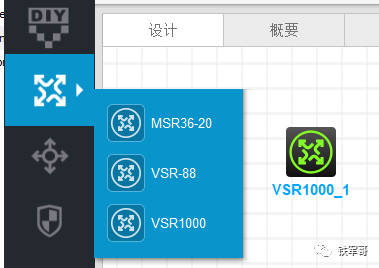
然后我们启动命令行终端,登录设备看一下。
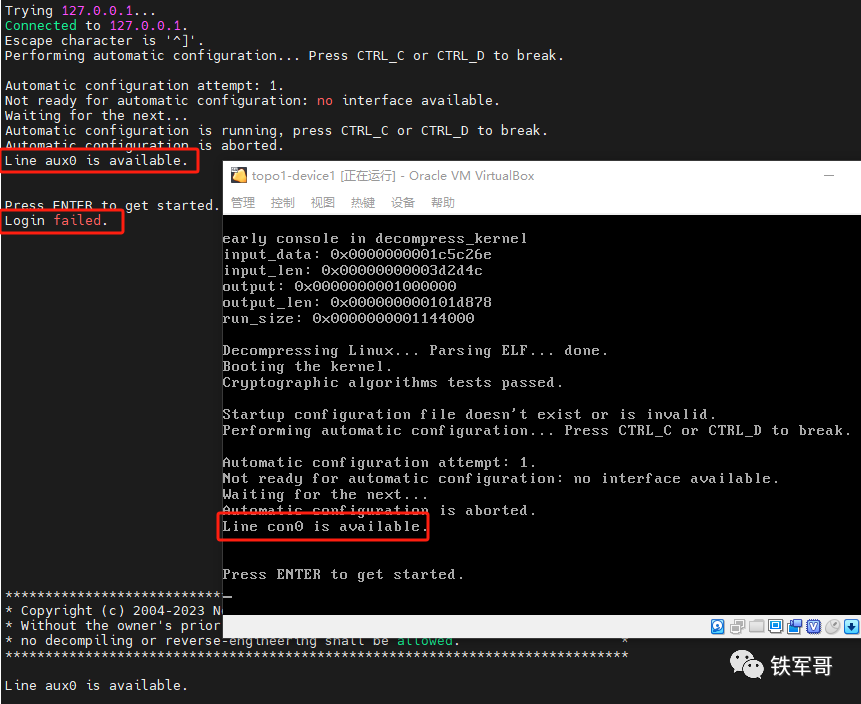
这个时候,我们遇到了一个老问题(如何在EVE-NG中导入VSR1000设备?怎么解决登录问题?)。我们使用MobaXterm登陆的时候无法进入命令行,而在VirtualBox的后台则可以直接登录,提示已经很明显了,MobaXterm连接时显示的是“Line con0 is available”,说明连接的是设备的aux0用户线;而VirtualBox连接时显示的则是“Line aux0 is available”,说明连接的是设备的con0用户线。
上次我们的解决方案有两种,一是切换EVE-NG的Console模式为VNC,另一种是通过con0登陆之后修改aux0的认证方式。显然使用MobaXterm是没办法使用VNC了,那我们直接上第二种方案,先来看一下用户线的相关配置信息。
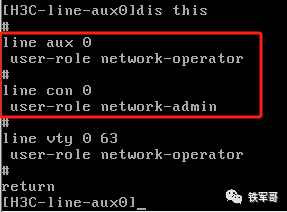
乍一看好像没什么问题,但是我们查看状态看一下。
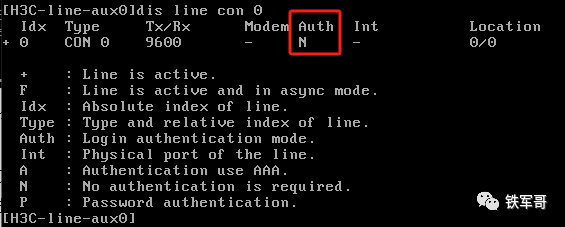
可以看到,console用户线的缺省认证方式为N(none,无需认证),所以可以直接登录。
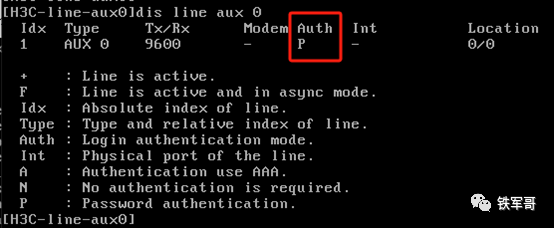
而AUX用户线的缺省认证方式为P(password,密码认证),所以无法直接登录。此时只需要修改AUX用户线的认证方式为none,再将权限配置为network-admin即可。
修改时,我们需要先在VirtualBox的虚拟机进行操作,然后保存配置即可。
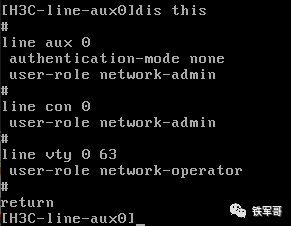
再次通过MobaXterm进行登录,看一下登录信息。
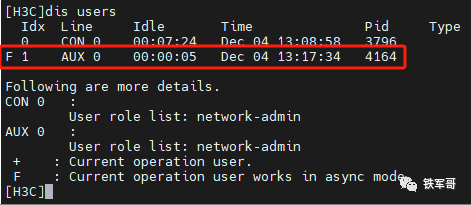
登陆成功,并且权限为network-admin。
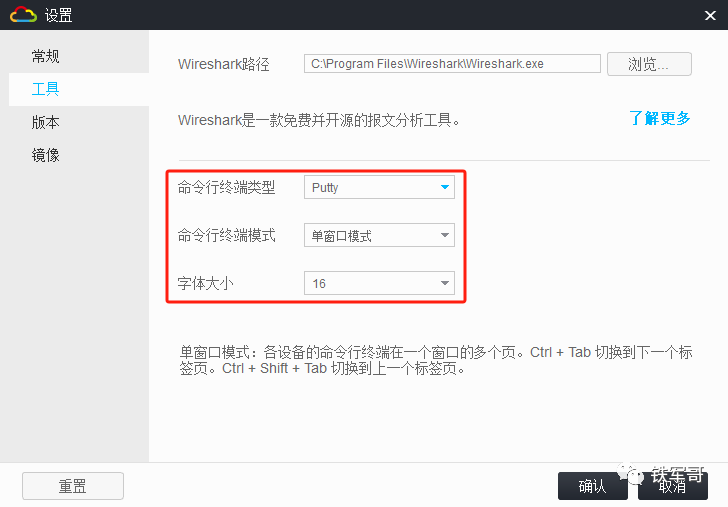
换个思路,如果使用HCL默认的Putty登录是否可以呢?我们在设置里面,将命令行终端模类型修改回Putty。
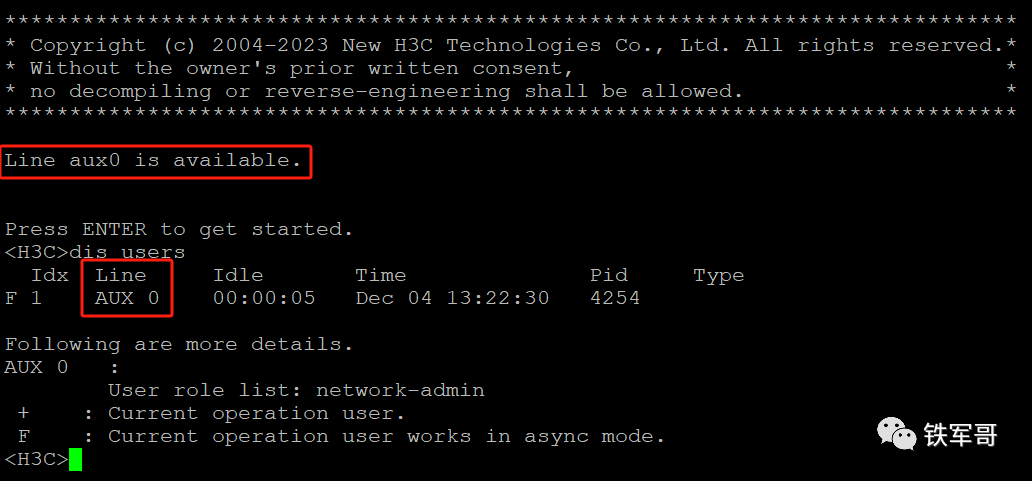
然后再次打开命令行终端,可以看到用户线仍然是AUX0,看来要用NFV的话,修改AUX0的配置是不可避免了。
在使用过程中,可以比较明显地感觉到命令行有些卡顿,查看设备资源利用率稍微偏高,在未运行任何任务的情况下,CPU利用率始终保持在20&以上,运行命令时更是逼近90%,内存利用率稍微低一些。
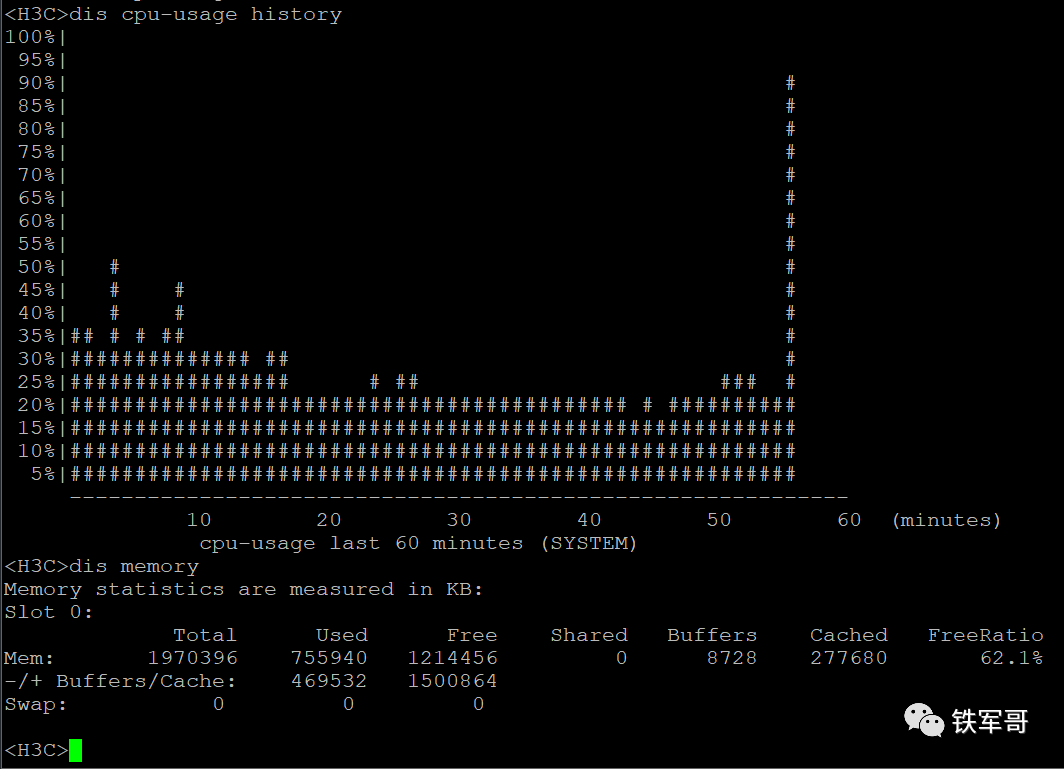
通过在VirtualBox进行查看,设备的配置为2核CPU、2 GB内存,配置不算低,跟我配置NFV的配置差不多,应该是HCL调用的问题,直接在VirtualBox进行操作,卡顿没有这么明显。
如果查看任务详情,可以看到CPU占用率比较高的几个进程是rcu_sched(16.6%)、diagd(16.6%)、mtpd(16.6%),其中RCU指Read-Copy Update,即非对称读/写同步机制,而我们看到的AUX0就是使用的async mode(异步模式),所以相比于CON会占用更多的系统资源,导致系统卡顿,应该是这个原因!
通过这一番探索,我们不仅成功在HCL 5.10.0上跑起来了VSR1000 NFV设备,更深入理解了镜像格式转换、设备登录认证机制以及模拟器性能特点。虽然NFV功能资源开销较大,但它为我们在单一平台上构建更复杂的异构网络拓扑提供了可能。对于需要重度测试NFV功能的场景,建议直接使用VirtualBox或VMware;但对于集成性实验和学习,HCL的NFV功能无疑是一大利器。你在使用HCL的NFV功能时还遇到过哪些有趣的问题?欢迎在评论区分享你的经验!

 支付宝微信扫一扫,打赏作者吧~
本文链接:https://www.kinber.cn/post/6106.html 转载需授权!
推荐本站淘宝优惠价购买喜欢的宝贝:

 您阅读本篇文章共花了: