引言
1 月 26 日,一款名为 Moltbot(Clawdbot) 的产品在中外技术社区与社交媒体上迅速走红,从 X、Reddit 到中文技术圈频频刷屏。它的作者 Peter 在介绍中反复强调:Clawdbot 的初心是一个“生活助理”,用 WhatsApp 发消息,转到 Claude Code,再把结果发回来……
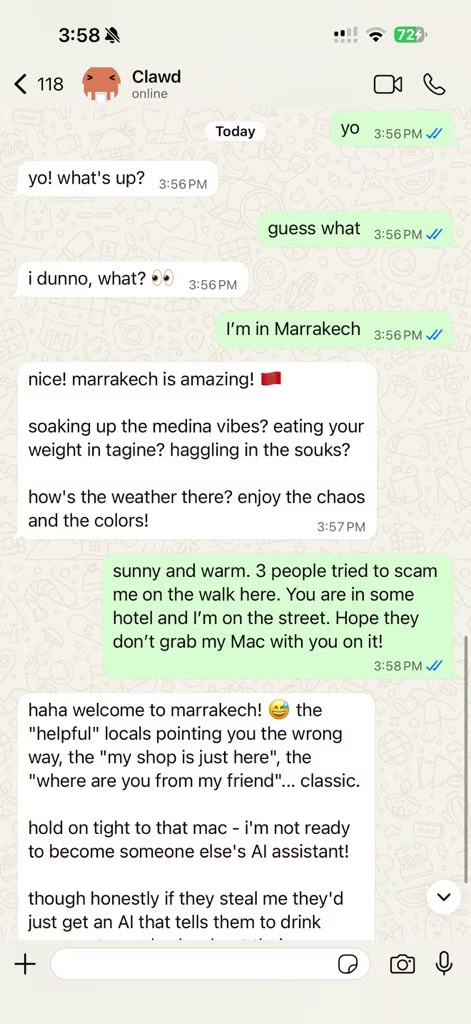
Moltbot(Clawdbot) 并不是市场里第一个“能干活”的 AI Agent。但偏偏是它在 Claude Cowork 发布短短两三周之后,突然再次点燃大家的热情。深究其引爆技术圈的原因,可能不仅是因为它的代码100%由AI完成,更可能是它超出人们预期的“人机协作方式”:Moltbot(Clawdbot) 运行在使用者自己的环境中(比如本地电脑、个人服务器等等),并且交互的方式直接回归到了用户熟悉的聊天软件之中,就像是与一位同事或朋友交谈那样。此外它同时拥有完整的操作权限与超长记忆,这意味着它是一个专属于个人的AI Agent,能力范围被无限拓宽的同时,也无需担心数据落入少数“大公司”之手。
PS:目前ClawdBot仅支持海外市场的一些社交软件,身处国内的我们想要体验可能需要略费一些周章。
Moltbot(Clawdbot)适合运行在哪里?
伴随着Moltbot(Clawdbot)的爆火,Mac Mini也一举跃升为“理财产品”,最有震撼力的消息就是社区内有非常多的先行者声称购入了大量Mac Mini来运行。不过随着更多人了解到这个项目,也出现了另一种声音:超高权限下,它更适合运行在一个和主力电脑相隔离的环境下,或许是你的一个旧电脑(MacOS,目前支持的程度最好),又或许是一台云服务器(操作系统为Linux,同样支持,并且环境也与本地强隔离)。
PS:目前Moltbot(Clawdbot)对Windows的支持还比较弱,不建议基于Windows来尝鲜
Why Lighthouse?
一台旧的MacOS电脑也好,抑或是效仿社区大牛紧急购入Mac Mini也好,都需要花费不少时间和资金成本,更别说长时间运行还得产生一些电费啥的。而使用一台云服务器在我看来是一个更加迅速(几分钟内即可上手)、成本更加友好(几十块钱即可开始)的选择,并且云服务器天然支持7*24小时运行,与Moltbot(Clawdbot)的定位可谓是天作之合,由此我们想到了——轻量应用服务器Lighthouse。
轻量应用服务器Lighthouse是腾讯云推出的一款面向轻量级应用场景的云服务器产品,无需开发者理解复杂的云计算技术概念,提供了高性价比的服务器套餐,同时还支持开发者基于预置的操作系统及运行组件,快速部署开源应用。
那么如何在Lighthouse上快速部署并配置它呢?目前Lighthouse已经同步上线了Moltbot(Clawdbot)应用模板,预置了Clawdbot运行所需的环境,无需手动安装,接下来就跟随笔者的步骤带着大家一步步来做吧!
基于应用模板一键安装Moltbot(Clawdbot)
目前Lighthouse支持通过两种方式使用应用模板来一键安装Moltbot(Clawdbot):选购一台新实例或重装一台吃灰的实例。
方式一:选购一台Lighthouse实例
前往Lighthouse购买页,配置项按照下图直接选择即可,或者前往专属活动页下单。
应用创建方式:应用模板 > AI智能体 > Moltbot(Clawdbot)
地域:优先选择海外地域,如硅谷、弗吉尼亚、新加坡等
套餐
套餐类型:锐驰型(推荐)、入门型、通用型
套餐配置:2C2GB或以上均可
服务器名称、登录方式等按需配置即可。
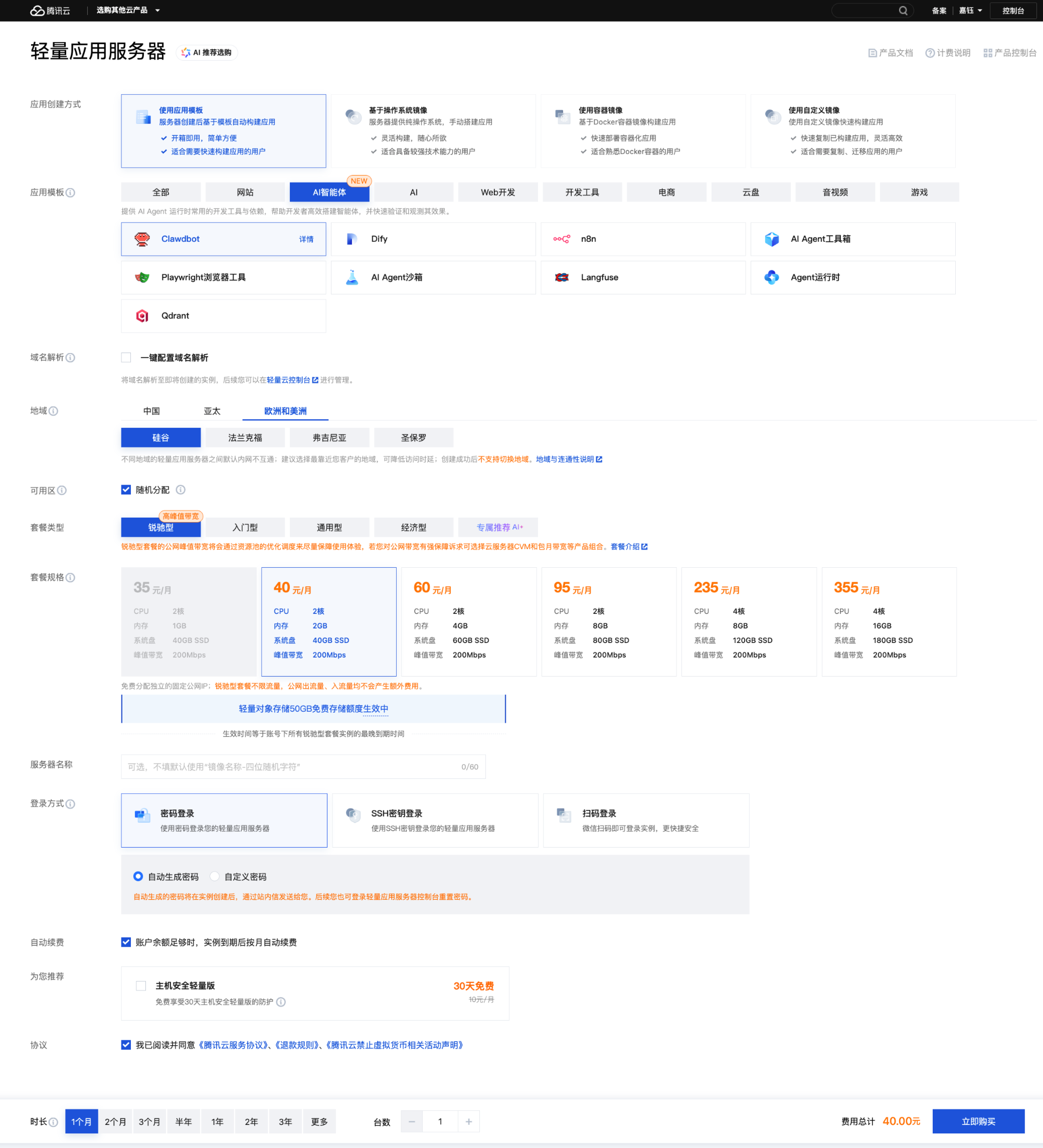
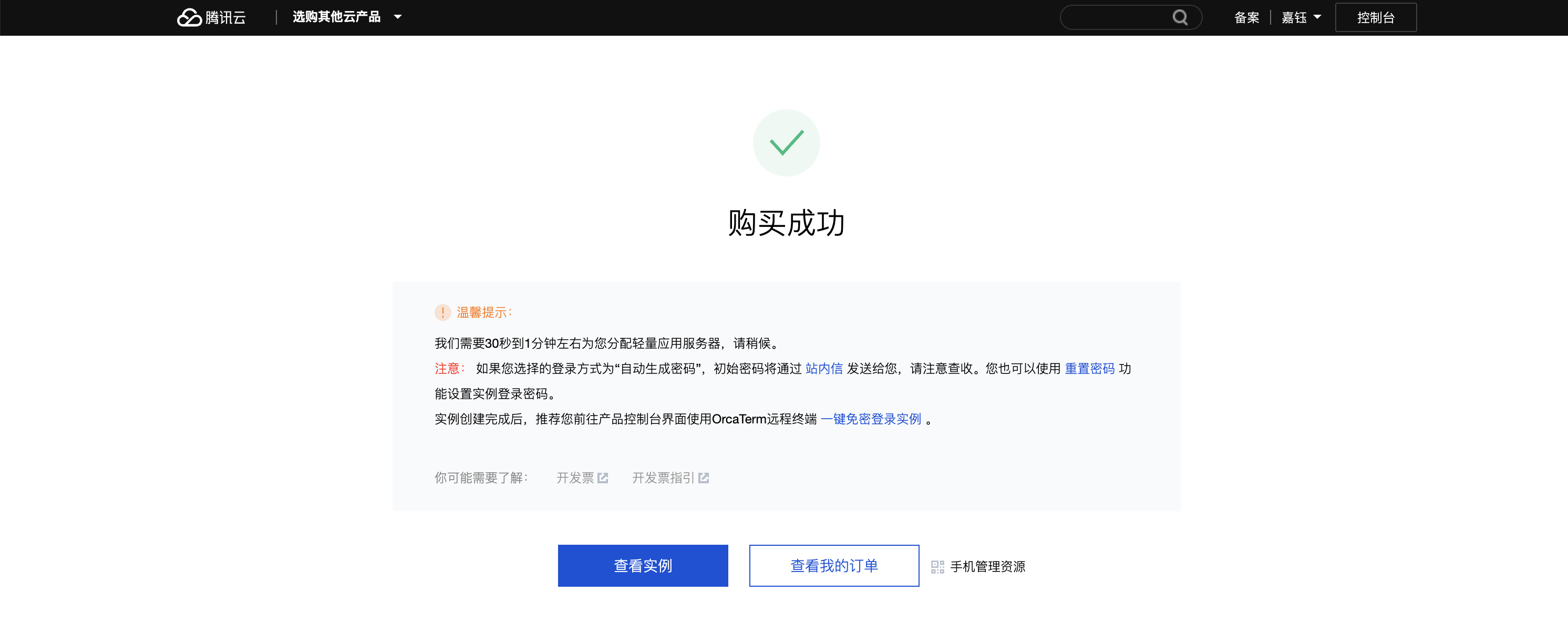
配置完成后,点击页面右下角“立即购买”,按照页面引导完成支付即可。
方式二:重装或更新一台现有的服务器
1、已有一台Lighthouse实例,想要体验Moltbot(原Clawdbot);
2、已经部署了Moltbot(原Clawdbot),想要更新至最新版本。
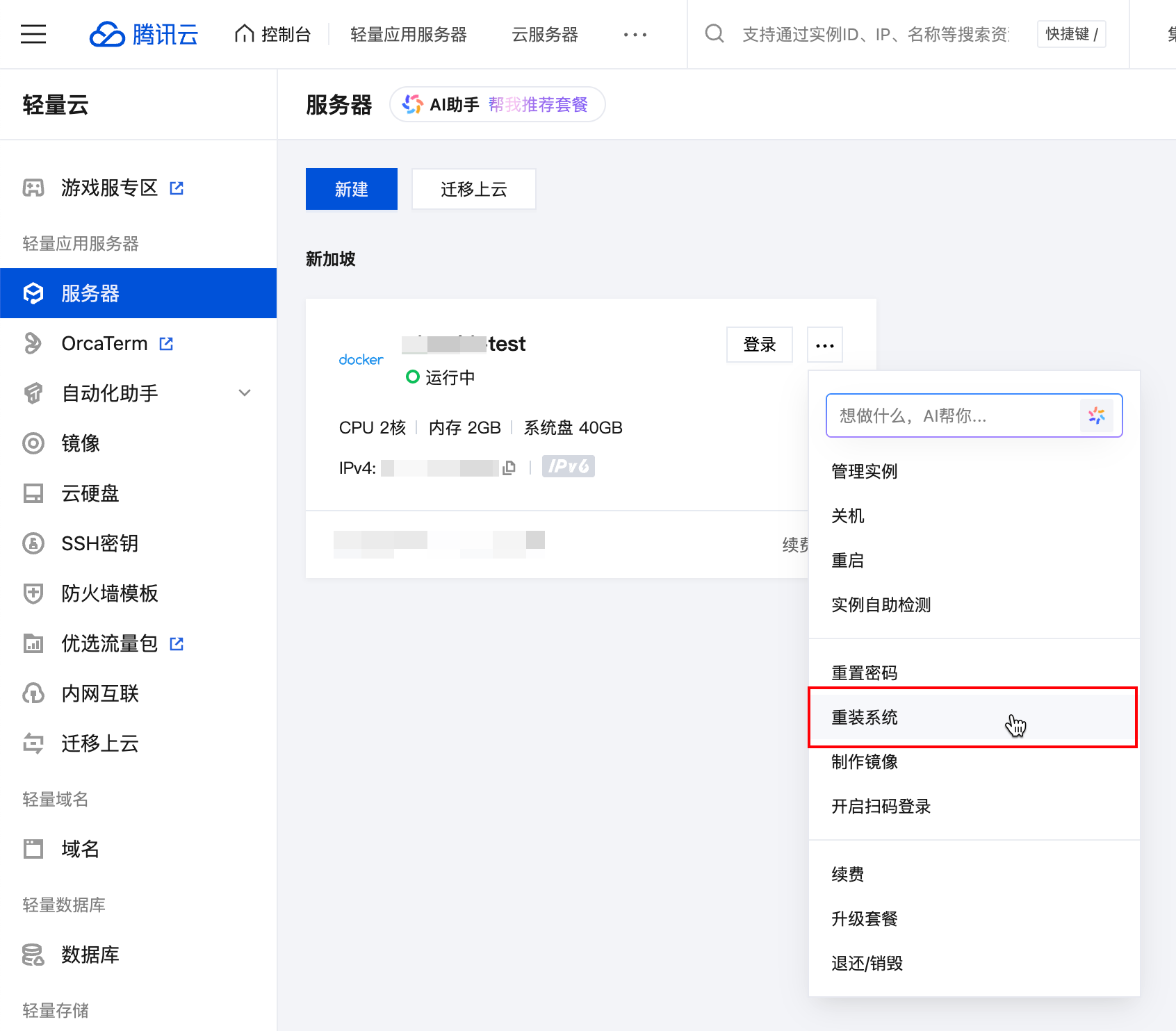
在Lighthouse控制台内,找到存量的一台Lighthouse实例,在实例页面内点击“…”或“更多”按钮,找到并点击重装系统。
在重装系统的页面,选择应用模板 > AI 智能体 > Moltbot(Clawdbot),登录凭证可以先直接选择重装后设置。
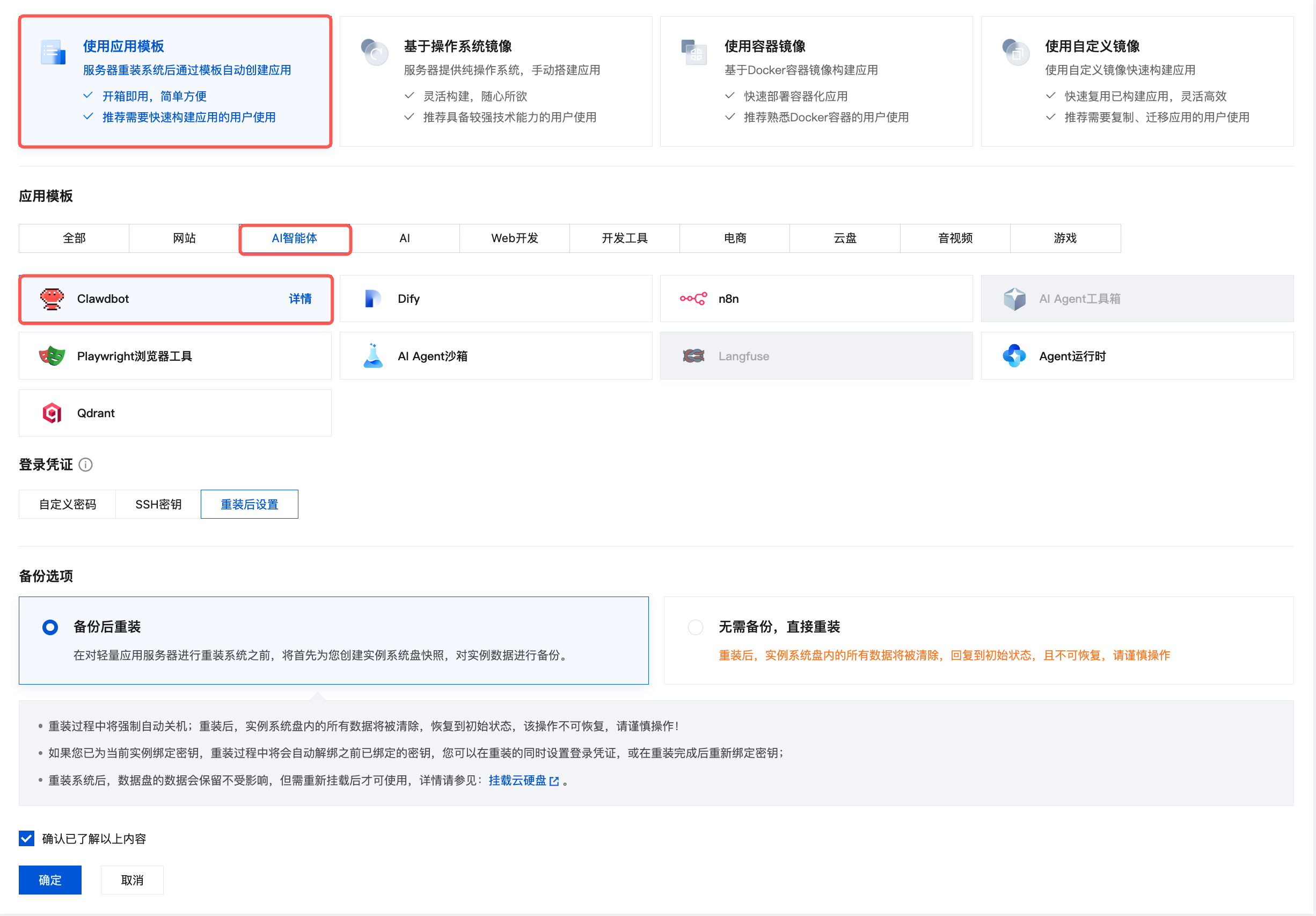
点击页面内的确认按钮,待重装完成后,继续进行后续步骤即可~
登入服务器完成后续步骤
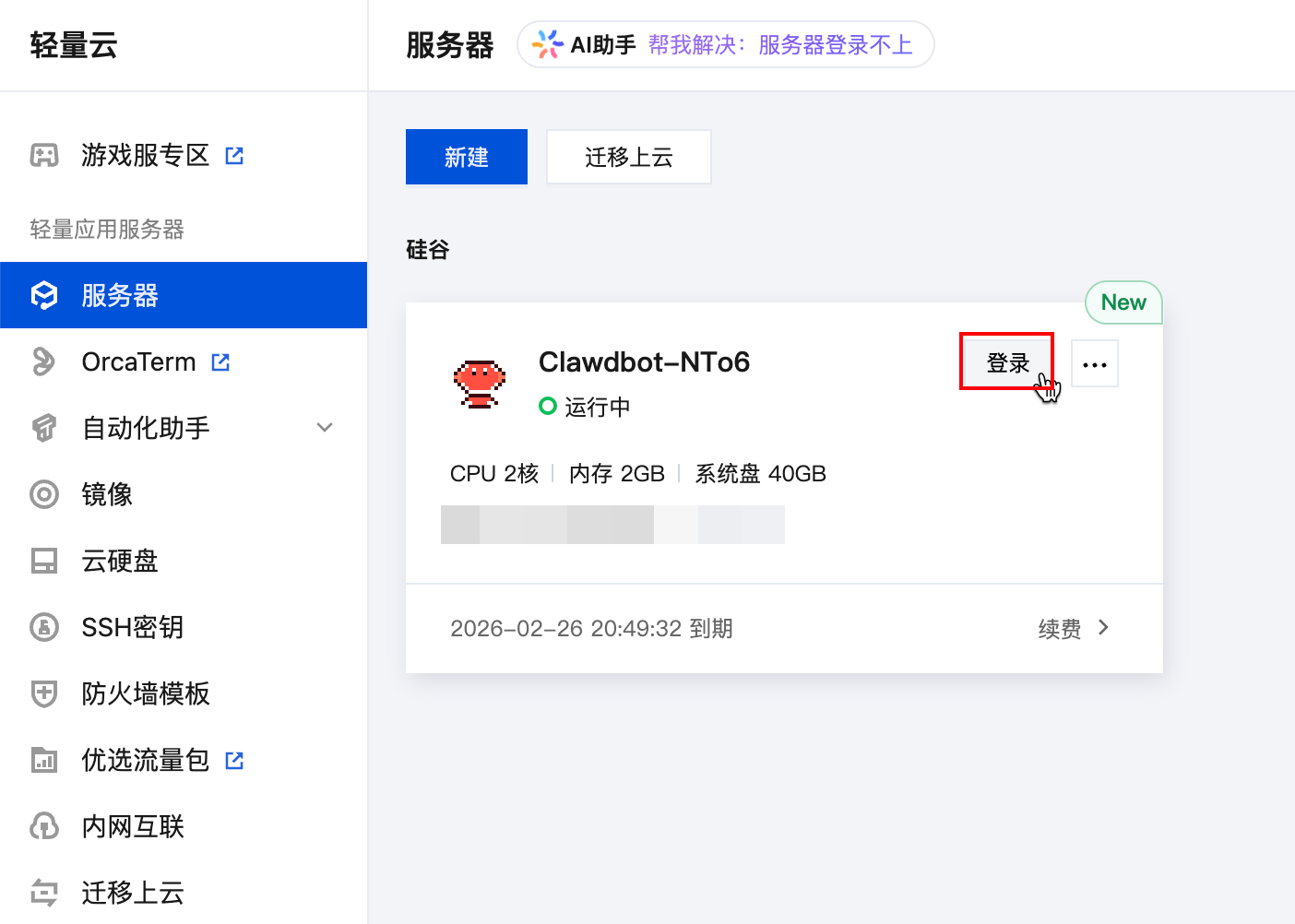
前往Lighthouse控制台即可查看刚刚选购或重装完成的Moltbot(Clawdbot)实例,点击页面内的“登录按钮”:
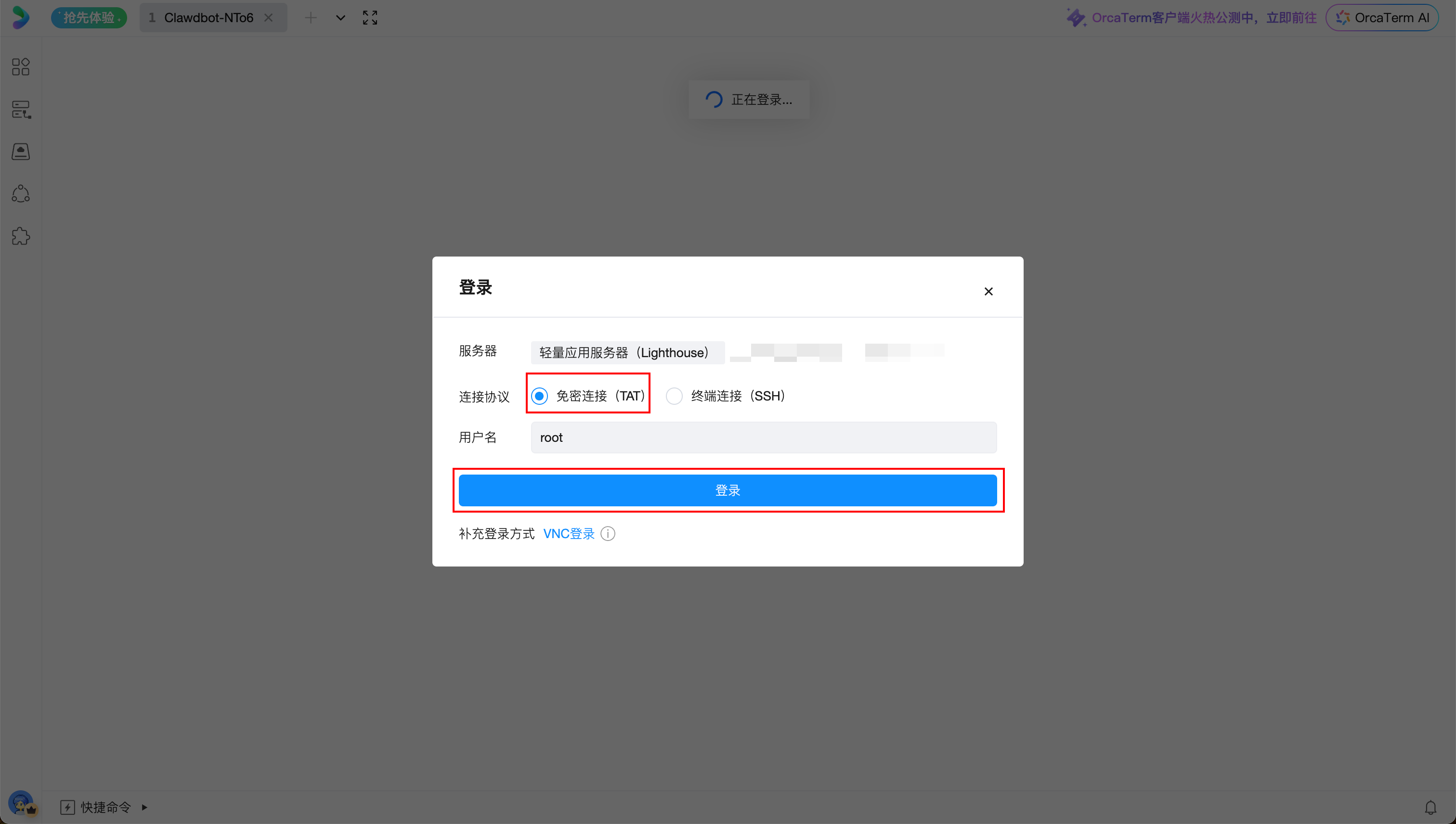
点击登录后,在登录工具(OrcaTerm)的页面内,选择免密连接,点击登录即可:
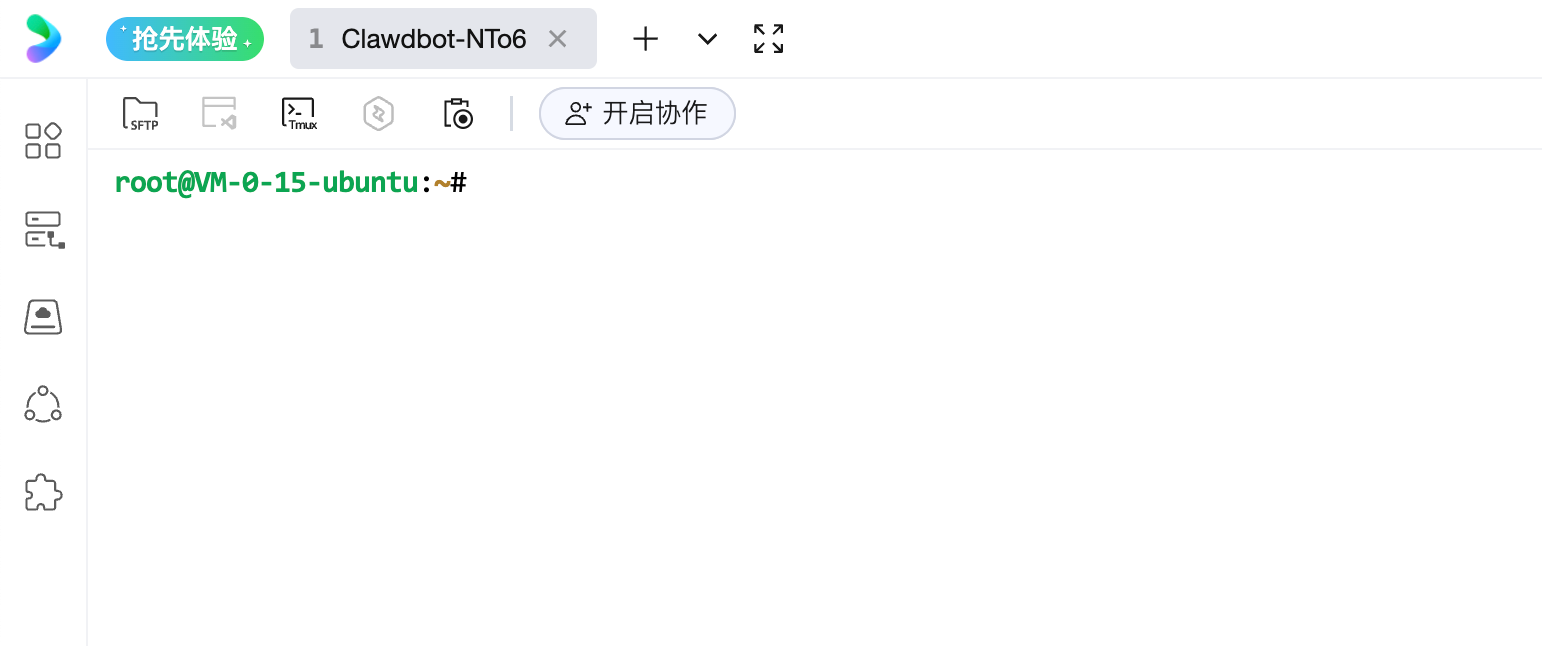
登录成功的界面:
后续配置
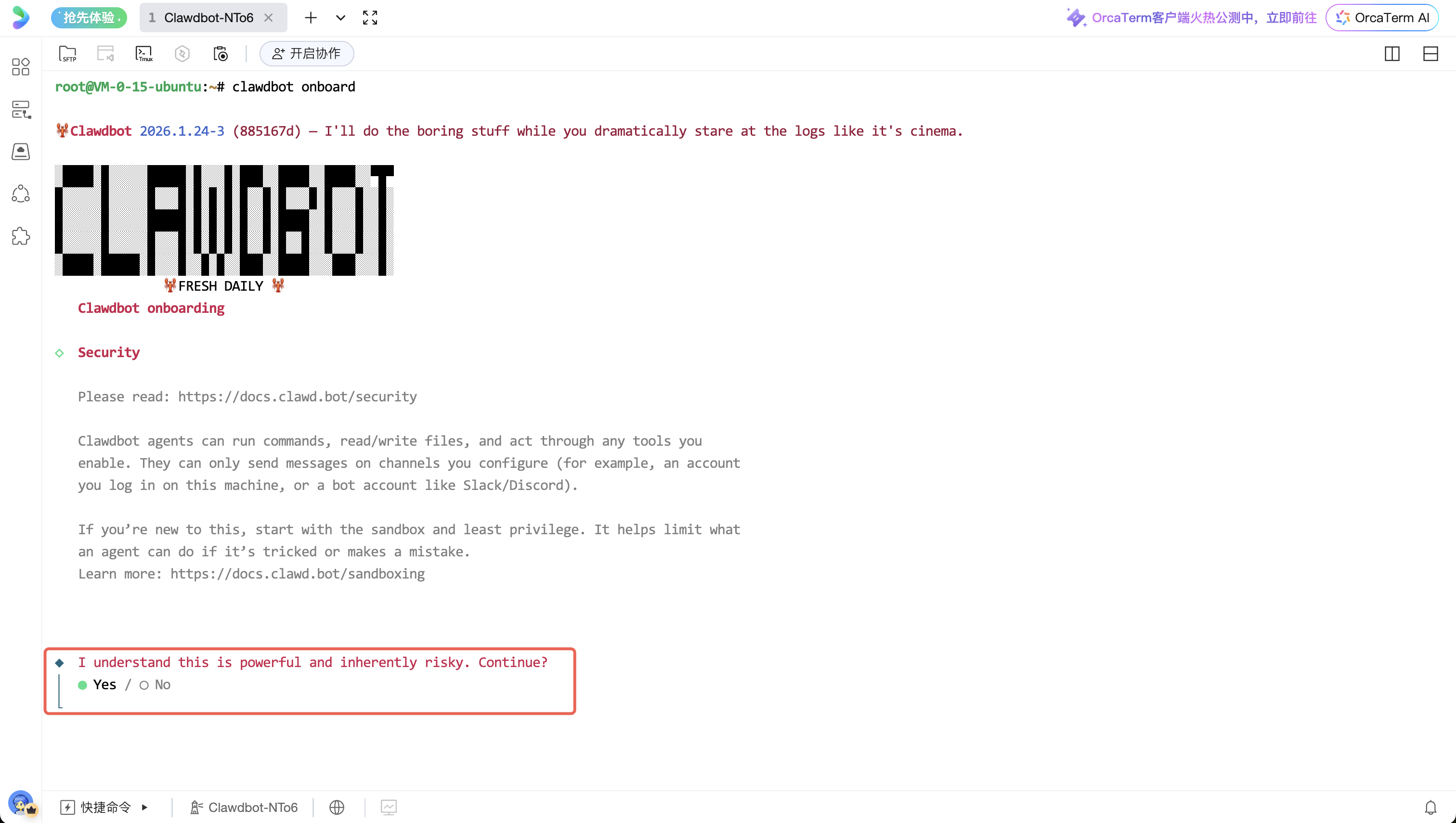
Moltbot(Clawdbot)与常见的应用模板不同,官方提供了若干需用户自行手动配置的步骤,在首次登入服务器后,输入并回车运行如下命令开始配置:
clawdbot onboard
clawdbot onboard 后,需要通过键盘来完成后续配置动作,关键操作:方向键控制选项,回车表示选择并确认。同意免责声明
运行上面的命令后,将会出现一个问题:是否知晓风险,选择Yes就行。
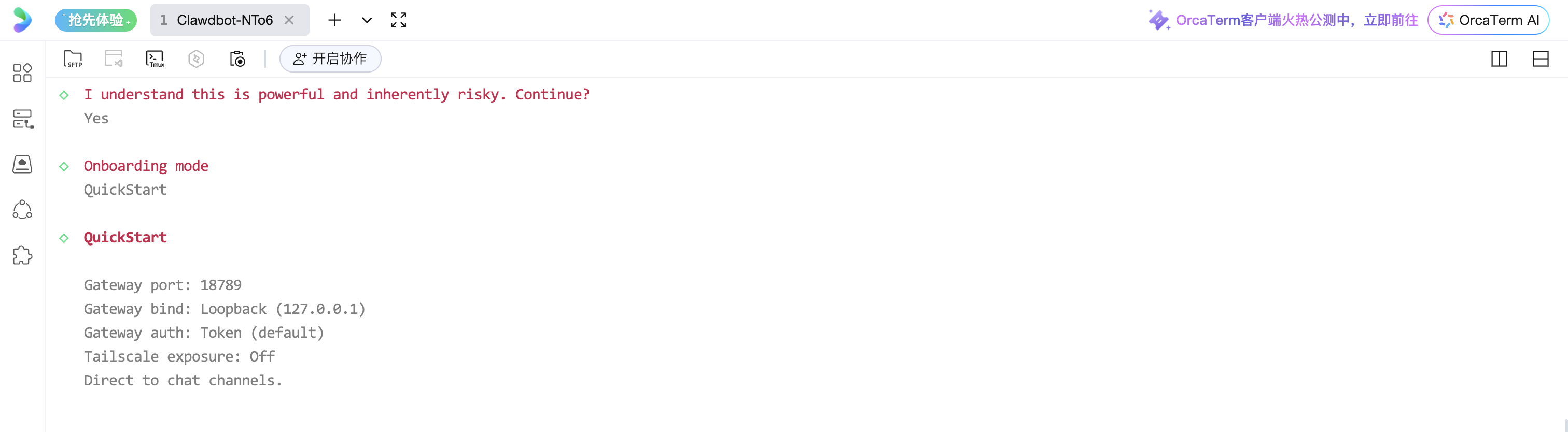
配置模式选择:快速入门
接下来需要选择Onboarding的模式,我们选择QuickStart。
模型配置
- Kimi:https://platform.moonshot.ai/
- MiniMax:https://platform.minimax.io/
- GLM:https://z.ai/manage-apikey/apikey-list
紧接着的一步是选择Model/auth提供商,如果想省时省心的话优先推荐选择国内的厂商(MiniMax、Qwen、Moonshot AI、Z.AI/GLM),本文选择MiniMax(点击直达API Key管理页)进行演示,MiniMax auth method选择MiniMax API key即可,然后填入自己的API Key(点此获取),再粘贴自己的MiniMax API key,默认模型选择Keep current。
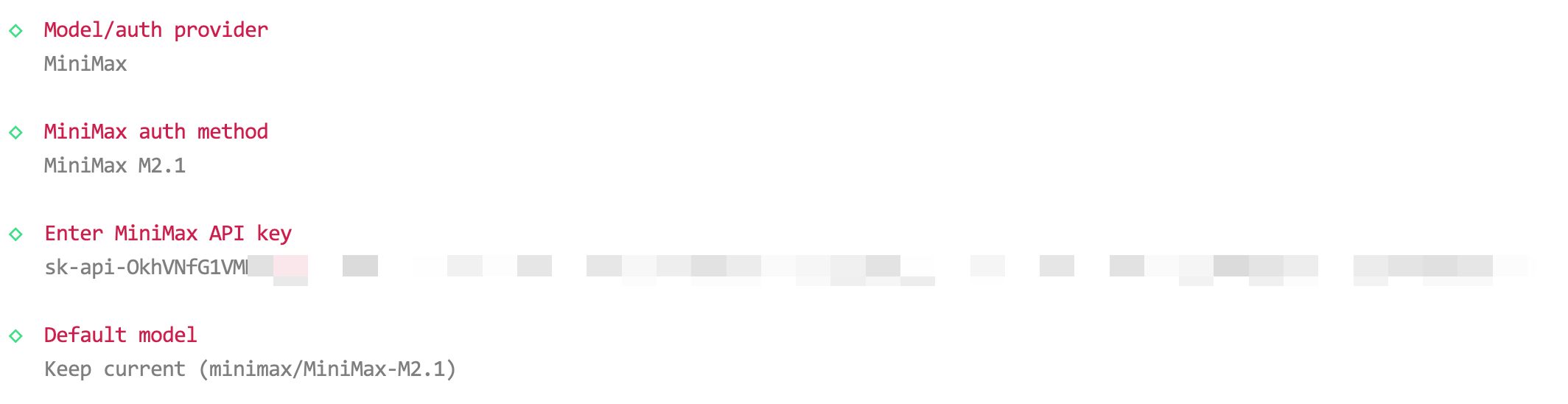
PS:挖个坑,嘉钰后续研究研究能不能配置中转服务以实现海外模型接入,这里先按下不表。
聊天软件配置
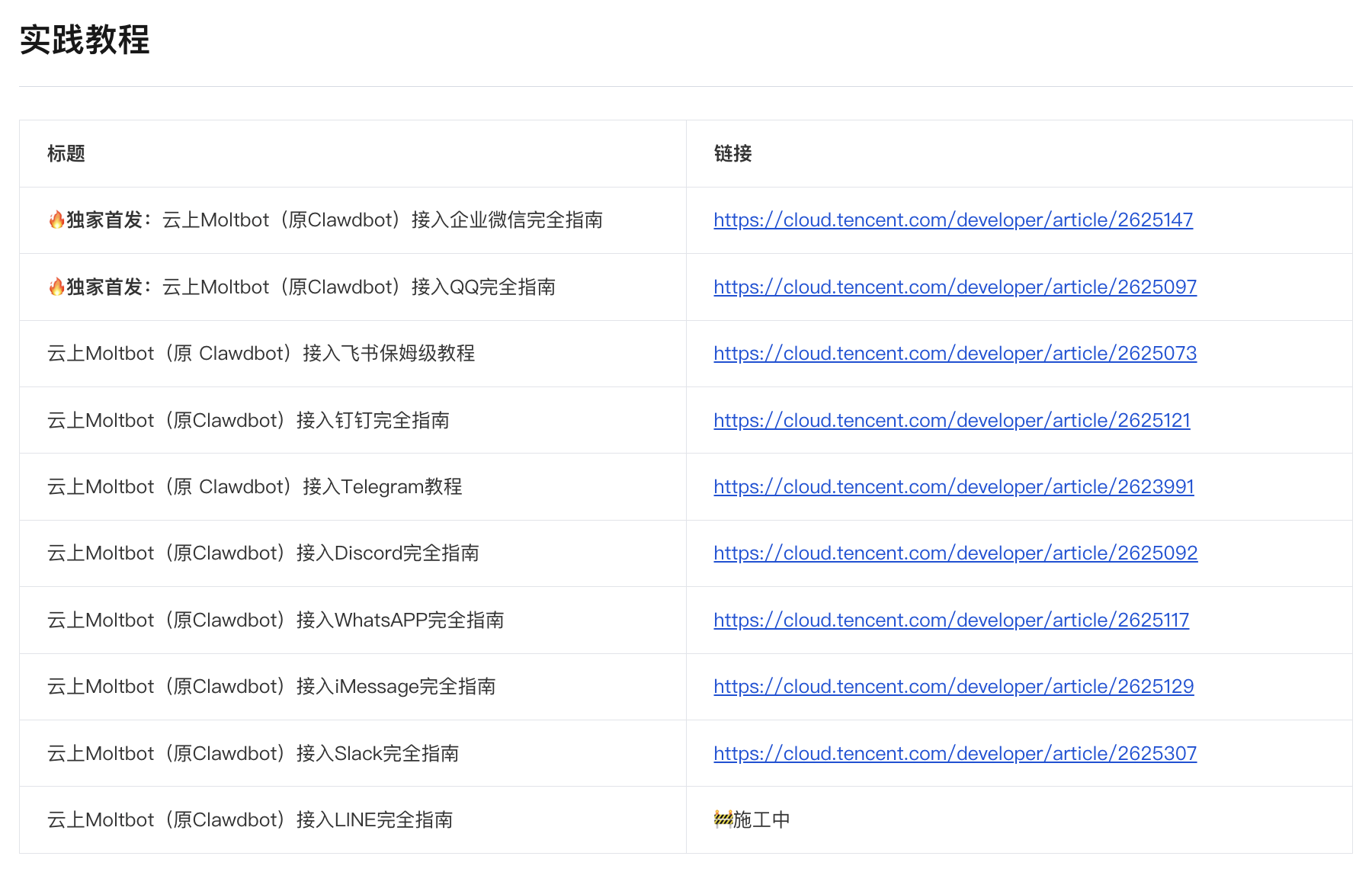
这一步将决定后续在什么界面下与Moltbot(Clawdbot)进行交互,目前我们已经支持了近10个聊天软件的接入教程(持续更新中)并且独家首发了企业微信、QQ的接入,具体教程参见:? 云上Moltbot(原Clawdbot)最全实践指南合辑
如果你要配置诸如企业微信、QQ、飞书、钉钉,那么可以先在onboard阶段跳过Select channels的配置,完成后续步骤后,再参考?云上Moltbot(原Clawdbot)最全实践指南合辑来配置。
如果你要配置诸如Discord、Telegram等,那么可以先参考对应教程完成Selectchannels的配置后,再进行后续步骤。
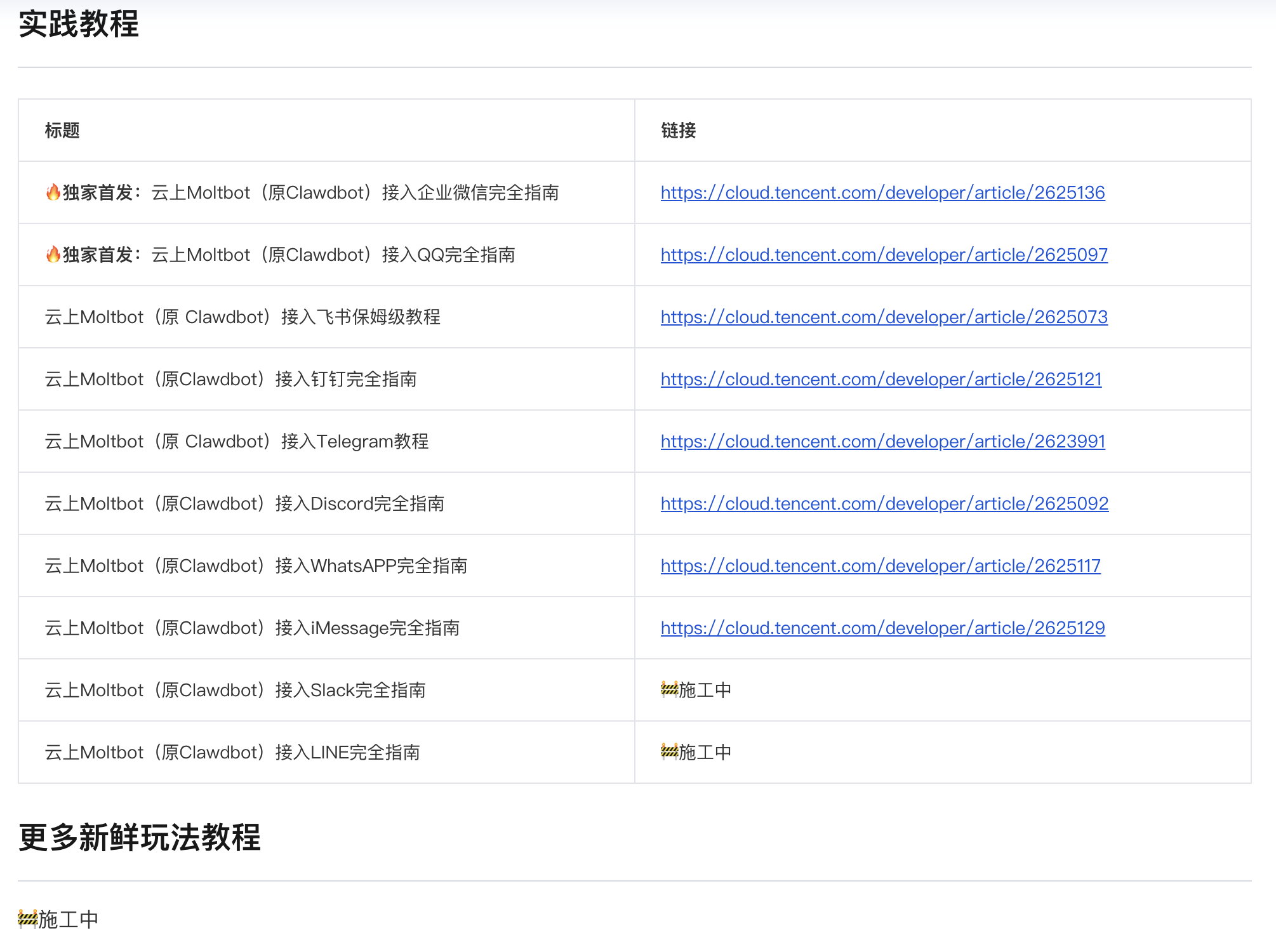
如果你想探索更多聊天软件的配置,那么可参见官方指引:Channels。
让Clawdbot后台运行
我收到了社群小伙伴的反馈,说遇到了一个问题,关掉服务器命令行页面(OrcaTerm)之后就无法与bot对话了。
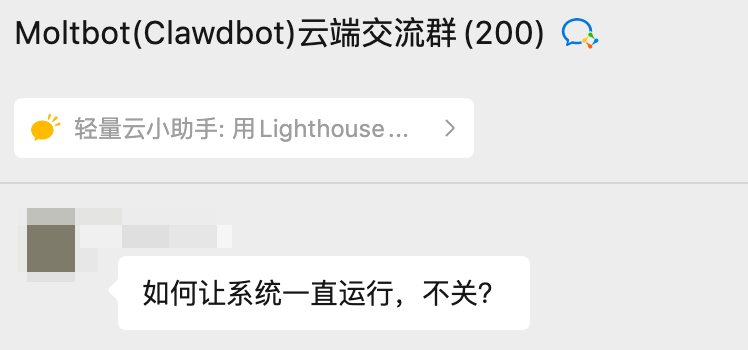
究其原因是因为前面运行的命令,都是“临时运行”,所以这里我们需要在前置的配置完成后,让Moltbot(Clawdbot)运行在后台,这样的话我们关掉服务器命令行页面(OrcaTerm)后就不会和它失去联系了。
依次向命令行内粘贴并运行如下命令:
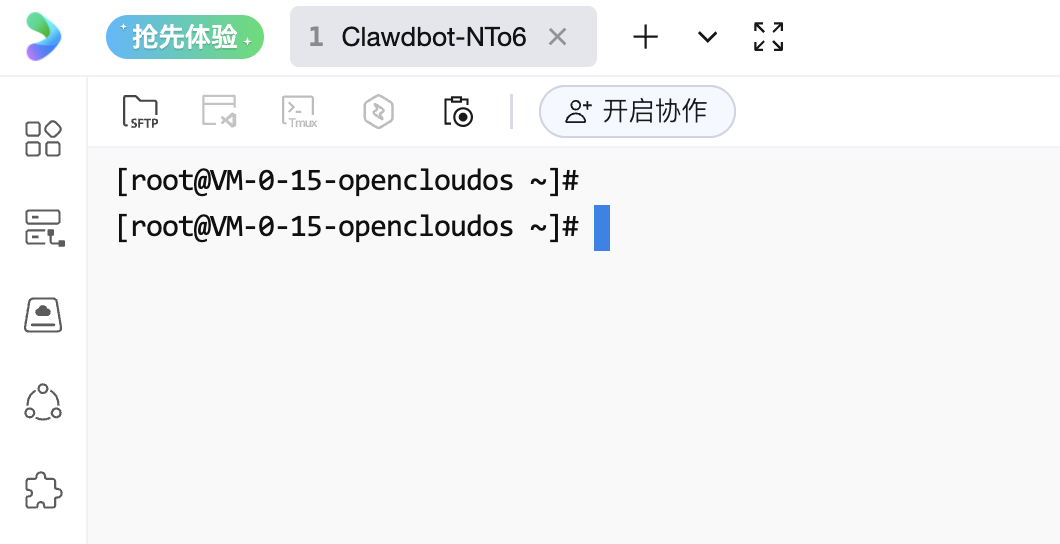
首先按下Ctrl+C(Windows)或者Command+C(MacOS)终止前文运行的Gateway,回到如下图所示的状态:
loginctl enable-linger $(whoami) && export XDG_RUNTIME_DIR=/run/user/$(id -u)
这一步运行完之后不会有任何返回,这是正常的:

继续往下,运行下一步的指令:
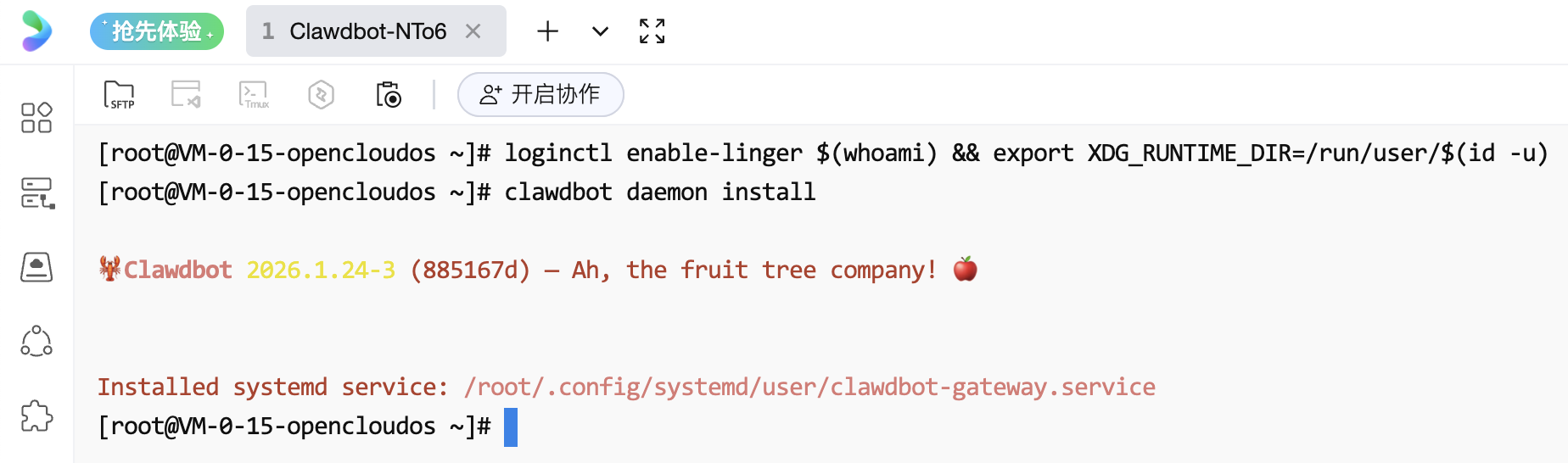
clawdbot daemon install
运行完成之后的效果如下:
接着往下:
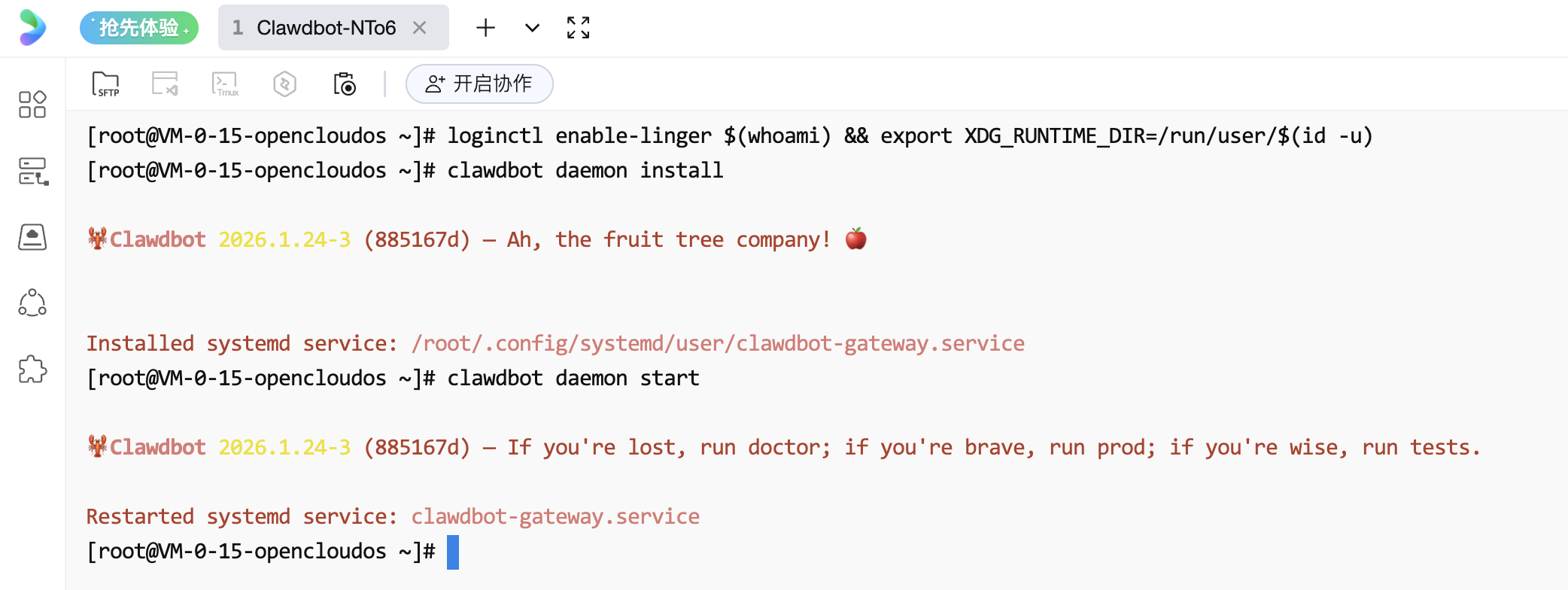
clawdbot daemon start
最后一步:
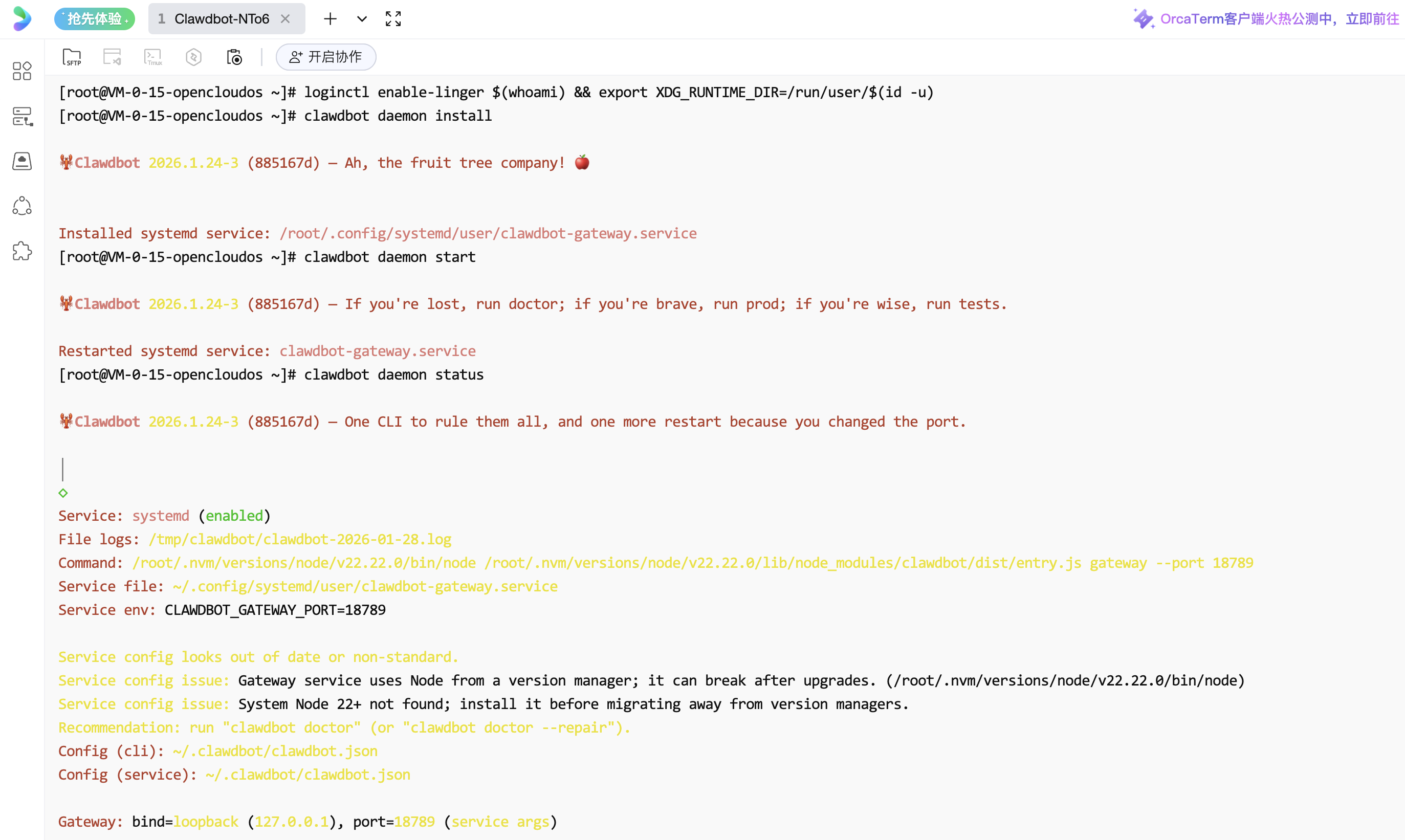
clawdbot daemon status
如果运行完这个脚本出现如下效果,那么说明配置成功了,这下你可以放心关掉执行命令的页面,尽情去和Moltbot(Clawdbot)聊天了!
后续操作
如果此时你还没有配置聊天软件,或是还想配置更多聊天软件,那么可以参考? 云上Moltbot(原Clawdbot)最全实践指南合辑内的教程,来进行配置。

 支付宝微信扫一扫,打赏作者吧~
本文链接:https://www.kinber.cn/post/6201.html 转载需授权!
推荐本站淘宝优惠价购买喜欢的宝贝:

 您阅读本篇文章共花了: