ReIcon 是一个便携式免费软件,可以让你保存和恢复桌面图标布局。如果你经常更改屏幕分辨率(例如,玩游戏或使用需要特定分辨率的应用程序),你可能熟悉在切换回正常分辨率后,你的桌面图标会变得杂乱无章的问题。ReIcon 通过允许你保存桌面图标布局,并在以后点击一个按钮(或右键点击上下文菜单)来恢复它,解决了这个问题。
ReIcon 非常易于使用。按照您喜欢的方式设置图标,保存布局,然后在需要时稍后恢复此布局。
ReIcon v2.2 – 2025年10月8日,星期三
1. [已修复] – 在某些系统上,出现错误信息“无法写入文件!”。
2. [已添加] – 可以在INI文件中指定备份文件的名称。
3. [已添加] – 一些代码改进。
福利:
– 为每个分辨率保存你最喜欢的图标布局
– 保存许多不同的布局
– 它是便携的,不需要安装任何东西
– 支持Unicode
– 轻松将“保存/恢复图标布局”添加到右键单击上下文菜单
– 支持CMD(在CMD中,输入ReIcon /? 获取帮助)
– 将图标对齐到网格 – 这允许你将桌面图标对齐到网格,类似于Windows的自动排列功能
如何使用ReIcon :
将ZIP解压到任何文件夹,然后运行程序。点击“保存图标布局”按钮以保存当前桌面图标布局。然后在保存的布局列表中,您将看到“新图标布局”的名称、分辨率和图标数量。要恢复保存的布局,请从列表中选择布局,然后点击“恢复图标布局”按钮。
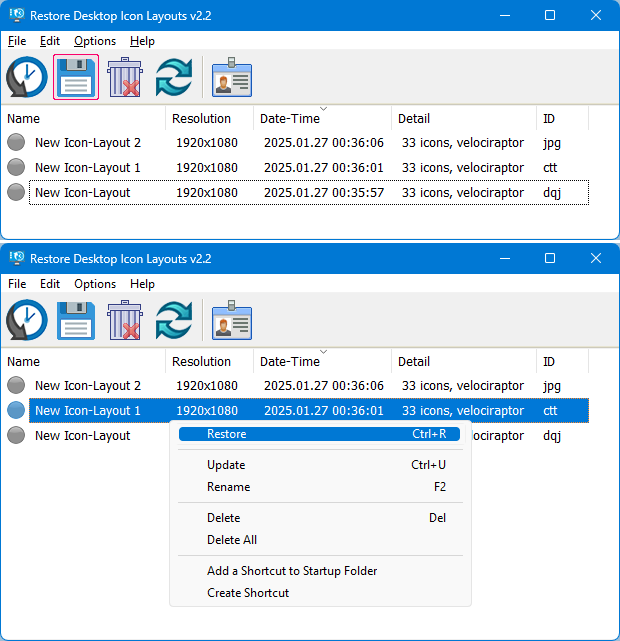
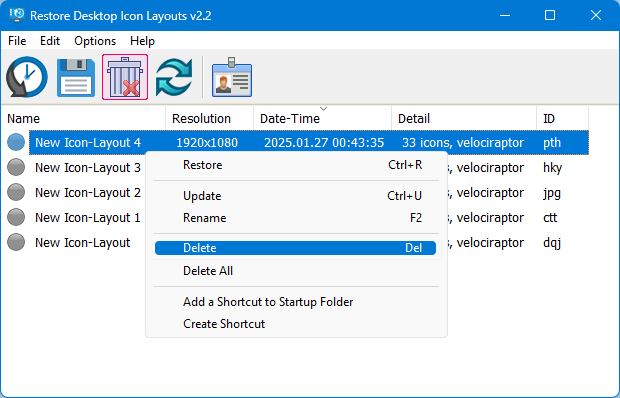
你也可以右键单击保存的布局,并从上下文菜单中选择“恢复”。另一种方法是双击列表中的任何保存的布局,以快速恢复该布局。要删除保存的布局,请选择要删除的布局并点击删除按钮,或者右键单击它并从上下文菜单中选择删除。
您可以将“保存/恢复图标布局”添加到您的桌面或我的电脑右键菜单。为此,请点击选项菜单,然后选择“添加上下文菜单”,选择一个适当的选项。要删除它们,请前往相同位置,选择“卸载所有”。
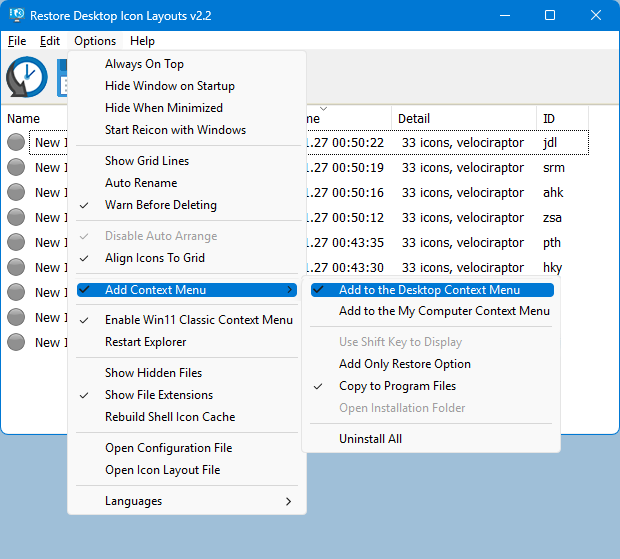
要仅向上下文菜单添加“恢复”选项,请首先选择它,然后选择“桌面”和/或“我的电脑”以应用到该菜单。点击“仅添加恢复选项”和/或“使用Shift键显示”不会创建上下文菜单条目,只会创建子菜单。结果:
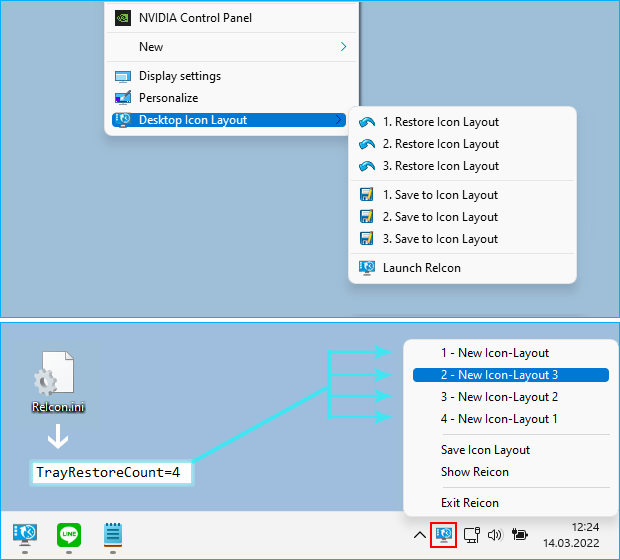
如果您愿意,您可以右键单击ReIcon应用程序系统托盘图标并恢复任何图标布局。注释 1: 在 ReIcon 的选项菜单中,如果“禁用自动排列”未被选中(默认情况下它是未选中的),并且 Windows 桌面上下文菜单项“查看 –> 自动排列图标”被选中,则 ReIcon 的“恢复图标布局”功能可能无法正常工作。要阻止登录、重启或刷新后桌面图标更改位置,请取消选中“自动排列图标”功能。
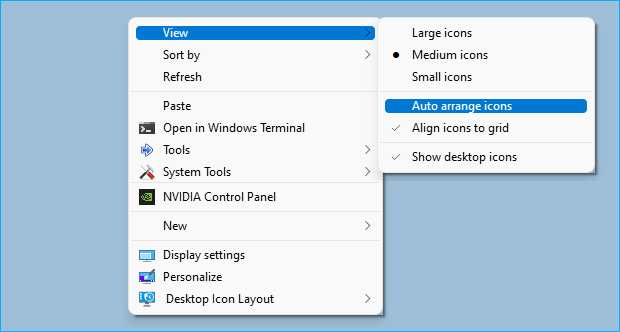
注释2: 如果你有多个显示器,并且这些显示器有单独的图标结构,保存图标位置布局后,桌面上下文菜单自动对齐到网格的功能必须不被标记,因为恢复后,会导致关闭显示器上的图标出现在活动的桌面上。此外,在程序设置中(在禁用自动排列下),不应选择“对齐图标到网格”功能。
自动恢复您保存的桌面图标布局:当您登录时
右键单击ReIcon列表中创建的备份,然后选择“添加到启动文件夹”。这将把快捷方式添加到启动文件夹。要从启动文件夹中移除快捷方式,请再次右键单击列表中的备份并取消勾选。
注意: 要在用户会话期间将 ReIcon 启动到托盘中,必须从选项菜单中选择“随 Windows 启动 ReIcon”。
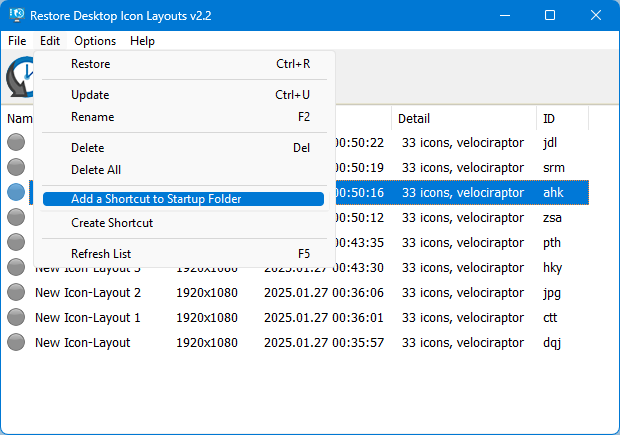
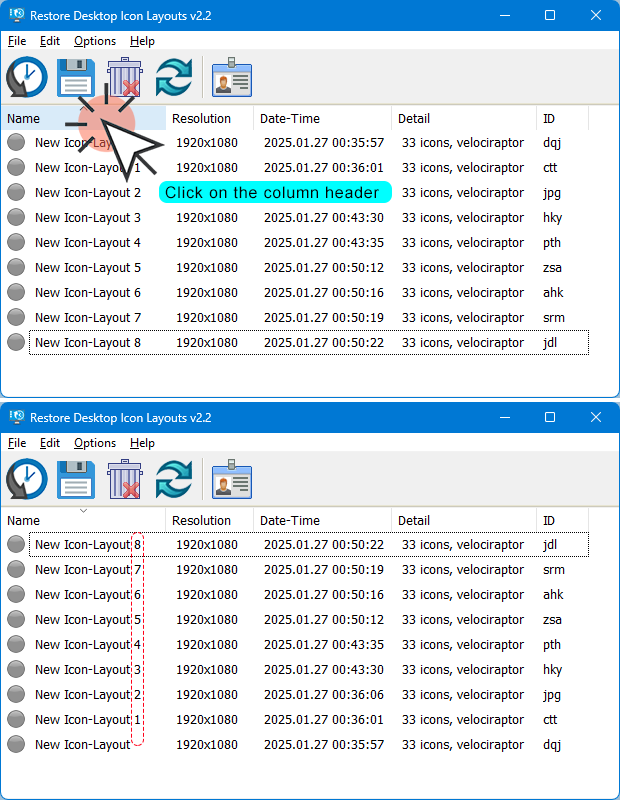
如何在GUI上更改图标布局顺序
在这个新版本的ReIcon中,你可以通过点击改变保存的图标布局顺序的列标题。
ReIcon 支持 CMD(命令行)。该选项的设置如下:
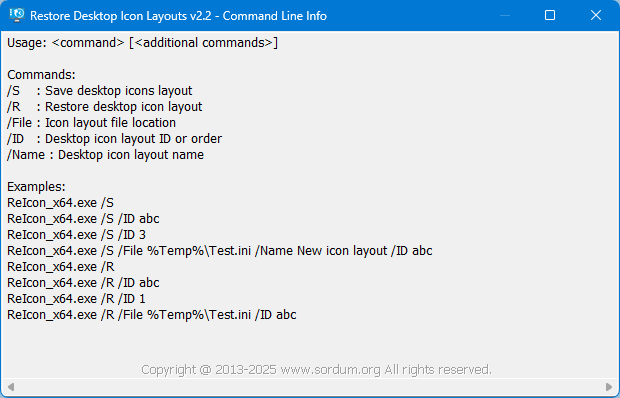
如何使用ID进行备份: 您可以使用此命令覆盖现有配置文件(如果已存在)
ReIcon_x64.exe /s /ID id , 例如:
ReIcon_x64.exe /s /ID elq
如何恢复具有ID的任何备份:
ReIcon_x64.exe /r /ID id ,例如:
ReIcon_x64.exe /r /ID elq
如何使用参数和ID定义保存路径(你可以使用任何扩展名)
ReIcon_x64.exe /S /File D:\ID,例如:
ReIcon_x64.exe /S /File D:\abc.ini
恢复路径:
ReIcon_x64.exe /R /File D:\ID ,例如:
ReIcon_x64.exe /R /File D:\abc.ini
支持的操作系统: Windows 11,Windows 10,Windows 8.1,Windows 8,Windows 7,Windows Vista,Windows xp –(x86 和 x64 两者都支持)
支持的语言: 英语,土耳其语,德语,法语,波兰语,匈牙利语,俄语,中文(简体),韩语,瑞典语,葡萄牙语(巴西),捷克语,日语,西班牙语,荷兰语(Nederlands),罗马尼亚语,意大利语,希腊语,希伯来语,立陶宛语,斯洛伐克语,越南语,乌克兰语




文件: ReIcon_x64.exe │ Virustotal
MD5: 95c7328d7103bac0feacc0e6e6a7b031
SHA1: 5ea5b27f328599240bac895a4d8672addc88372a
文件: ReIcon.exe │ Virustotal
MD5: 316bb46686f33945bee27e121252c94e
SHA1: f1af23ed98e0dd52c6784a3748794118ff0c9ec8


 支付宝微信扫一扫,打赏作者吧~