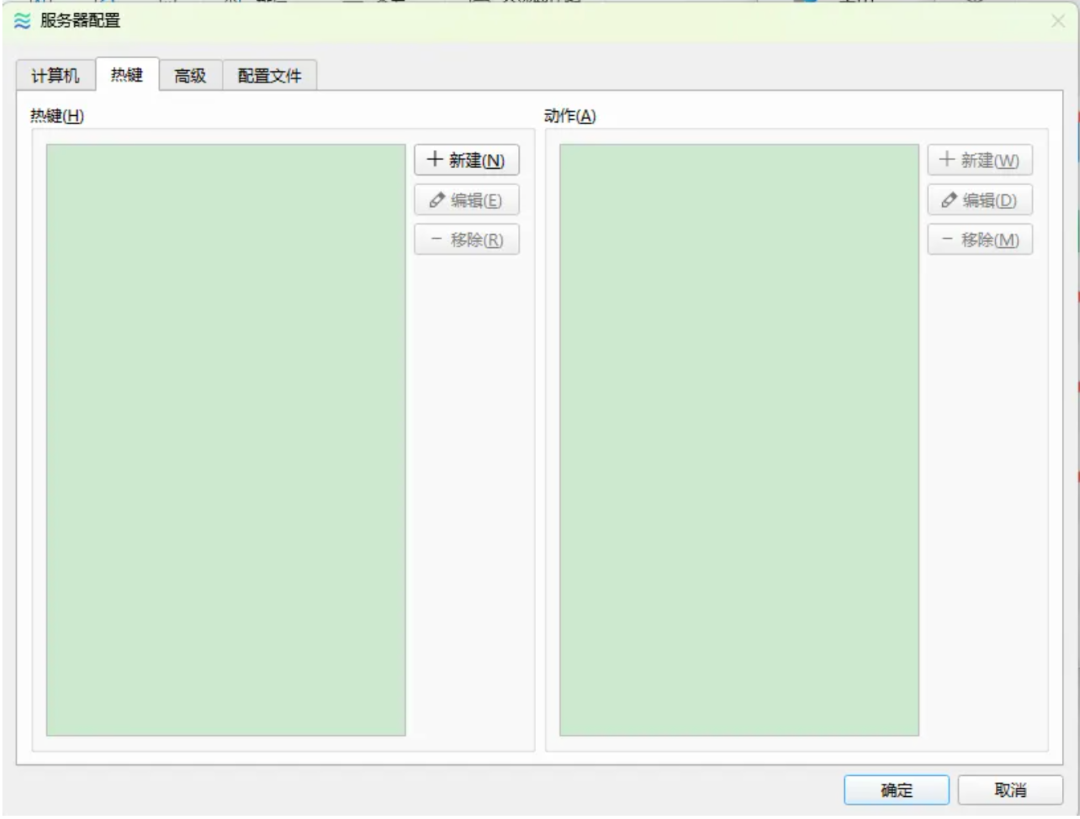
如果你和我一样,桌面上同时摆着一台 Mac(为了工作流)和一台 Windows 主机(为了游戏或特定软件),你一定经历过这种痛苦:桌子上乱七八糟地摆着两套键盘鼠标,每次换电脑操作,手都要在空中“跨栏”;或者,你花重金买了一个硬件 KVM 切换器,却发现切换时显示器要黑屏几秒,USB 连接还时不时断连。有没有一种“魔法”,能让我们只用一套键鼠,光标就能像在同一台电脑上一样,在两台完全不同的设备屏幕之间丝滑穿梭?这就是今天的主角,GitHub 上正如日中天的开源项目——Deskflow。老玩家可能听说过 Synergy 或 Barrier。简单来说,Deskflow 就是它们的“精神续作”和“现代重生版”。
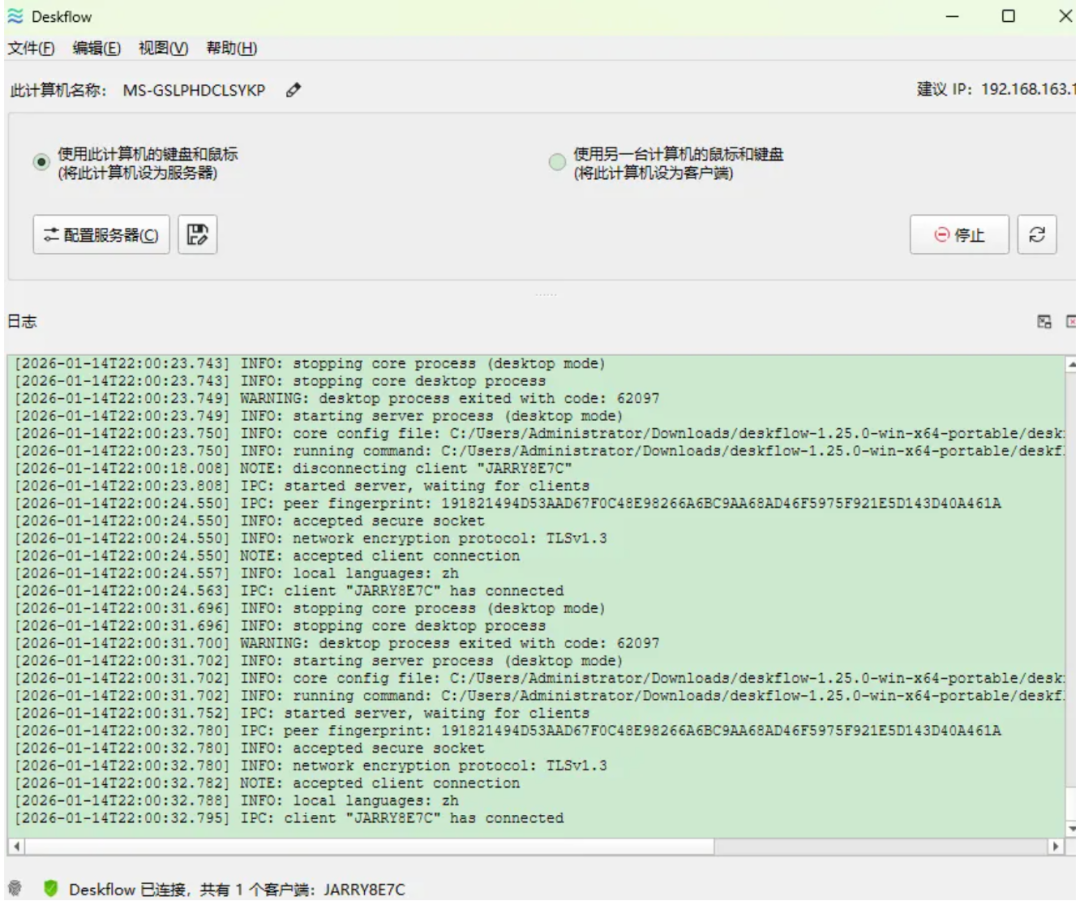
Synergy 后来变成了收费软件,开源社区分叉出了 Barrier,但 Barrier 由于维护问题已经逐渐停止更新。就在大家无工具可用时,Deskflow 横空出世。它不仅继承了前辈的核心代码,还修复了大量陈年 Bug,适配了最新的操作系统(包括难搞的 macOS Sequoia 和 Wayland 下的 Linux)。它是一个纯软件的 KVM 解决方案。不需要任何额外的硬件,只要你的电脑在同一个局域网(Wi-Fi 或网线)下,它就能把它们“缝合”在一起。
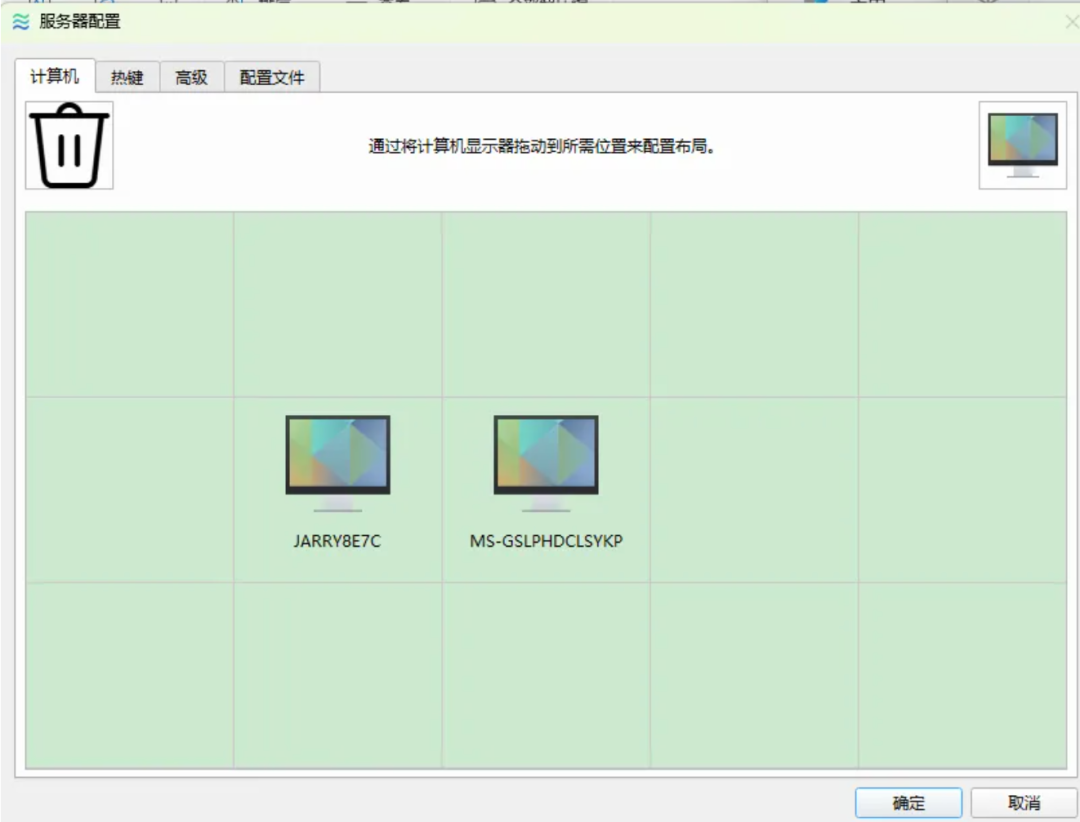
- 光标穿越,无缝衔接这是最直观的体验。把 Mac 放在左边,Windows 放在右边。当你把鼠标光标移动到 Mac 屏幕的最右侧边缘时,神奇的事情发生了——光标会瞬间“飞”进右边的 Windows 屏幕里。此时,你手里的键盘也自动切换为控制 Windows。整个过程没有任何延迟,就像它们是一台双屏电脑一样。
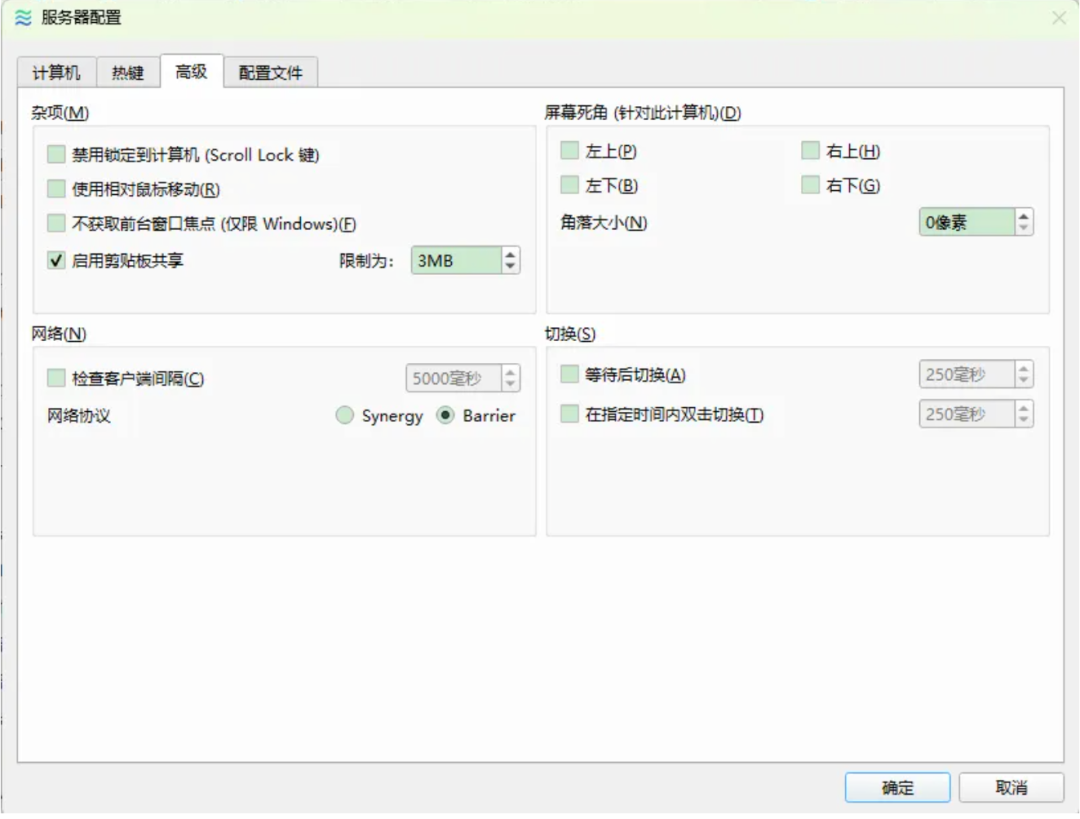
- 剪贴板共享:生产力倍增这绝对是 Deskflow 的杀手锏。在 Mac 上复制一段代码或文字,鼠标滑到 Windows 上,直接
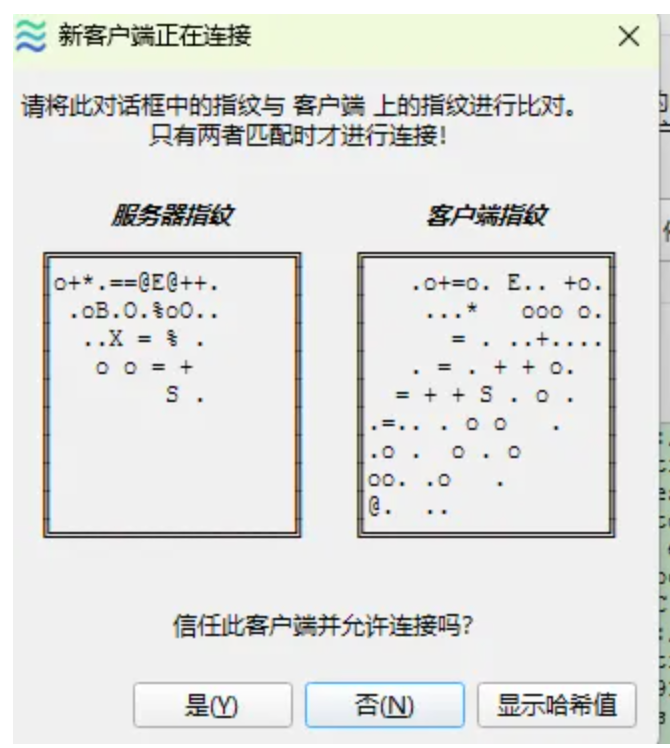
Ctrl+V 就能粘贴。对于双机党开发者来说,这种无需通过微信传输助手的体验,简直是感动得想哭。 - 安全加密相比于一些不明来历的远程控制软件,Deskflow 支持 TLS 加密传输。你的键盘输入记录只在局域网内传输,不会经过任何第三方服务器,对于注重隐私的极客来说非常关键。
为什么选择 Deskflow 而不是硬件 KVM?
- 零线缆:不需要复杂的 HDMI 线和 USB 线连接,桌面瞬间清爽。
- 零等待:硬件切换通常需要 2-3 秒的握手时间,而 Deskflow 是毫秒级的,眼神到了,手就到了。
Deskflow 代表了开源社区的一种韧性:好用的工具永远不会死,它只会换个名字,以更强的姿态归来。如果你的桌面上也有多台电脑在“打架”,强烈建议你下载 Deskflow 试试。那种“打破次元壁”、让不同系统听命于同一套外设的掌控感,绝对会让你大呼过瘾。现在就去 GitHub 上给它点个 Star,开启你的“无界”办公体验吧。GitHub 地址:https://github.com/deskflow/deskflowhttps://pan.quark.cn/s/a336c53d6e5d
打赏

支付宝微信扫一扫,打赏作者吧~
本文链接:https://www.kinber.cn/post/6356.html 转载需授权!
推荐本站淘宝优惠价购买喜欢的宝贝:

 您阅读本篇文章共花了: