通过为群晖NAS的Docker配置镜像仓库加速服务,可显著提升镜像拉取速度与稳定性。本指南详细介绍使用毫秒镜像 (1ms.run) 服务的配置步骤及日常使用方法。
一、配置前准备
开始配置前,推荐使用毫秒镜像的免登录方式获取镜像仓库地址。相比传统的账号密码登录配置,免登录方式更为简洁高效,无需频繁验证,降低了操作复杂度。
提示: ikuai、绿联、宝塔面板等厂商已内置毫秒镜像加速服务。群晖NAS用户强烈推荐使用免登录地址进行配置,操作更便捷。
请访问毫秒镜像网站 ,根据需求获取您的专属免登录加速地址,用于后续群晖NAS配置。
二、群晖NAS Docker加速配置步骤
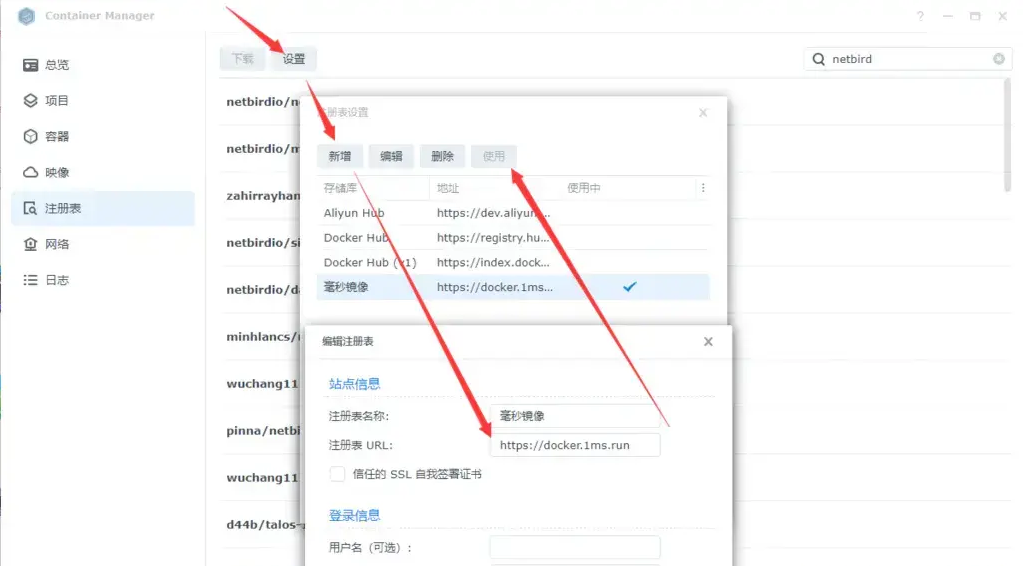
请按照以下步骤在群晖NAS上配置毫秒镜像加速:
打开群晖DSM控制面板。
进入“套件中心”。 如果尚未安装Docker套件,请先安装。
打开已安装的“Docker”应用。
点击左侧导航栏中的“注册表”。
点击右上角的“设置”按钮。
在打开的“注册表设置”窗口中,点击“添加”按钮。
填写注册表信息:
注册表URL: 粘贴您从毫秒镜像获取的免登录加速地址。
(如使用非免登录地址) 用户名: 填写您在毫秒镜像个人中心「用户信息」页面查看的镜像账户。
(如使用非免登录地址) 密码: 填写您在毫秒镜像个人中心「用户信息」页面查看的镜像密码。
点击“测试连接”,验证配置信息是否正确。
点击“确定”保存配置。
配置成功提示: 若“测试连接”显示成功,即表示配置正确。此后,Docker将通过毫秒镜像仓库加速拉取镜像。
小贴士: 使用免登录地址作为注册表URL时,无需填写用户名和密码,配置最简单。
三、日常使用说明
后续拉取镜像步骤
配置完成后,拉取镜像的操作流程不变:
在Docker应用中,点击左侧的“映像”。
点击右上角的“添加”按钮。
选择“从URL添加”。 (此处原文“从Docker Hub添加”不准确,实际选项为“从URL添加”)
在搜索框中输入所需镜像的名称。
选择需要的镜像版本(标签)。
点击“选择”开始下载。
打赏

支付宝微信扫一扫,打赏作者吧~
本文链接:https://www.kinber.cn/post/6360.html 转载需授权!
推荐本站淘宝优惠价购买喜欢的宝贝:

 您阅读本篇文章共花了: