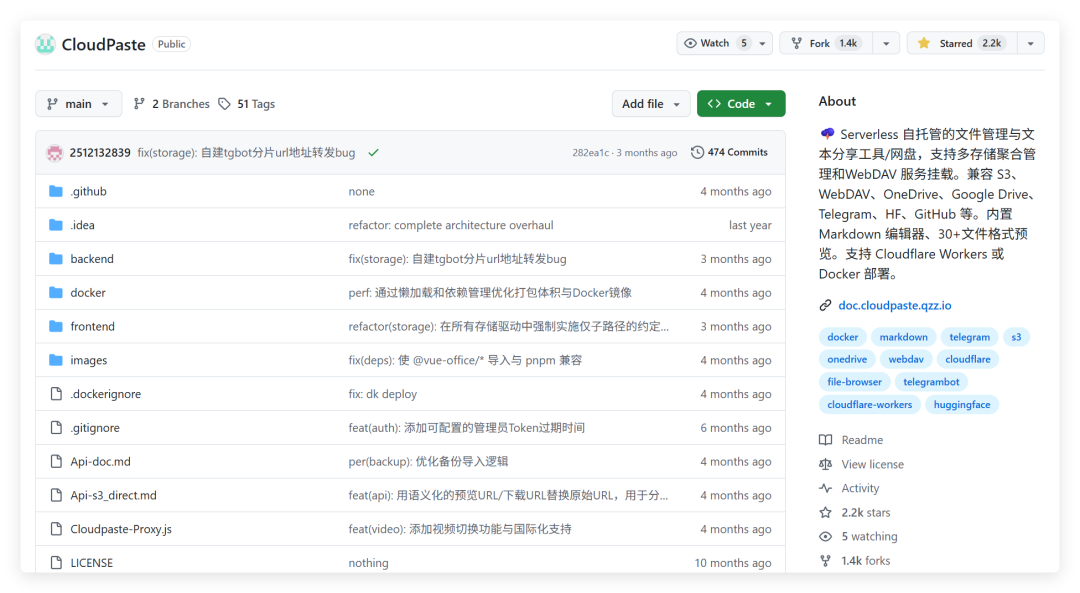
这个项目有多强。
自带文件浏览,支持 31 种文件、11 种图片、10 种音频、7 种视频文件的在线预览。
自带文件上传,支持本地路径、WebDav、S3兼容、onedrive、googledrive、github 存储、github api、tg bot、discord bot、huggingface datasets、souce mirror 等 NAS 、云存储、服务器、无头存储的集成和上传。
自带数据索引、同步、备份等功能,支持定时任务启动。
自带 markdown 文本编辑,支持分享,可以一键复制到公众号、知乎发布。
可以说,如果你只是想要一个更偏向文件管理、预览的工具,那么 CloudPaste 也许是更适合的一款类 NAS 应用程序。
CloudPaste 项目地址:https://github.com/ling-drag0n/CloudPaste
一、Cloud Paste 功能体验
1.存储池
serveless 无头存储集成,是 CloudPaste 最具有亮点的功能。
它除了集成主流的文件共享服务外,把海外的几个无头服务器的存储也进行了集成。
换句话说,白嫖精神,在 CloudPaste 中被发挥得很好。
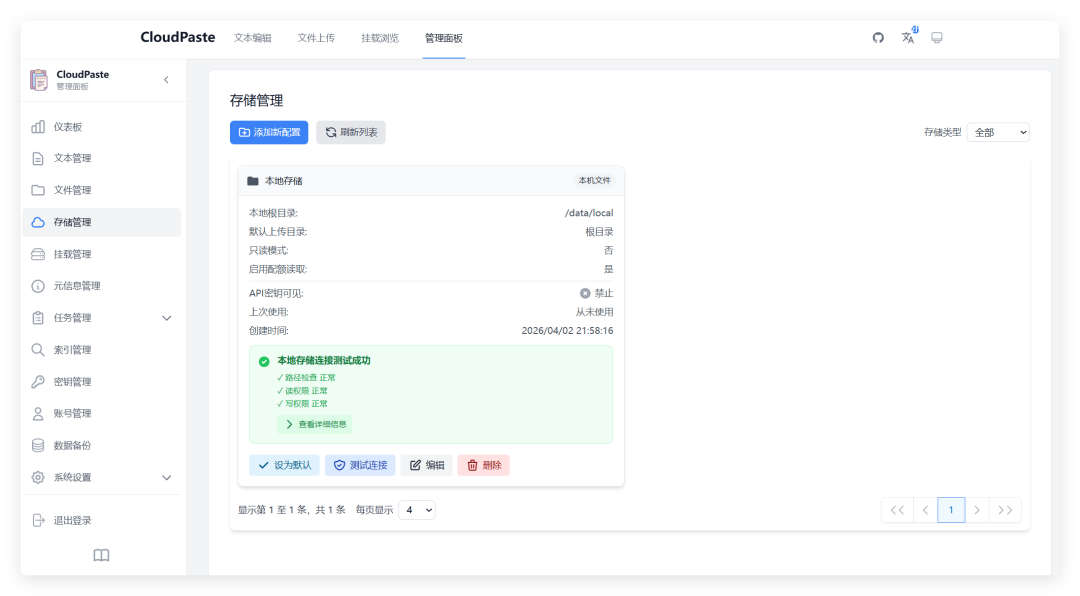
登录系统以后,在存储管理里,我们需要为每一个独立的存储进行配置,各个存储配置方式不同。
这里以海康智存 NAS 本地的文件路径为例,搭建一个本地文件系统。
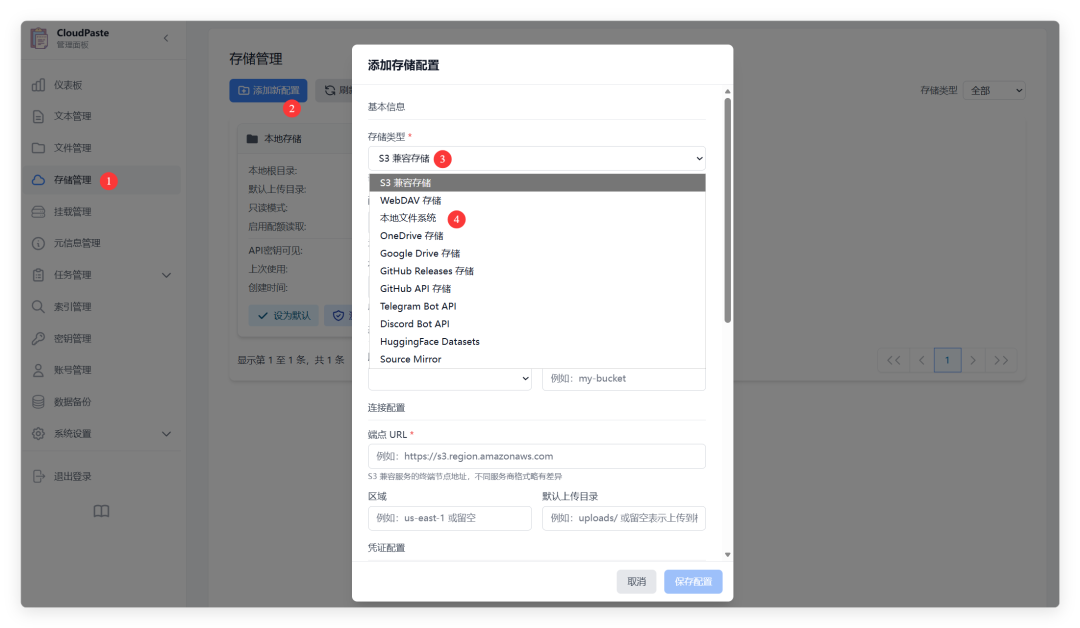
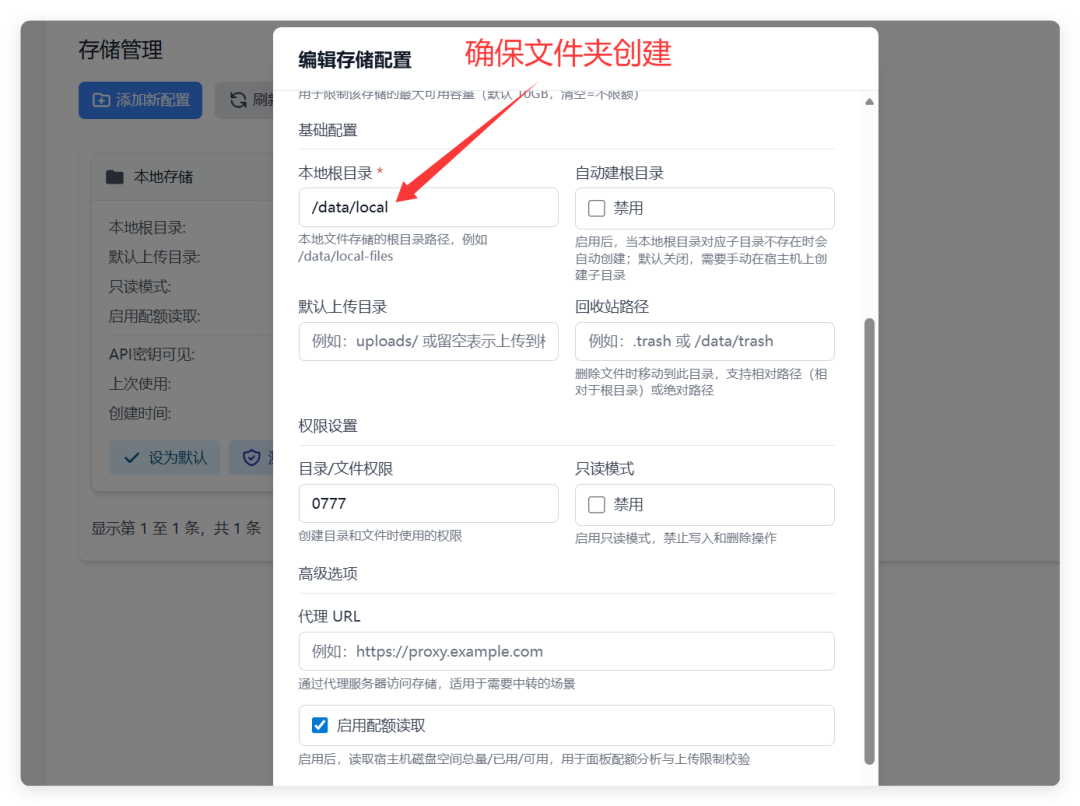
本地根目录的 /data 指代的是我们容器内的路径,这个路径实际会被映射为海康智存的实际文件路径。
我们可以在 /data 后任意增加子文件夹。不过需要注意的是,这个子文件夹需要在 NAS 里提前创建,否则无法连接。
存储池搭建好,会有一个测试连接的功能,可以进行访问校验。
尤其是某些需要网络环境的存储,建议配置完了校验一下。
2.文件上传
配置好了存储池,就可以实现文件上传。
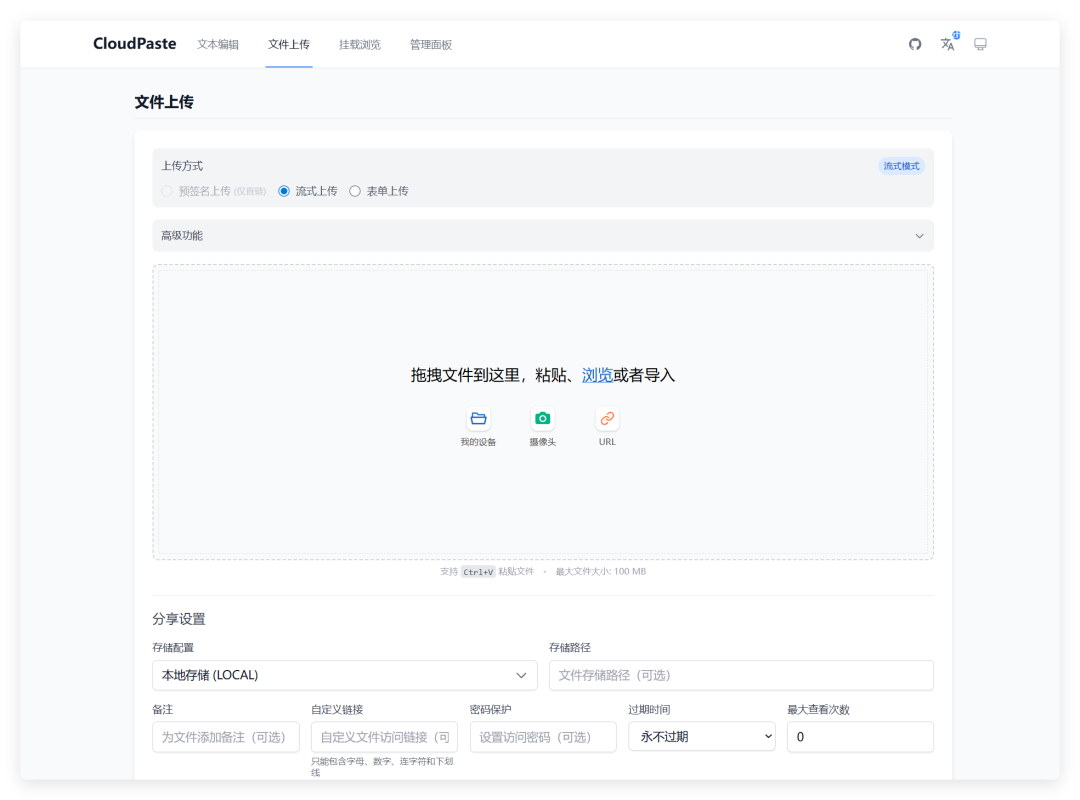
Cloudpaste 支持流式、表单两种上传模式,以应对不同的 serverless 存储。
除了最普通的本地电脑文件上传外。
它还支持摄像存储、URL 文件上传。你看到什么文件,只需要上传 URL,它就自动帮你转存过去,节省了一次中间层。
这里要注意,文件上传是支持加密的。
有点类似分享机制,查看次数、密码保护、过期时间,所以项目本身也成为了另外一种分享工具。
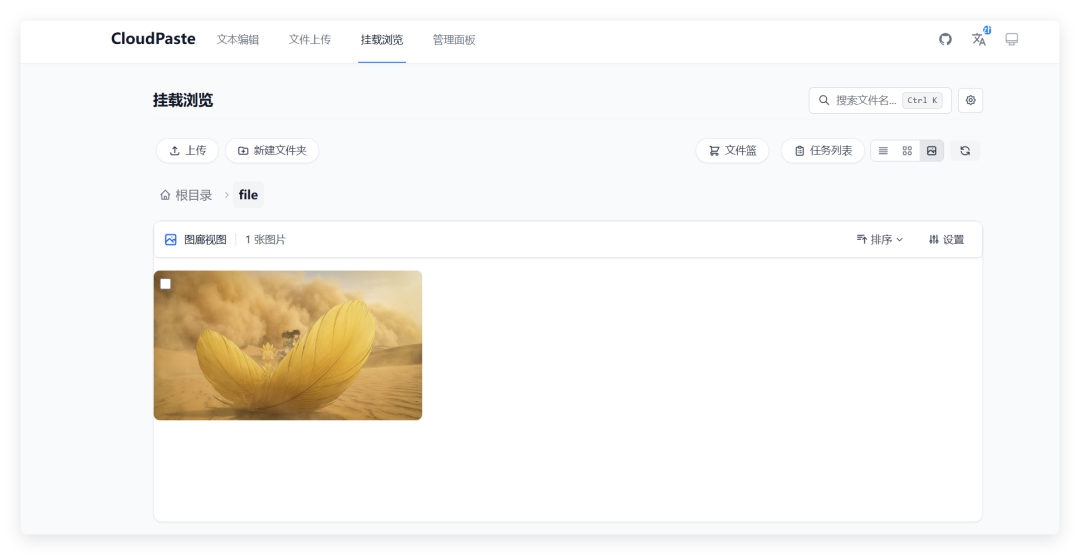
在 cloudpaste 中。存储和挂载是独立的。
存储意味着文件上传到哪个服务里面。
而挂载则是将存储变成可视化列表,放在 cloudpaste 的文件夹里。
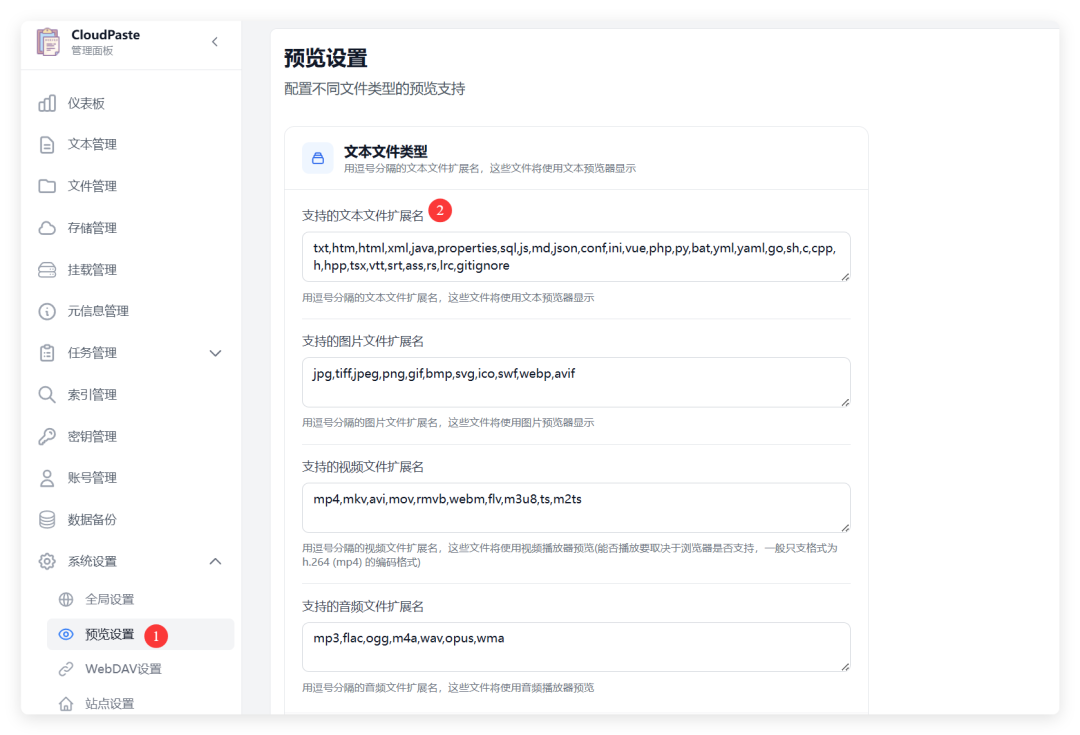
前面也说过了,cloudpaste 支持数十种的文件预览格式。
在挂载浏览里可以直接看到。而且支持列表、缩略图等等格式,日常使用完全足够。
3. markdown 编辑
markdown 编辑其实并不少见。
很多系统都会附赠一个作为编辑器。
但 cloudpaster 的 markdown 编辑又略有不同。
它不仅仅是一个编辑器。
反而想一个文件分享和自媒体发布工具。
左侧是我们的 markdown 文本区,右侧是渲染区。在渲染区上方,提供了一键复制到微信公众号、知乎格式,直接复制黏贴就可以发布。
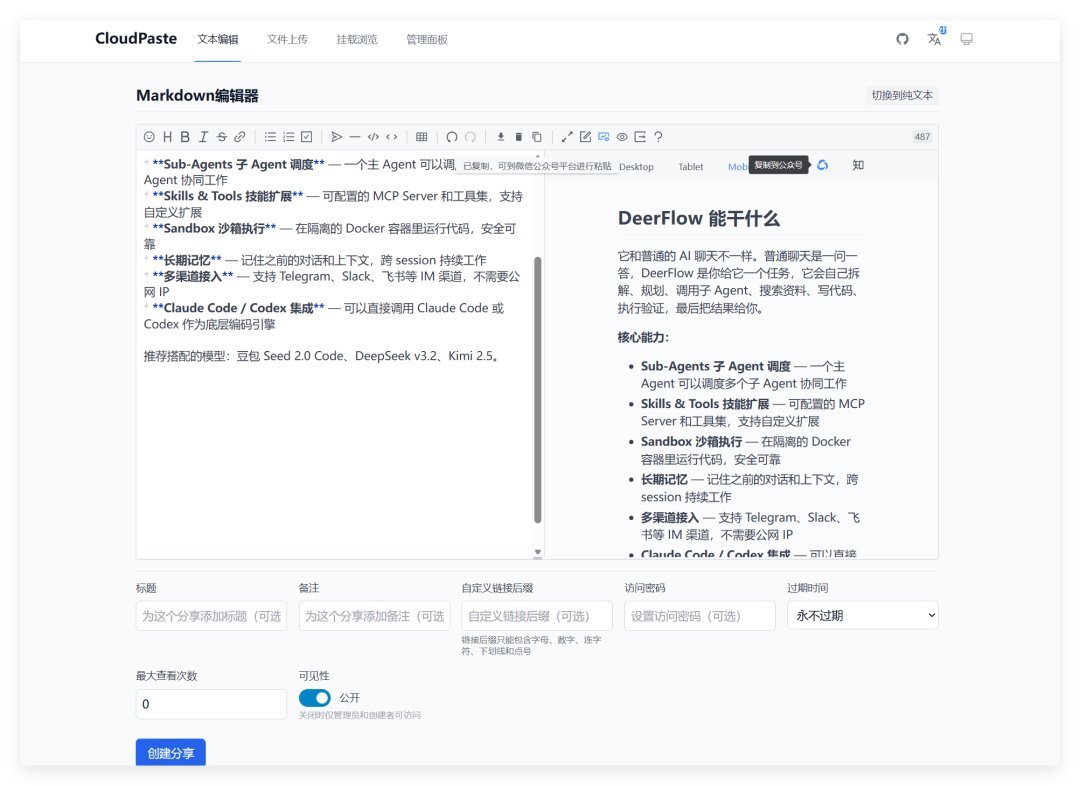
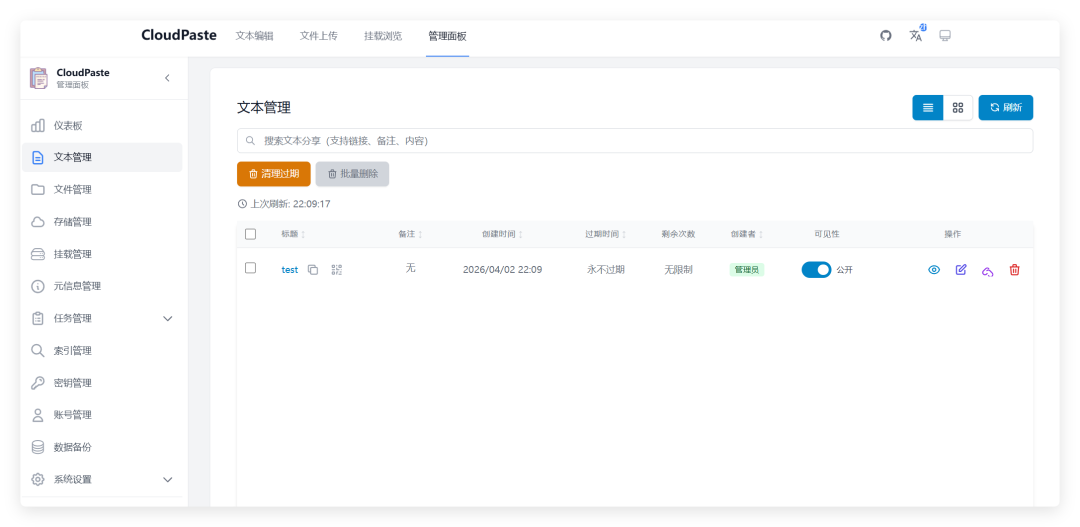
而分享功能,则通过 http 链接,把文本做成了一个分享包,设置好过期、预览次数等敏感信息。
可以直接通过互联网提供给外部查阅。
4.系统设备
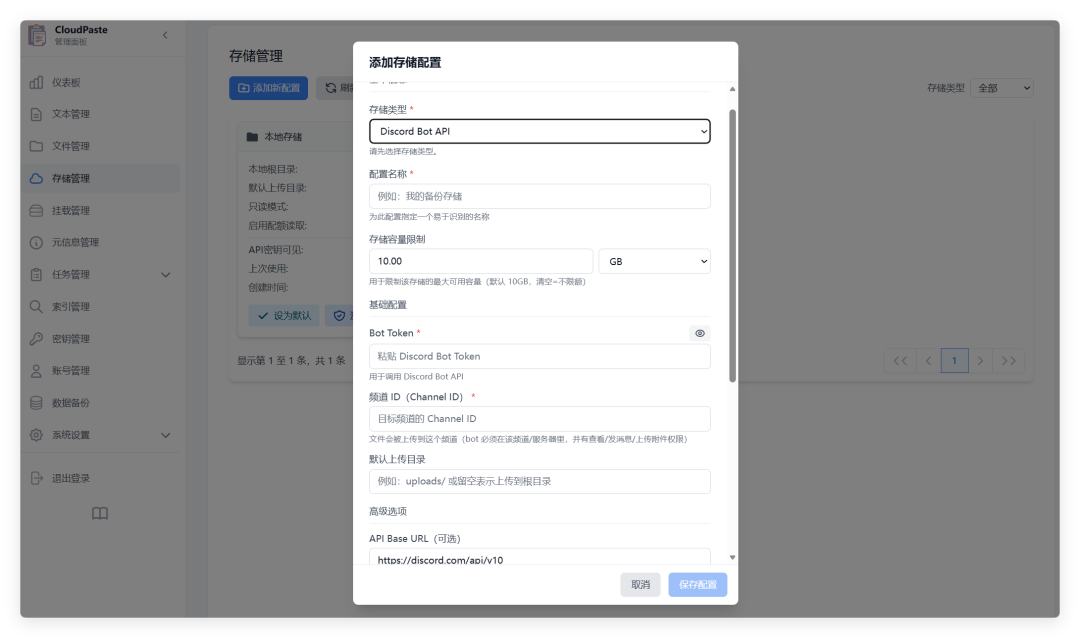
存储配置方面,如果你已经使用过 openclaw ,那么对 discord bot api 肯定不陌生。
这就是 cloudpaste 将 tg、discord 等聊天频道作为存储资源的一个神器方式。
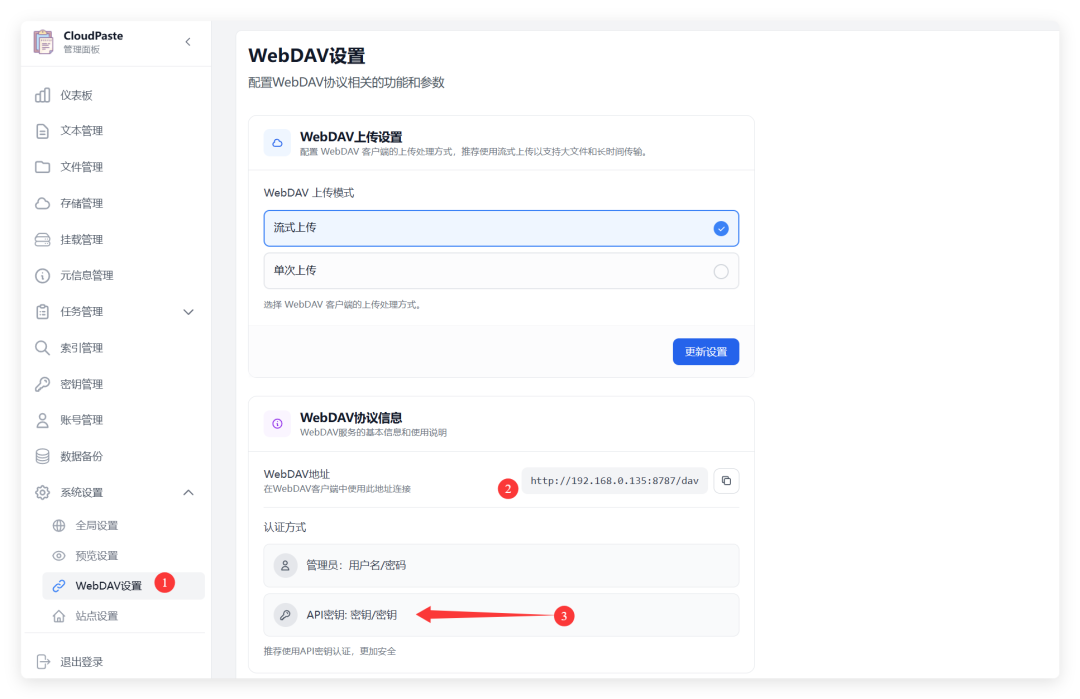
而且 cloudpaste 内置了 webdav 工具,也可以把项目本身转换成 webdav 服务。
这样一来,所有的 serverless 存储、s3 存储、本地存储等等,
都由 cloudpaste 进行了汇聚,我们只需要通过一个 webdav 服务,就可以掌控零散在四处的文件资源。
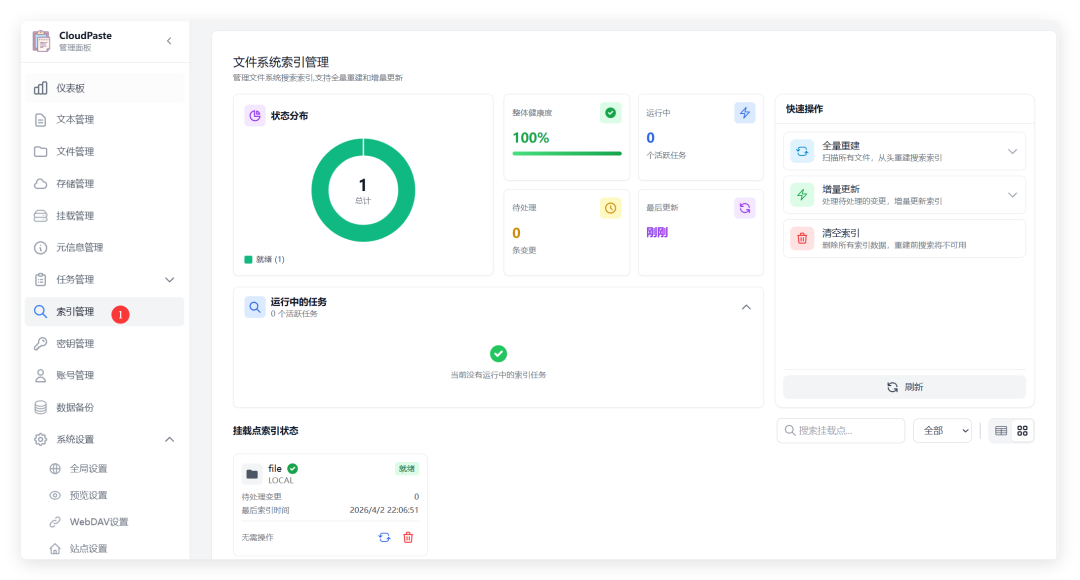
cloudpaste 本身,还拥有对文件的索引能力。不同存储池的索引都是独立的。在索引管理里可以清晰的看到每个存储的索引状态。
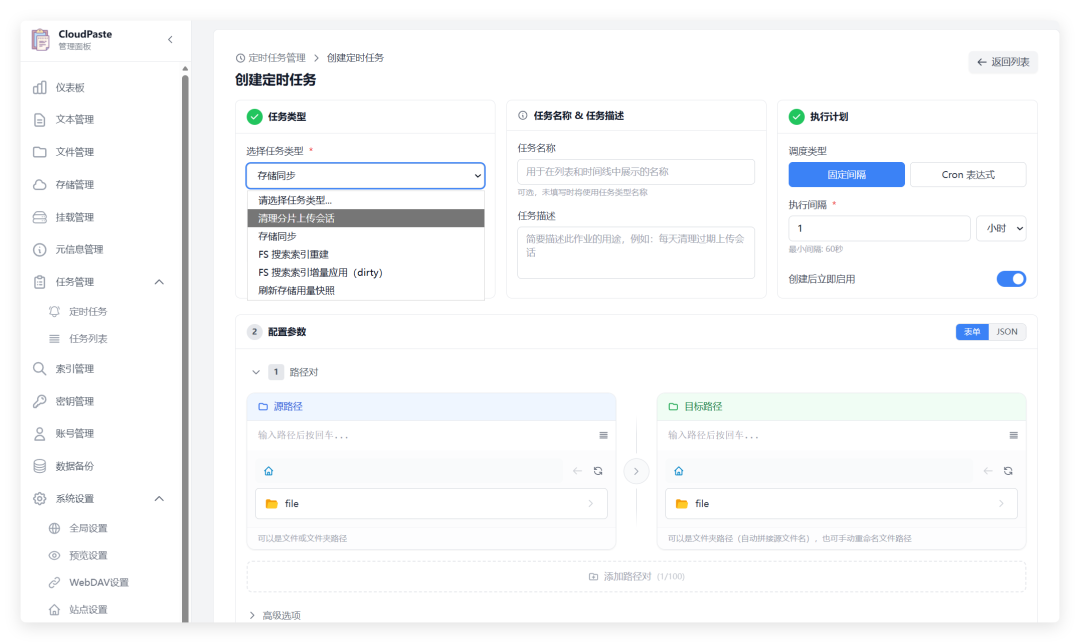
定时任务面板里。
支持将不同存储之间的数据进行同步。
转移网盘、转移存储、转移资料,啥也不说了 。 YYDS 打在文章里。
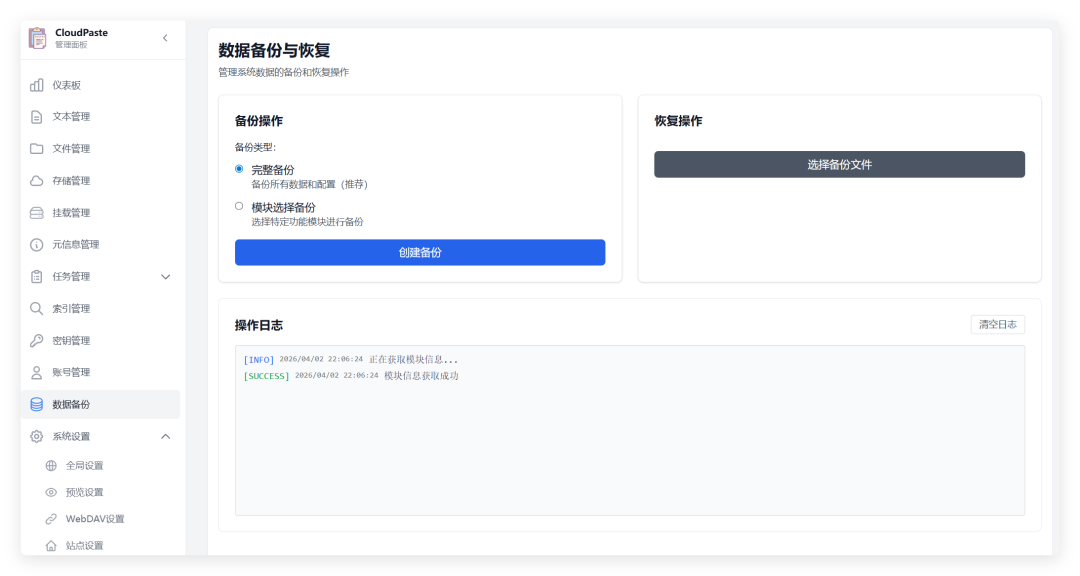
最后,就是这个项目竟然还自带数据备份和恢复。
典型的,五脏俱全。
这的是,轻量化使用,我个人认为 cloudpaste 已经可以满足很多用户对文件存储、预览的需求了。
二、 部署 Cloudpaste
通过网盘,大家可以下载 cloudpaste 的镜像文件,一共有两个。
下载 exe 文件,双击解压缩为文件夹链接:https://pan.quark.cn/s/fa696d3f91b9
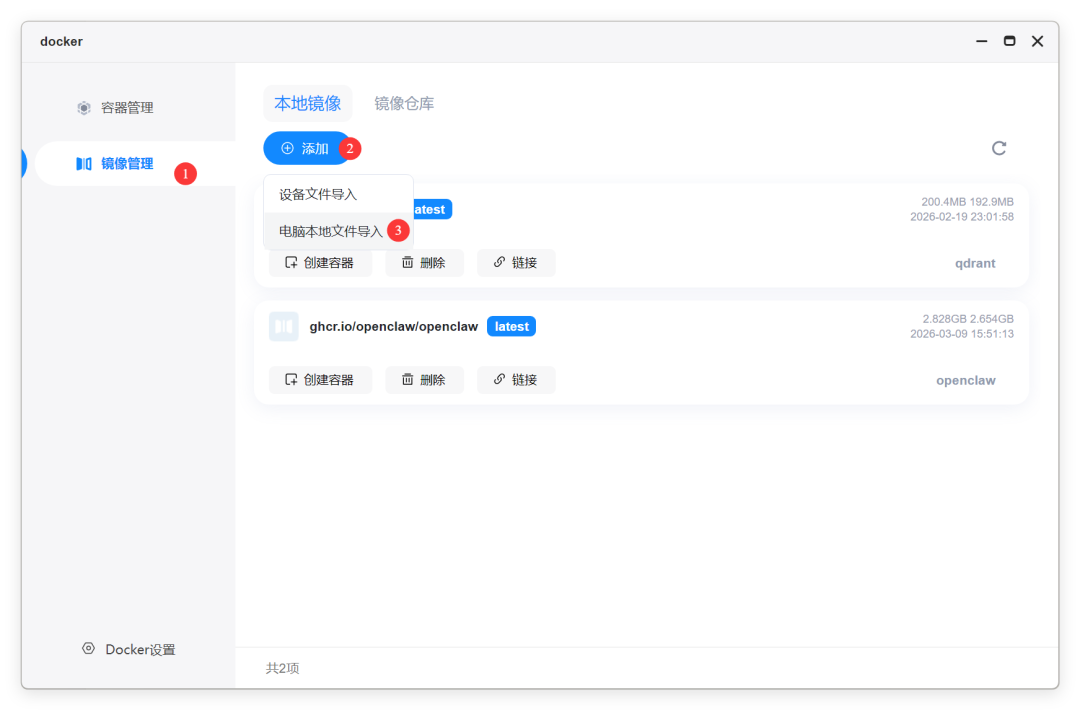
分别把前后端镜像导入到海康智存的 docker 应用里,然后按照先后端、再前端的顺序进行部署。
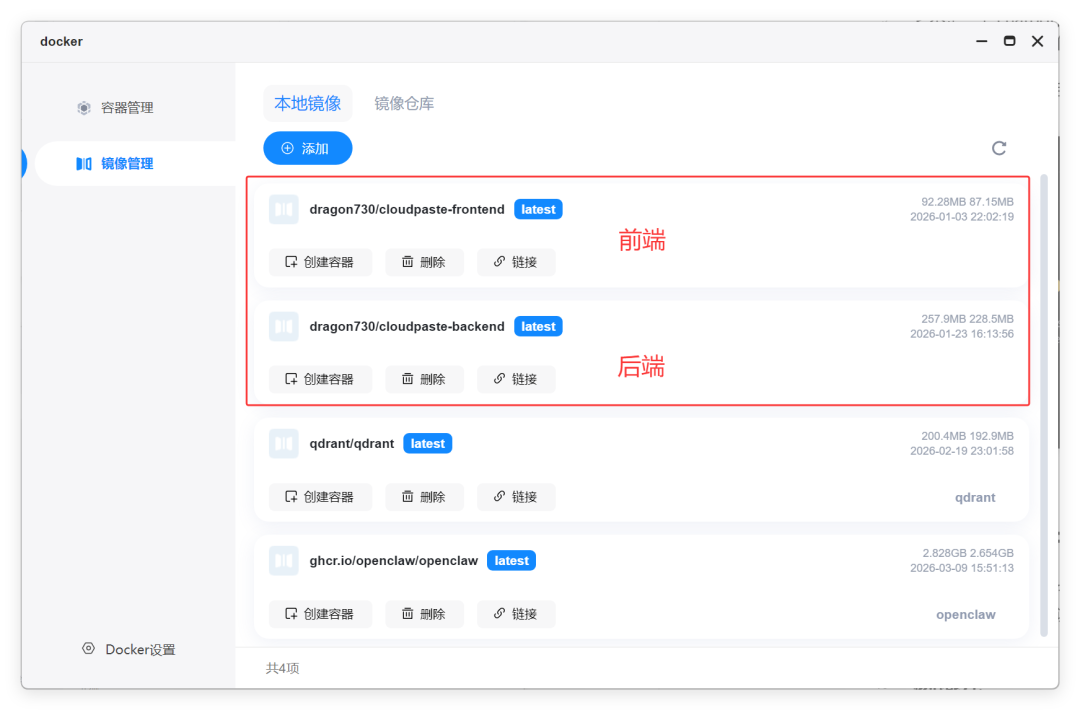
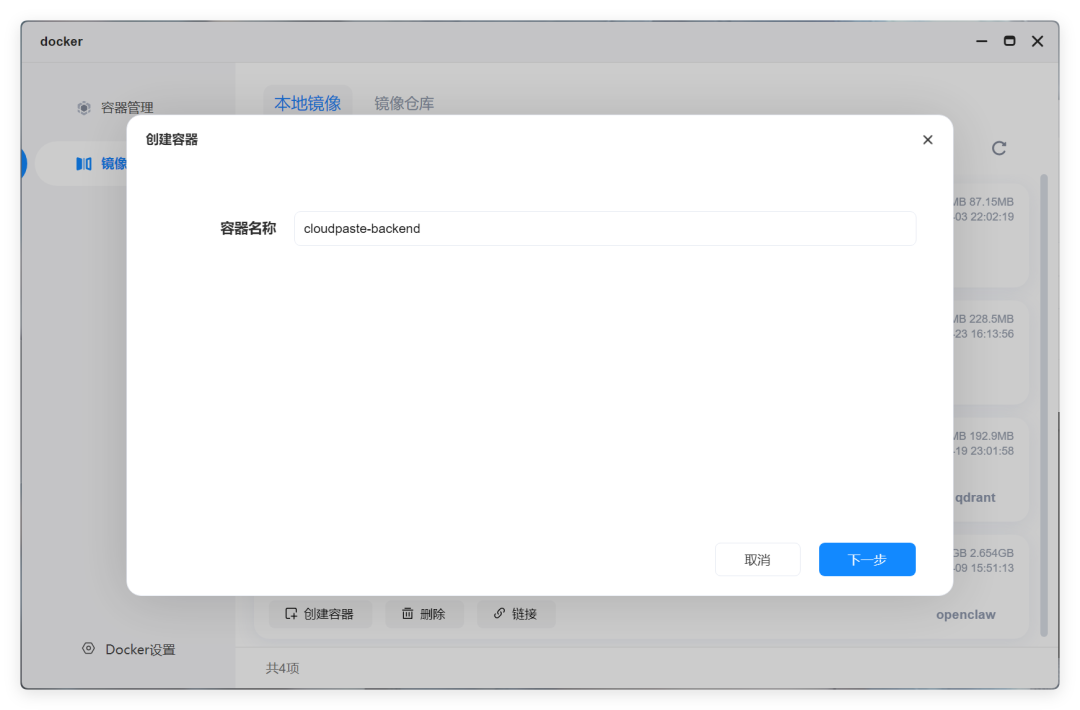
1. 部署后端
后端建议取名 cloudpaste-backend
存储空间,NAS 的路径自定义即可。主要是配置装置路径(就是容器路径)为 /data,类型选择读写权限。
端口配置 8787:8787 的 TCP 协议。左侧的 8787 可以自定义。
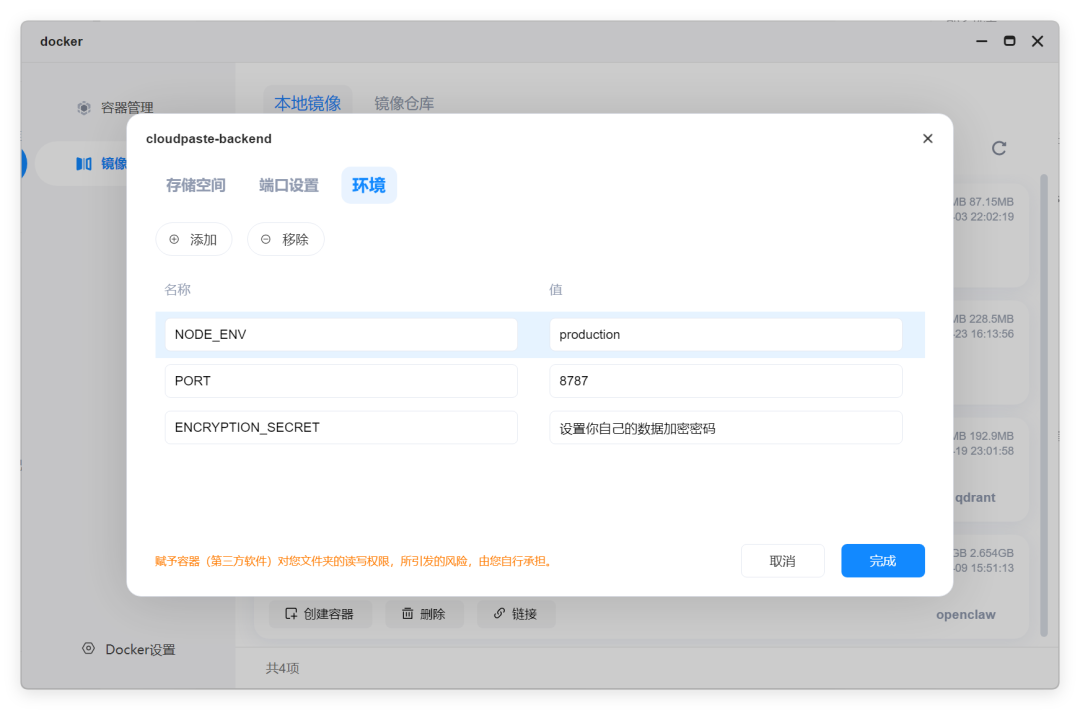
环境变量里,主要配置 PORT、ENCRYPTION_SECRET 两个变量。
前者默认 8787。
后者是数据存储加密的密码,你自己设定成自己的。
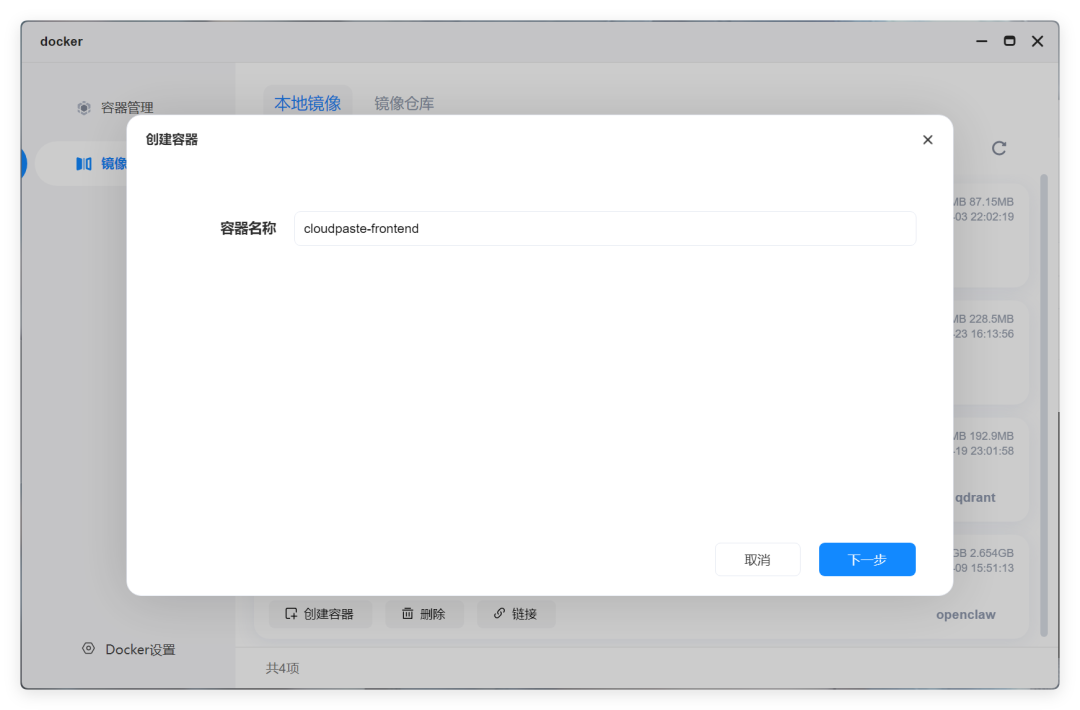
2. 部署前端
前端相对要简单一点,名字为 cloudpaste-frontend
端口配置 “自定义端口:80”,协议为 TCP。
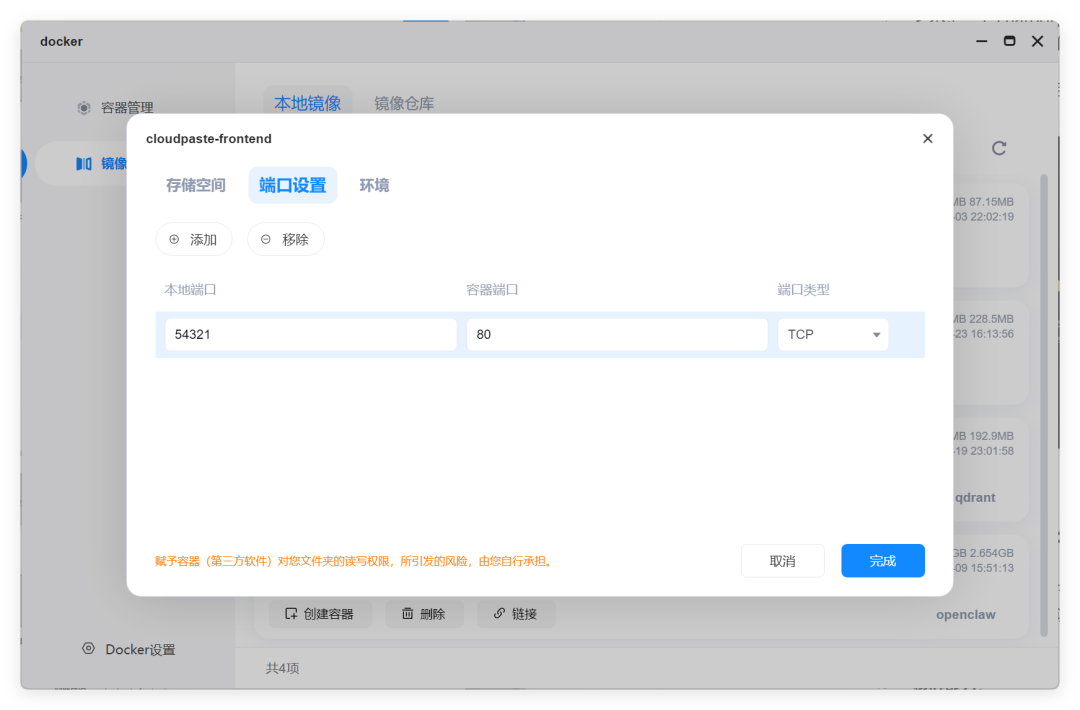
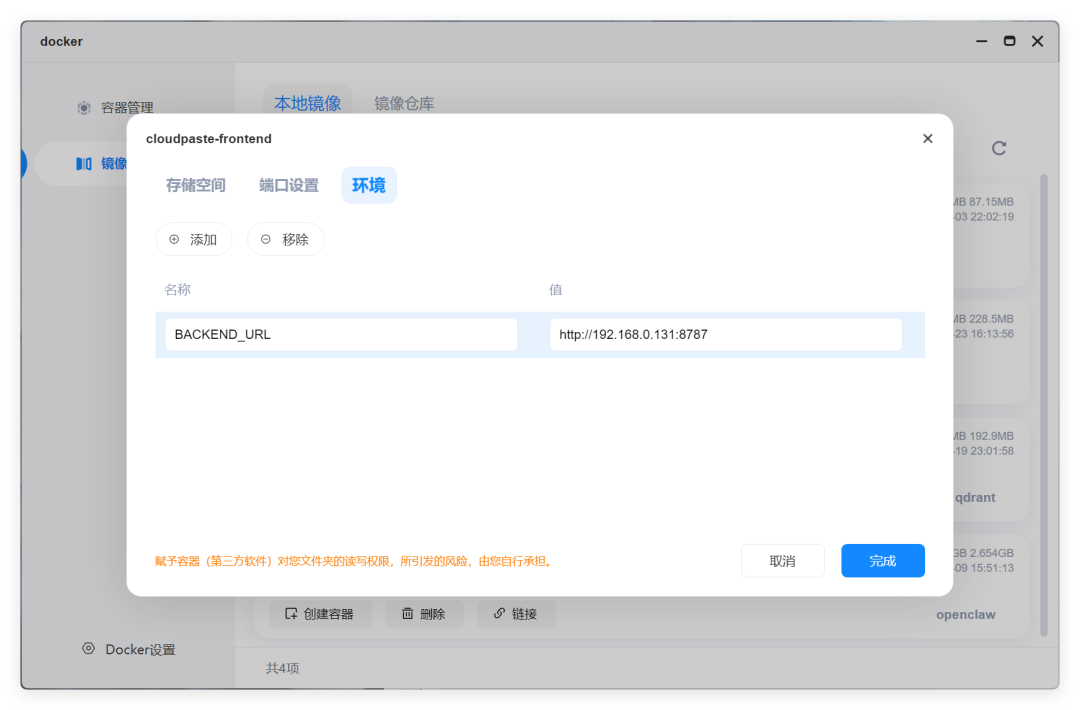
最重要的是前端环境变量里的 BACKEND_URL。
我们打开前端以后,调用是以本地为原地址的。
所以如果你在局域网内,就填写 http://局域网IP:8787
如果你在互联网访问,就填写 http://域名:8787
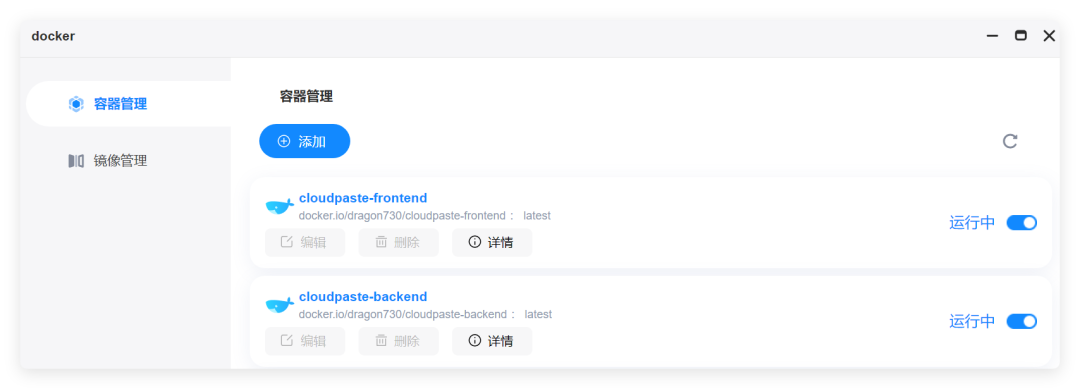
两个容器全部运行成功以后,就可以跑起来了。
如果使用 docker-compsoe.yaml 的,也可以直接使用。
services:
  frontend:
    image: dragon730/cloudpaste-frontend:latest
    environment:
      - BACKEND_URL=http://192.168.0.135:8787
    ports:
      - "33324:80"
    depends_on:
      - backend
    restart: unless-stopped

  backend:
    image: dragon730/cloudpaste-backend:latest
    environment:
      - PORT=8787
      - ENCRYPTION_SECRET=cherry@666
    volumes:
      - ./sql_data:/data
    ports:
      - "8787:8787"
    restart: unless-stopped
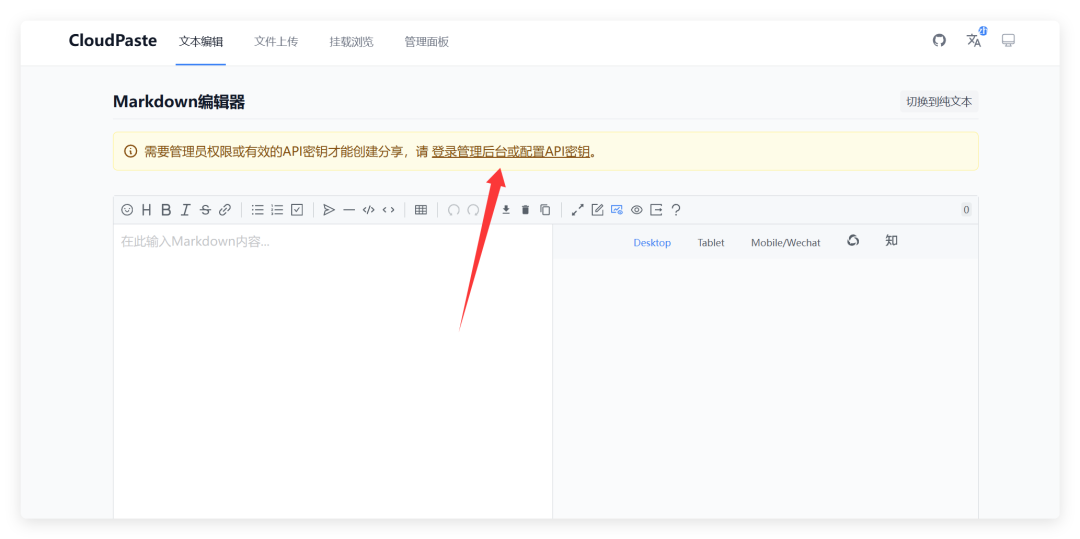
最后,登录系统后是一个游客界面。点击登录后台,使用账号密码 admin/admin123 进入管理员界面操作。
总结
cloudpaste 这个项目,虽然轻,但是功能真的特别齐全。
从文字编辑、渲染,到文字分享、管理。
从无头存储集成到本地文件系统,打通了海量的存储池。
如果你在海康智存使用中有上述提到的这些场景需求,那么部署体验一下,绝对不会让你失望。

 支付宝微信扫一扫,打赏作者吧~
本文链接:https://www.kinber.cn/post/6377.html 转载需授权!
推荐本站淘宝优惠价购买喜欢的宝贝:

 您阅读本篇文章共花了: