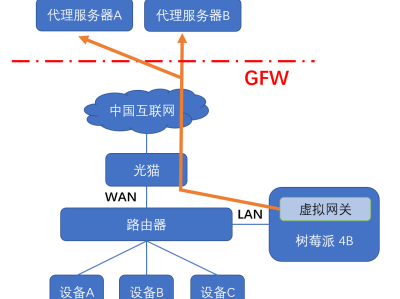
虚拟代理网关,对局域网设备进行透明代理
✅ 基于容器运行,无需修改主机路由配置,开箱即用
✅ 独立的 MAC 地址,与宿主机网络栈无耦合,随开随关
✅ 允许自定义 DNS 、上游网关、IP 地址等网络选项
✅ 支持 TCP 、UDP 流量代理,完整的 Full-cone NAT 支持
✅ 完全兼容 IPv6 ,支持 SLAAC 地址分配,RDNSS 与 DNSSL 配置
✅ 内置 DHCP 与 DHCPv6 服务器,支持 IP 地址自动分配
XProxy 部署在内网 Linux 主机上,通过 macvlan 网络创建独立 MAC 地址的虚拟网关,劫持内网设备的网络流量进行透明代理;宿主机一般以单臂旁路由的方式接入,虚拟网关运行时不会干扰宿主机网络,同时宿主机系统的流量也可被网关代理。
graph TD
net{{互联网}} === route(路由器)
subgraph 内网
route --- client_1(设备1)
route --- client_2(设备2)
route --- client_3(设备3)
subgraph 宿主设备
client(虚拟网关)
end
route -.- client
end

XProxy 运行以后,内网流量将被收集到代理内核上,支持 xray ,v2ray ,sagray 等多种内核,支持 Shadowsocks ,ShadowsocksR ,VMess ,VLESS ,Trojan ,WireGuard ,SSH ,PingTunnel 等多种代理协议,支持 XTLS ,Reality ,WebSocket ,QUIC ,gRPC 等多种传输方式。同时,得益于 V2ray 的路由设计,代理的网络流量可被精确地分流,可以依据内网设备、目标地址、访问端口、连接域名、流量类型等多种方式进行路由。
由于 XProxy 与宿主机网络完全解耦,一台主机上可运行多个虚拟网关,它们拥有不同的 MAC 地址,在网络模型上是多台独立的主机;因此各个虚拟网关能负责不同的功能,甚至它们之间还能互为上下级路由的关系,灵活实现多种网络功能。
XProxy 支持 JSON 、YAML 与 TOML 格式的配置文件,其中
.json与.toml后缀的文件分别以 JSON 与 TOML 格式解析,其余将以 YAML 格式解析。
XProxy 的配置文件包含以下部分:
proxy:
  ··· 代理选项 ···

network:
  ··· 网络选项 ···

asset:
  ··· 路由资源 ···

custom:
  ··· 自定义脚本 ···

radvd:
  ··· IPv6路由广播 ···

dhcp:
  ··· DHCP服务选项 ···
代理选项
# 以下配置仅为示范proxy:  bin: xray
  log: info
  http:    web: 8080
  socks:    proxy4: 1094
    direct4: 1084
    proxy6: 1096
    direct6: 1086
  addon:
    - tag: metrics
      port: 9090
      protocol: dokodemo-door
      settings:        address: 127.0.0.1
  sniff:    enable: true
    redirect: false
    exclude:
      - Mijia Cloud
      - courier.push.apple.com
入站代理中内置
tproxy4与tproxy6两个接口,分别对应 IPv4 与 IPv6 的透明代理,可作为inboundTag在路由中引用。
bin:指定内核名称,默认为xray
自
1.0.2起,XProxy 镜像仅自带xray内核,其他内核需要用户自行添加。例如在 Docker 启动命令中加入
-v {V2RAY_BIN}:/usr/bin/v2ray可以将v2ray内核添加到容器中,在bin选项中指定内核名称即可生效,或者使用PROXY_BIN=v2ray环境变量指定。
log:代理日志级别,可选debug、info、warning、error、none,默认为warninghttp与socks:配置 http 与 socks5 入站代理,使用key: value格式,前者指定入站标志(路由配置中的 inboundTag),后者指定监听端口,默认为空。addon:自定义入站配置,每一项为单个内核 inbound 接口,具体格式可见内核文档,默认为空。sniff:嗅探选项,用于获取透明代理中的连接域名:enable:是否启用嗅探功能,默认为falseredirect:是否使用嗅探结果覆盖目标地址,默认为false(v2ray 内核不支持)exclude:不进行覆盖的域名列表,默认为空(仅 xray 内核支持)
网络选项
# 以下配置仅为示范
network:
  dev: eth0
  dns:
    - 223.6.6.6
    - 119.29.29.29
  ipv4:
    gateway: 192.168.2.2
    address: 192.168.2.4/24
  ipv6:
    gateway: fc00::2
    address: fc00::4/64
  bypass:
    - 169.254.0.0/16
    - 224.0.0.0/3
    - fc00::/7
    - fe80::/10
    - ff00::/8
  exclude:
    - 192.168.2.2
    - 192.168.2.240/28
dev:指定运行的网卡,一般与物理网卡同名,默认为空。dns:指定系统默认 DNS 服务器,留空时保持原配置不变,默认为空。ipv4与ipv6:指定 IPv4 与 IPv6 的网络信息,其中gateway为上游网关地址,address为虚拟网关地址(CIDR 格式,包含子网长度),不填写时保持不变,默认为空。bypass:绕过代理的目标网段或 IP,默认为空,建议绕过以下5个网段:169.254.0.0/16:IPv4 链路本地地址224.0.0.0/3:D类多点播送地址,E类保留地址fc00::/7:IPv6 唯一本地地址fe80::/10:IPv6 链路本地地址ff00::/8:IPv6 组播地址exclude:不代理的来源网段或 IP
bypass与exclude中指定的 IP 或 CIDR,在运行时将不会被 TProxy 捕获,即不进入用户态的代理路由,相当于无损耗的直连。
路由资源
# 以下配置仅为示范asset:  disable: false
  update:    cron: "0 5 6 * * *"  # 每天凌晨06点05分更新
    proxy: "socks5://[IP]:[PORT]"  # 通过 socks5 代理更新资源
    url:      geoip.dat: "https://cdn.dnomd343.top/v2ray-rules-dat/geoip.dat"
      geosite.dat: "https://cdn.dnomd343.top/v2ray-rules-dat/geosite.dat"
disable:是否关闭路由资源文件载入,默认为falsecron:触发更新的 Cron 表达式,留空时关闭自动升级,默认为空。proxy:通过指定的代理服务更新资源文件,留空时直连更新,默认为空。url:更新的文件名及下载地址,文件保存至assets中,默认为空。
默认链接为
Loyalsoldier/v2ray-rules-dat的镜像,如果您可以正常访问 Github,请换用以下 URL:
https://github.com/Loyalsoldier/v2ray-rules-dat/releases/latest/download/geoip.dat
https://github.com/Loyalsoldier/v2ray-rules-dat/releases/latest/download/geosite.dat
# 以下配置仅为示范# fc00::4 tcp/53 & udp/53 <---> fc00::3 tcp/5353 & udp/5353# 192.168.2.4 tcp/53 & udp/53 <---> 192.168.2.3 tcp/53 & udp/5353custom:  pre:
    - "iptables -t nat -A PREROUTING -d 192.168.2.4 -p udp --dport 53 -j DNAT --to-destination 192.168.2.3:5353"
    - "iptables -t nat -A POSTROUTING -d 192.168.2.3 -p udp --dport 5353 -j SNAT --to 192.168.2.4"
    - "iptables -t nat -A PREROUTING -d 192.168.2.4 -p tcp --dport 53 -j DNAT --to-destination 192.168.2.3:5353"
    - "iptables -t nat -A POSTROUTING -d 192.168.2.3 -p tcp --dport 5353 -j SNAT --to 192.168.2.4"
    - "ip6tables -t nat -A PREROUTING -d fc00::4 -p udp --dport 53 -j DNAT --to-destination [fc00::3]:5353"
    - "ip6tables -t nat -A POSTROUTING -d fc00::3 -p udp --dport 5353 -j SNAT --to fc00::4"
    - "ip6tables -t nat -A PREROUTING -d fc00::4 -p tcp --dport 53 -j DNAT --to-destination [fc00::3]:5353"
    - "ip6tables -t nat -A POSTROUTING -d fc00::3 -p tcp --dport 5353 -j SNAT --to fc00::4"
  post:
    - "echo Here is post process"
    - "echo Goodbye"
本功能用于注入自定义功能,基于 Alpine 的 ash 执行,可能不支持部分 bash 语法。
pre:自定义脚本命令,在代理启动前执行,默认为空。post:自定义脚本命令,在服务关闭前执行,默认为空。
Radvd 有大量配置选项,XProxy 均对其保持兼容,以下仅介绍部分常用选项,更多详细参数可参考man文档。
注意以下的
on与off为字符串,但在部分 YAML 库中可能被解析成布尔值,为了安全起见,下游项目请注意转换时添加引号限定。# 以下配置仅为示范radvd: log: 3 dev: eth0 enable: true option: AdvSendAdvert: on AdvManagedFlag: off AdvOtherConfigFlag: off client: - fe80::215:5dff:feb1:df9b - fe80::21d:72ff:fe96:aaff prefix: cidr: fc00::/64 option: AdvOnLink: on AdvAutonomous: on AdvRouterAddr: off AdvValidLifetime: 43200 AdvPreferredLifetime: 7200 route: cidr: "" option: null rdnss: ip: - fc00::3 - fc00::4 option: null dnssl: suffix: - scut.343.re option: null
log:RADVD 日志级别,可选0-5,数值越大越详细,默认为0dev:执行 RA 广播的网卡,enable为true时必选,一般与network中配置相同,默认为空。enable:是否启动 RADVD,默认为falseoption:RADVD 主选项,完整参数列表查看这里:M=off且O=off:使用Stateless模式,设备通过 RA 广播的前缀,配合EUI-64算法直接得到接口地址,即SLAAC方式。M=off且O=on:使用Stateless DHCPv6模式,设备通过 RA 广播前缀与EUI-64计算接口地址,同时从DHCPv6获取 DNS 等其他配置。M=on且O=on:使用Stateful DHCPv6模式,设备通过DHCPv6获取地址以及 DNS 等其他配置。M=on且O=off:理论上不存在此配置。AdvSendAdvert:是否开启 RA 报文广播,启用 IPv6 时必须打开,默认为offAdvManagedFlag:指示 IPv6 管理地址配置,即 M 位,默认为offAdvOtherConfigFlag:指示 IPv6 其他有状态配置,即 O 位,默认为offM 位和 O 位的详细定义在 RFC4862 中给出:
client:配置此项后,仅发送 RA 通告到指定 IPv6 单播地址而非组播地址,默认为空(组播发送)prefix:IPv6 地址前缀配置,cidr指定分配的前缀及掩码长度,option指定前缀选项。route:指定 IPv6 路由,cidr为通告的路由 CIDR(注意客户端仅将 RA 报文来源链路地址设置为 IPv6 网关,此处设置并不能更改路由网关地址),option指定路由选项。rdnss:递归 DNS 服务器地址,ip指定 IPv6 下的 DNS 服务器列表,option指定RDNSS选项。dnssl:DNS 搜寻域名,suffix指定 DNS 解析的搜寻后缀列表,option指定DNSSL选项。
RDNSS与DNSSL在 RFC6106 中定义,将 DNS 配置信息直接放置在 RA 报文中发送,使用SLAAC时无需DHCPv6即可获取 DNS 服务器,但旧版本 Windows 与 Android 等系统不支持该功能。
DHCP 与 DHCPv6 功能由 ISC-DHCP 项目提供。
# 以下配置仅为示范
dhcp:
  ipv4:
    enable: false
    config: |
      default-lease-time 600;
      max-lease-time 7200;

      subnet 192.168.2.0 netmask 255.255.255.0 {
        range 192.168.2.100 192.168.2.200;
      }

      host example {
        hardware ethernet 03:48:c0:5d:bd:95;
        fixed-address 192.168.2.233;
      }
  ipv6:
    enable: false
    config: |
      ...
ipv4和ipv6:分别配置 DHCPv4 与 DHCPv6 服务。enable:是否启动 DHCP 服务,默认为falseconfig:DHCP 服务配置文件,具体配置内容参考man文档。
XProxy 基于 macvlan 网络,开启网卡混杂模式后可以捕获非本机 MAC 地址的数据包,以此模拟出不同 MAC 地址的网卡。
# 开启混杂模式,网卡按实际情况指定
$ ip link set eth0 promisc on
# 启用IPv6内核模块
$ modprobe ip6table_filter
在 Docker 中创建 macvlan 网络:
# 网络配置按实际情况指定docker network create -d macvlan \
  --subnet={IPv4网段} --gateway={IPv4网关} \
  --subnet={IPv6网段} --gateway={IPv6网关} \
--ipv6 -o parent=eth0 macvlan # 在eth0网卡上运行本项目基于 Docker 构建,在 Docker Hub 或 Github Package 可以查看已构建的各版本镜像。
XProxy 同时发布在多个镜像源上:
Docker Hub:dnomd343/xproxyGithub Package:ghcr.io/dnomd343/xproxy阿里云镜像:registry.cn-shenzhen.aliyuncs.com/dnomd343/xproxy
下述命令中,容器路径可替换为上述其他源,国内网络建议首选阿里云仓库。
使用以下命令启动虚拟网关,配置文件将存储在本机 /etc/xproxy/ 目录下:
docker run --restart always \
  --privileged --network macvlan -dt \
  --name xproxy --hostname xproxy \  # 可选,指定容器名称与主机名
  --volume /etc/xproxy/:/xproxy/ \
  --volume /etc/timezone:/etc/timezone:ro \  # 以下两句可选,用于映射宿主机时区信息(容器内默认为UTC0时区)
  --volume /etc/localtime:/etc/localtime:ro \
  dnomd343/xproxy:latest
成功运行以后,存储目录将生成以下文件夹:
assets:存储路由资源文件config:存储代理配置文件log:存储日志文件dhcp:存储 DHCP 数据库文件(仅当 DHCP 服务开启)
assets 目录默认放置 geoip.dat 与 geosite.dat 路由规则文件,分别存储IP与域名归属信息,在 update 中配置的自动更新将保存到此处;本目录亦可放置自定义规则文件,在路由配置中以 ext:${FILE}:tag 格式引用。
config 目录存储代理配置文件,所有 .json 后缀文件均会被载入,用户可配置除 inbounds 与 log 以外的所有代理选项,多配置文件需要注意合并规则。
为了正常工作,容器初始化时会载入以下 outbounds.json 作为默认出站配置,其指定所有流量为直连:
{  "outbounds": [
    {      "protocol": "freedom",      "settings": {}
    }
  ]
}log 目录用于放置日志文件
xproxy.log记录 XProxy 工作信息access.log记录代理流量连接信息error.log记录代理连接错误信息若启用RADVD功能,其日志将保存到
radvd.log中
容器首次初始化时将生成默认配置文件 xproxy.yml ,其内容如下:
# default configure file for xproxyproxy:  core: xray
  log: warningnetwork:  bypass:
    - 169.254.0.0/16
    - 224.0.0.0/3
    - fc00::/7
    - fe80::/10
    - ff00::/8asset:  update:    cron: "0 5 6 * * *"
    url:      geoip.dat: "https://cdn.dnomd343.top/v2ray-rules-dat/geoip.dat"
      geosite.dat: "https://cdn.dnomd343.top/v2ray-rules-dat/geosite.dat"
用户需要根据实际需求更改配置文件,保存以后重启容器即可生效:
docker restart xproxy如果配置文件出错,XProxy 将无法正常工作,您可以使用以下命令查看工作日志:
docker logs -f xproxy这一步旨在让宿主机能够使用虚拟网关,若无此需求可以跳过。
由于 macvlan 限制,宿主机网卡无法直接与虚拟网关通讯,需要另外配置网桥才可连接。
以下为配置基于 Debian,基于 RH、Arch 等的发行版配置略有不同。
编辑网卡配置文件:
vim /etc/network/interfaces补充如下配置,具体网络信息需要按实际情况指定:
auto eth0  # 宿主机物理网卡iface eth0 inet manual

auto macvlan
iface macvlan inet static
  address 192.168.2.34   # 宿主机静态IP地址
  netmask 255.255.255.0  # 子网掩码
  gateway 192.168.2.2    # 虚拟网关IP地址
  dns-nameservers 192.168.2.3  # DNS主服务器
  dns-nameservers 192.168.2.1  # DNS备用服务器
  pre-up ip link add macvlan link eth0 type macvlan mode bridge  # 宿主机网卡上创建网桥
  post-down ip link del macvlan link eth0 type macvlan mode bridge  # 退出时删除网桥
重启宿主机网络生效(或直接重启系统):
$ /etc/init.d/networking restart
[ ok ] Restarting networking (via systemctl): networking.service.对于手动配置了静态 IP 的设备,需要修改网关地址为虚拟网关 IP 地址。
配置完成后,容器 IP 即为虚拟网关地址,内网其他设备的网关设置为该地址即可被透明代理,因此这里需要配置 DHCP 与 RADVD 路由广播,让内网设备自动接入虚拟网关。
您可以监视
log/access.log文件,设备正常接入后会在此输出访问日志。
IPv4 下,修改内网 DHCP 服务器配置(一般位于路由器上),将网关改为容器 IP 地址,保存后重新接入设备即可生效。
IPv6 下,你需要关闭路由或上级网络的 RA 广播功能,然后开启配置中的 RADVD 选项,如果需要使用 DHCPv6 ,可调整配置中的 M 位和 O 位开启状态,保存后将设备重新接入网络即可。
由于 XProxy 涉及较为复杂的网络配置,这里准备了两个详细的实例供您了解:
XProxy 默认使用 /xproxy 作为存储文件夹,该文件夹映射到外部主机作为持久存储,您可以使用 EXPOSE_DIR 环境变量修改该文件夹路径。
XProxy 默认使用 xray 作为代理内核,您可以使用 PROXY_BIN 环境变量来指定其他内核。
--config:指定配置文件名称,默认为xproxy.yml--debug:开启调试模式,输出日志切换到 DEBUG 级别。
XProxy 默认使用以下配置:
IPv4 路由表号:
104,使用IPV4_TABLE环境变量修改。IPv6 路由表号:
106,使用IPV6_TABLE环境变量修改。IPv4 透明代理端口:
7288,使用IPV4_TPROXY环境变量修改。IPv6 透明代理端口:
7289,使用IPV6_TPROXY环境变量修改。
$ git clone https://github.com/dnomd343/XProxy.git
$ cd ./XProxy/
$ docker build -t xproxy .···XProxy 针对
buildkit进行优化,使用buildx命令可加快构建速度
$ git clone https://github.com/dnomd343/XProxy.git
$ cd ./XProxy/
$ docker buildx build \
    -t dnomd343/xproxy \
    -t ghcr.io/dnomd343/xproxy \
    -t registry.cn-shenzhen.aliyuncs.com/dnomd343/xproxy \
    --platform="linux/amd64,linux/arm64,linux/386,linux/arm/v7" . --push
 支付宝微信扫一扫,打赏作者吧~
本文链接:https://www.kinber.cn/post/6383.html 转载需授权!
推荐本站淘宝优惠价购买喜欢的宝贝:

 您阅读本篇文章共花了: