很多企业仍然在本地VMware环境中运行核心业务。随着云计算的普及,“上云”成了必然趋势。然而,面对VMware虚拟机中成堆的VMDK文件,如何安全、高效、低停机地迁移到腾讯云服务器(CVM)?
本文将结合腾讯云官方工具和最佳实践,为你提供一套可直接落地的迁移方案。无论你是运维小白还是资深架构师,都能找到适合自己的路径。
一、迁移前的核心认知
VMware虚拟机通常以 VMDK 格式存储磁盘文件。一个虚拟机可能有多个VMDK文件(例如系统盘+数据盘,或拆分卷)。
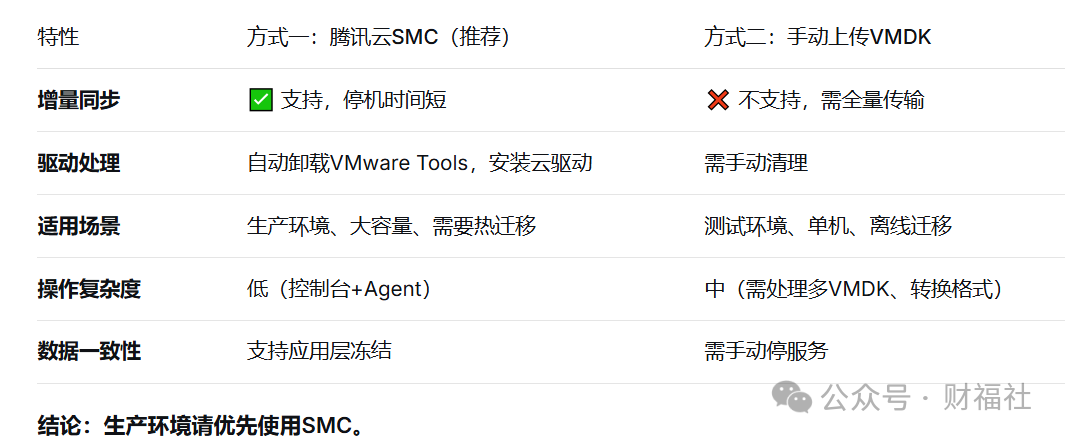
腾讯云原生支持 VMDK、RAW、QCOW2、VHD 等镜像格式。因此,直接上传VMDK文件是可行的,但我们更推荐使用官方迁移工具,以获得增量同步、自动驱动适配等能力。
二、两种主流迁移方式对比
三、方案一:腾讯云服务器迁移中心(SMC)详细步骤
3.1 准备工作
腾讯云账号(实名认证)
目标地域的VPC、子网、安全组已创建
源VMware虚拟机能够访问公网(或通过VPN/专线连接腾讯云内网)
重要:迁移前卸载VMware Tools
3.2 操作流程
Step 1:安装SMC Agent
登录 SMC控制台
点击“迁移源” → “导入迁移源” → 选择“VMware虚拟机”
复制控制台提供的命令,在源虚拟机中执行(Linux为shell脚本,Windows为exe)
Step 2:创建迁移任务
选择迁移源 → 配置目标CVM规格
选择“自动创建镜像并安装cloud-init”
设置公网/内网传输(建议内网)
Step 3:启动全量迁移
首次迁移会完整复制所有磁盘数据。在此期间,源虚拟机业务正常运行。
Step 4:增量同步(可选)
全量完成后,可多次执行增量同步,只传输变化的数据块
最后一次同步前,暂停源机业务,执行最终一致性同步
Step 5:切换验证
启动目标CVM,检查服务、数据、网络
修改DNS或负载均衡指向新IP
观察24小时后,下线源虚拟机
3.3 常见问题
迁移后无法启动:检查是否卸载VMware Tools,是否安装cloud-init。
网络不通:云上网卡名称可能变化(eth0→eth1),需调整配置文件。
Windows激活问题:迁移后硬件变化,可能需要重新激活或使用腾讯云提供的Windows许可。
四、方案二:直接上传VMDK文件(备选)
如果SMC因特殊原因无法使用(例如操作系统不在支持列表),可以走镜像导入路线。
4.1 处理多个VMDK文件
情况A:拆分文件(如disk.vmdk + disk-s001.vmdk) → 只需上传主描述文件,并确保所有分片在同一目录。
情况B:独立磁盘(如system.vmdk和data.vmdk) → 分别导入为系统镜像和数据盘镜像,创建CVM时挂载。
4.2 上传与导入
将VMDK上传到腾讯云COS(对象存储)
进入“自定义镜像” → “导入镜像” → 选择COS中的VMDK文件
填写操作系统类型、版本,等待导入完成(约10-50分钟)
使用该镜像创建CVM
4.3 必要预检命令
# 检查VMDK格式(推荐streamOptimized)
qemu-img info your.vmdk
# 如有需要,转换为QCOW2(更通用)
qemu-img convert -f vmdk -O qcow2 source.vmdk target.qcow2
五、其他云服务商支持VMDK迁移的情况
如果你不只是考虑腾讯云,以下主流云厂商也都支持VMDK迁移:
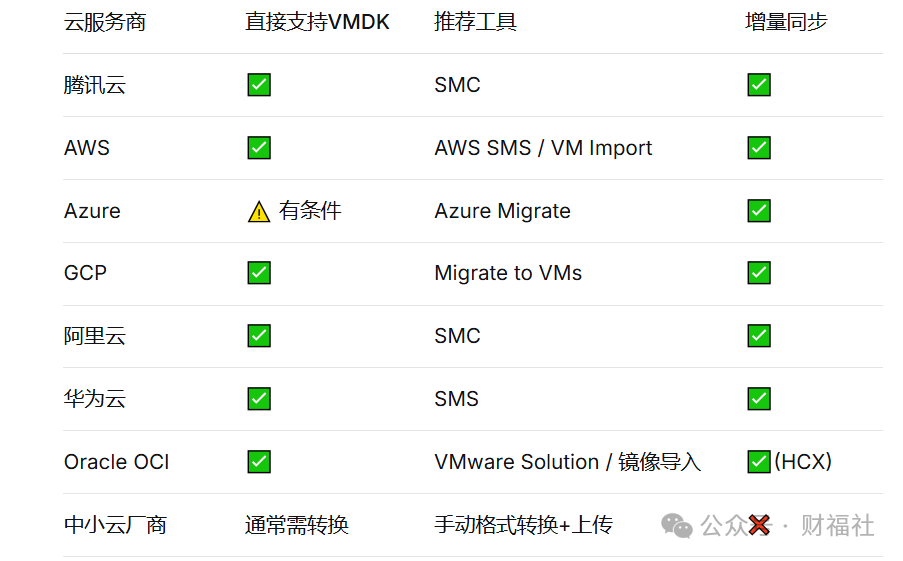
选择建议:优先考虑已有技术积累或预算的云平台;大批量迁移务必使用官方迁移工具。
六、最佳实践总结
先演练,后生产:用非关键虚拟机完整走一遍流程,记录时间点和问题。
控制停机窗口:利用SMC的增量同步,将最终割接时间压缩到分钟级。
网络规划:如有专线或VPN,强烈建议使用内网传输,速度更快、更稳定。
数据一致性:数据库、消息队列等有状态应用,最后一步需执行应用层锁定(如FLUSH TABLES WITH READ LOCK)。
回滚准备:迁移完成前,保留源虚拟机及快照,确保可随时切回。
七、写在最后
VMware虚拟机迁移上云已经不是“能不能”的问题,而是“如何做得更好”的问题。腾讯云SMC提供了企业级迁移能力,配合VMDK直接导入方案,几乎能覆盖所有场景。
希望本文能帮助你顺利完成迁移。如果你在操作中遇到任何问题,欢迎在评论区留言,或通过腾讯云工单寻求官方支持。

 支付宝微信扫一扫,打赏作者吧~
本文链接:https://www.kinber.cn/post/6457.html 转载需授权!
推荐本站淘宝优惠价购买喜欢的宝贝:

 您阅读本篇文章共花了: