很多人装机可能都遇到过这样的状况,一些老旧电脑,自己手里制作好的 Win PE 启动盘不兼容,要么 Legacy 模式进不去,要么驱动缺失找不到硬盘,只能特意找旧版的 PE 去制作启动盘。
而遇到新款笔记本想重装系统,结果这老版 PE 系统又不支持新的 NVMe 和 VMD 驱动。于是你桌上多了一堆 U 盘,老机器新机器各不相同,经常要翻包找半天。今天推荐一个能让你“一盘走天下 OnePE”系统,它把 DOS 和从 Win2003 到 Win11 PE 等五代 PE 系统全部整合到了一起……
兼容性拉满的 PE 系统!一个 U 盘搞定新旧电脑的维护装机
一盘走天下 OnePE 是一个 USB 启动盘制作工具(WinPE 系统),名称很霸气。它的核心不是做一个单一的 PE,而是把多个不同时代的 PE 打包成一个合集。OnePE 将 DOS 和从 Windows Server 2003、Win8、Win10 到 Windows 11 的五代 PE 环境,全部整合到一个 U 盘里!

OnePE支持 Legacy 和 UEFI 双模式启动,无论是十几年前还在跑 Win XP 的老爷机,还是刚上市的最新款电脑,一个 U 盘就能搞定安装系统、分区、修复、密码破解等所有维护需求。而且它免费、绿色、无广告,纯纯的社区良心作品。
你只需一个 8GB 以上的 U 盘,用「OnePE 制作工具」写入,就能得到一个包含以下启动选项的多合一 PE 系统的 U 盘启动盘:
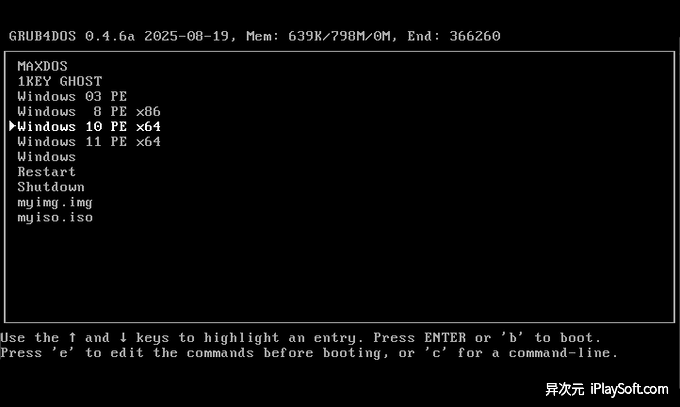
Legacy 启动模式:可选 DOS、Win2003PE、Win8PE、Win10PE(默认)、Win11PE UEFI 启动模式:可选 Win11PE(默认)、Win10PE
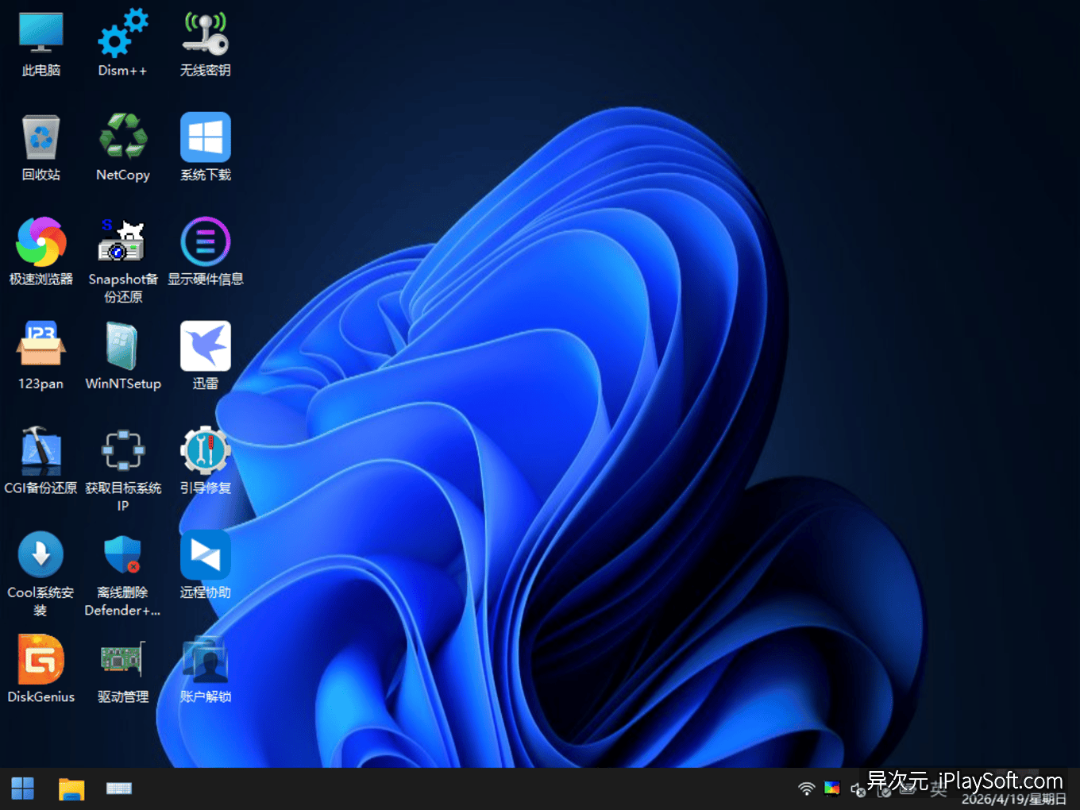
这意味着,不管对方电脑是十年前的老主板,还是最新的主机硬件,你插上这个 U 盘,开机按 F12 选启动项,都能找到一个合适的 PE 环境来工作。再也不用因为启动模式不匹配、驱动缺失、硬件不兼容而干瞪眼。
启动时多个 PE 系统选择:
彻底解决 PE 兼容性的痛点!
最直接的就是“装系统兼容性的痛点”。很多新电脑(尤其是 11 代 Intel 或 AMD 平台)在安装 Windows 11 / Win 10 时找不到 SSD 磁盘,或者老电脑用新 PE 启动蓝屏,OnePE 全都预装了海量磁盘、网卡、USB 控制器、触摸板驱动。官方说法是“兼容 XP 时代至今二十多年之内的绝大多数电脑”,我实际体验下来,这个说法不夸张。
适合什么人群?
电脑维修技术人员、企业 IT 运维、硬件发烧友、家里有多台不同年代电脑的家庭用户。如果你只是偶尔重装自己的笔记本,选迷你版就够;如果经常帮别人修电脑,建议用完整版。
OnePE“一盘通吃”超广兼容性!看看里面都装了啥
一盘走天下OnePE的工作方式不是简单堆砌,而是对每个时代的 PE 做了针对优化,做到“老机有老机的轻量,新机有新机的驱动”。同时,还提供大量实用的装机和维护工具。
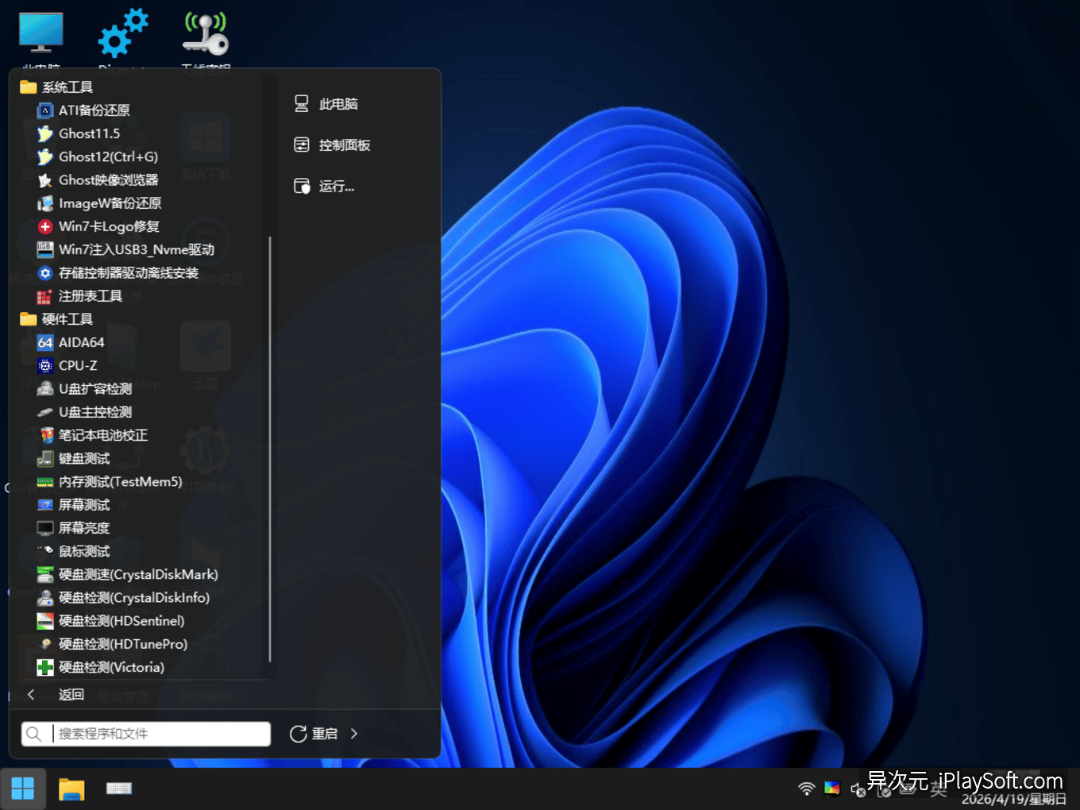
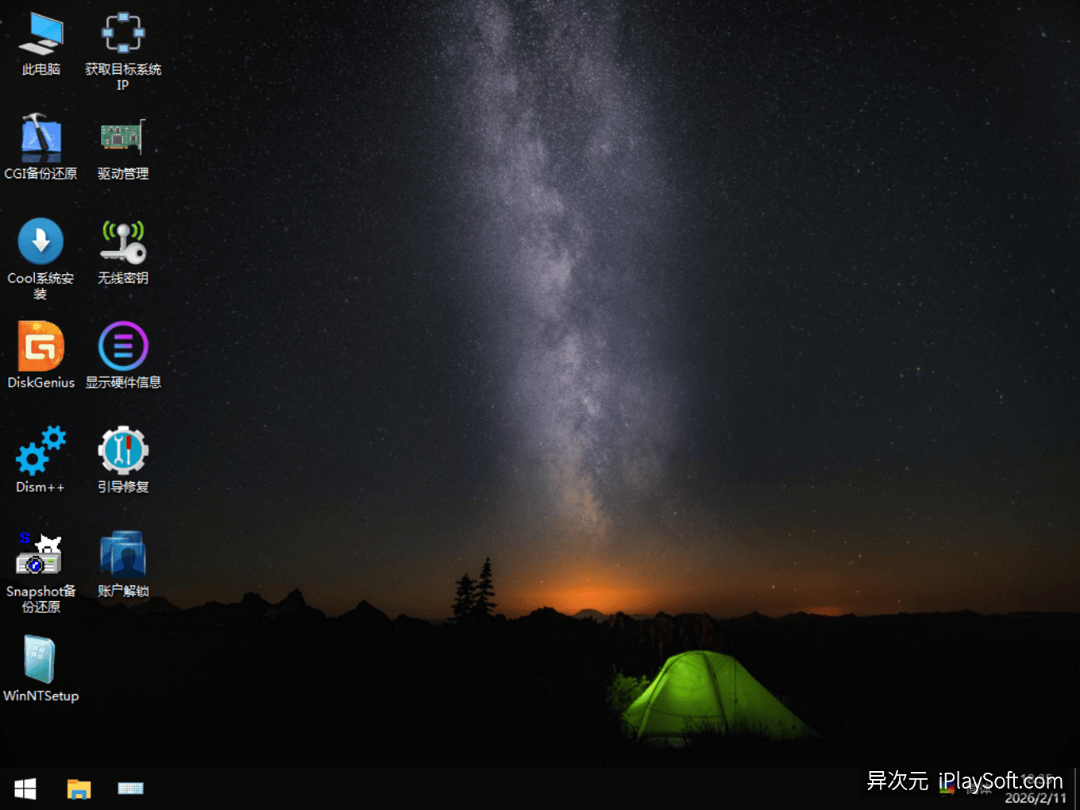
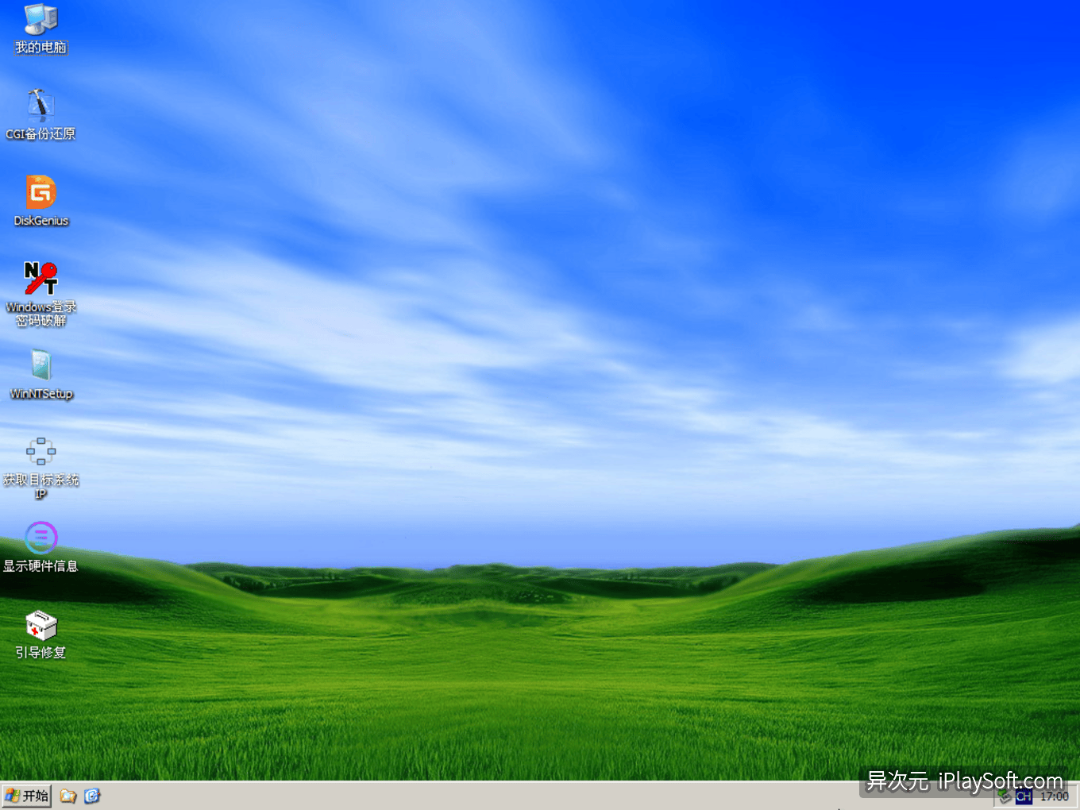
Win2003PE:采用经典的我心如水 2003 PE 修改版,剔除了网络模块,精简到 50MB 左右,专为 XP 时代的老旧电脑设计。它启动速度极快,做分区、装 XP/Win7 足够了。 Win8PE / Win10PE:基于微 PE 工具箱(WePE)v1.3 和 v2.3 修改。其中 10PE x64 是 Legacy 模式下的主力,对新老电脑兼容性最好,体积只有 200 多 MB,日常维护主力。 Win11PE:基于 Kuer 的优秀 11PE 内核,并由情深梦缘添加了最新笔记本触摸板、AMD USB4、Intel 雷电等驱动。这是 UEFI 模式下的默认选择,wim 体积约 800MB,但包含网络功能,可以上网下载驱动和工具。它完美适配 2024 - 2026 年新硬件,比如解决某些 Dell、华为笔记本点显示桌面会黑屏的问题。
和其他 PE 工具比,OnePE 有什么不一样
目前主流的选择还有微 PE 工具箱、优启通(EasyU)。我用一个表格让你看清区别:
如果你更看重纯净和操作傻瓜化,微 PE 工具箱是你的菜;如果你需要应对各种未知硬件,OnePE 的兼容性是最广的。优启通则介于两者之间。
使用体验与避坑
我最近用 OnePE 给一台 2010 年的老笔记本装 Windows 7,Legacy 模式下直接选中 03PE,顺利加载 IDE 硬盘。然后又给一台 2025 年的新款游戏本装 Windows 11,UEFI 模式默认进了 11PE,触摸板、网卡、NVMe 全认,整个过程零报错。真正做到了插上就用。
制作 OnePE U 盘启动盘:
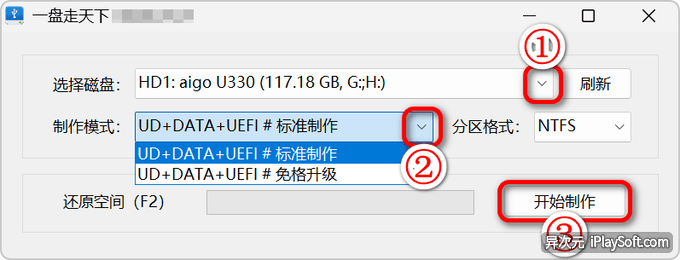
OnePE 提供了非常直观简单的制作工具,下载镜像后,只需简单几步即可制作。如下图,① 先选择 U 盘对应的盘符;② 选择制作模式 (一般选标准制作);③ 点开始制作即可。
OnePE 使用了非常成熟稳定的“UD 三分区”技术。简单说,它会把你的 U盘分成了三块:一个隐藏的 UD 分区放老电脑的启动文件,一个常规的数据分区 (默认卷标是 OnePE) 供你正常存文件,还有一个隐藏的 EFI 分区放新电脑的启动文件。这么做的好处是,引导文件都藏在隐藏分区里,你在 Windows 下再怎么格式化数据分区,都不会破坏 PE 系统本身,强壮性一流。
制作时要注意几个细节:
备份 U 盘数据:制作过程会格式化 DATA 分区,务必提前转移重要文件。 暂时关闭杀毒软件:360、火绒可能会误报 PE 里的引导工具为病毒,添加信任即可。 选择正确的磁盘:制作界面会列出所有磁盘,务必确认选中的是你的 U 盘,别选错到硬盘导致数据丢失。 新版制作更智能:新版本已支持“免格式化升级”,如果你以前做过 OnePE,可以直接选择这个模式,不用重新格式化,只替换 PE 文件。
另外,如果你喜欢折腾,这款工具还支持导出 ISO 镜像文件,搭配「Ventoy」使用;甚至可以安装到本地硬盘,方便你调试。

OnePE 多版本选择:
开发者显然考虑到了不同人的需求。你不用非得用完整版 (约 2GB) 占用一大堆空间。它贴心地分了四个版本:
完整版 (Pro Max):收藏癖和电脑维修员首选,从 DOS 到 11PE 一应俱全,装备拉满,安全感爆棚。 专业版 (Pro):专注次新电脑和新电脑,砍掉了部分老 PE,包含 10PE 和 11PE,适合绝大多数当代用户。 精简版 (Lite):为旧电脑和次新电脑优化,包含 03PE、8PE 和 10PE。 迷你版 (Mini):极度轻量,只有 400MB 左右,仅含 10PE,但已经足以应付全国 90% 的电脑,特别适合小容量 U 盘。
上面四个版本都是免费的!如需你要更多高级功能 (比如录屏、蓝牙支持等),还有额外的 VIP 豪华版,但对于大多数用户来说,免费版已经足够强大了。
写在后面:
OnePE由无忧启动论坛的 gmy 等爱好者维护,完全免费(普通版/完整版),不含任何广告与捆绑软件。它也提供付费 VIP 豪华版,比完整版功能更丰富,适合经常需要装机的专业用户。
最后说一句:如果你还在为每台电脑准备不同的启动盘,或者被 PE 兼容性问题折磨得想砸电脑,试试 OnePE。一个 U 盘,从 DOS 到 Win11 PE,从 XP 时代到至今,真的「一盘走天下」。

 支付宝微信扫一扫,打赏作者吧~
本文链接:https://www.kinber.cn/post/6521.html 转载需授权!
推荐本站淘宝优惠价购买喜欢的宝贝:

 您阅读本篇文章共花了: