前言:
Nessus号称是世界上最流行的漏洞扫描程序,全世界有超过75000个组织在使用它。该工具提供完整的电脑漏洞扫描服务,并随时更新其漏洞数据库。Nessus不同于传统的漏洞扫描软件,Nessus可同时在本机或远端上遥控,进行系统的漏洞分析扫描。Nessus也是渗透测试重要工具之一.运行项目并下载源码
1.访问Nessus官网
先在物理机下载好,再传到kali linux ,用WinCSP就可以了。
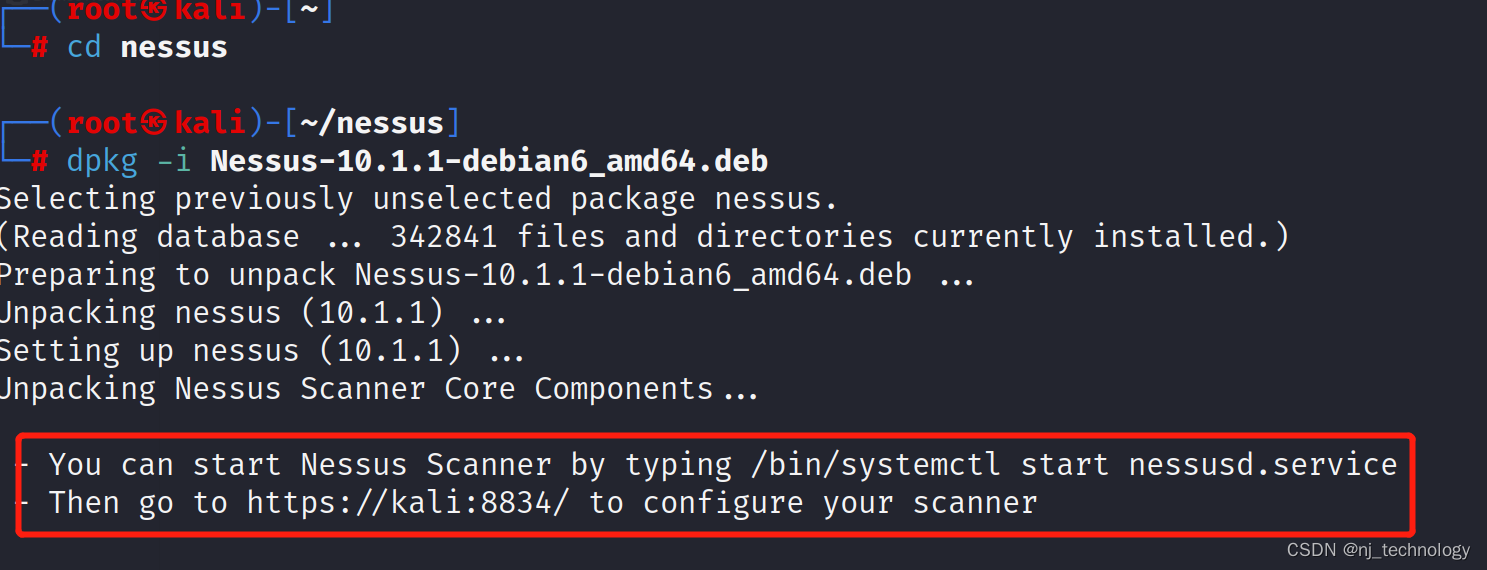
2.安装Nessus程序
dpkg -i Nessus-10.1.1-debian6_amd64.deb
运行项目并下载源码
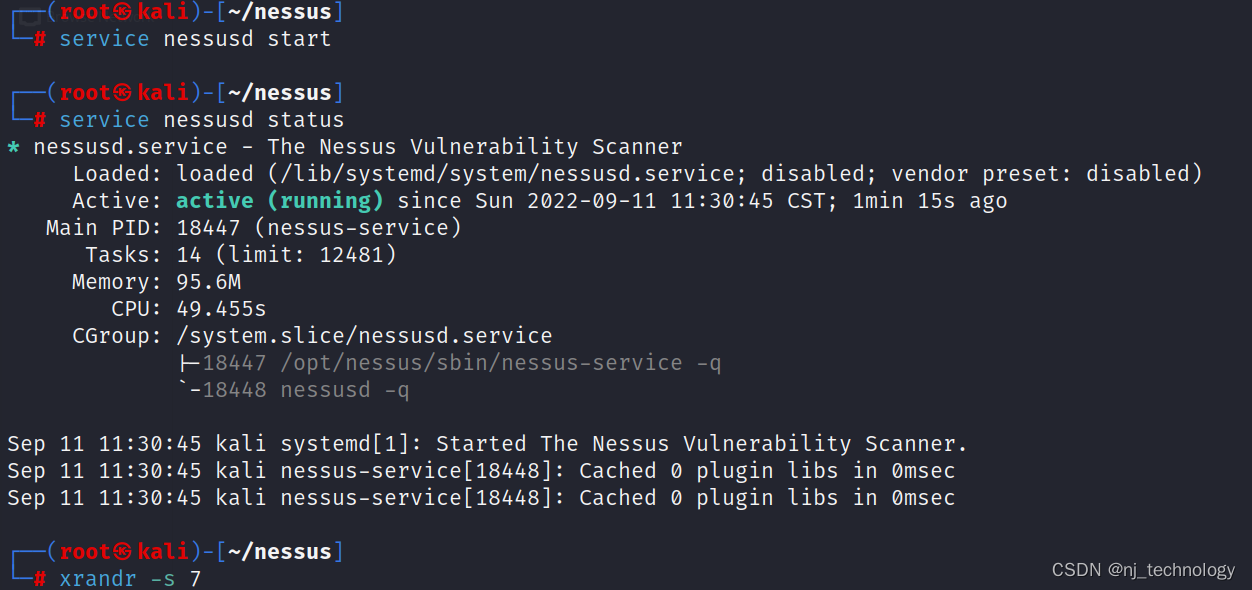
3.启动Nessus
service nessusd start运行项目并下载源码
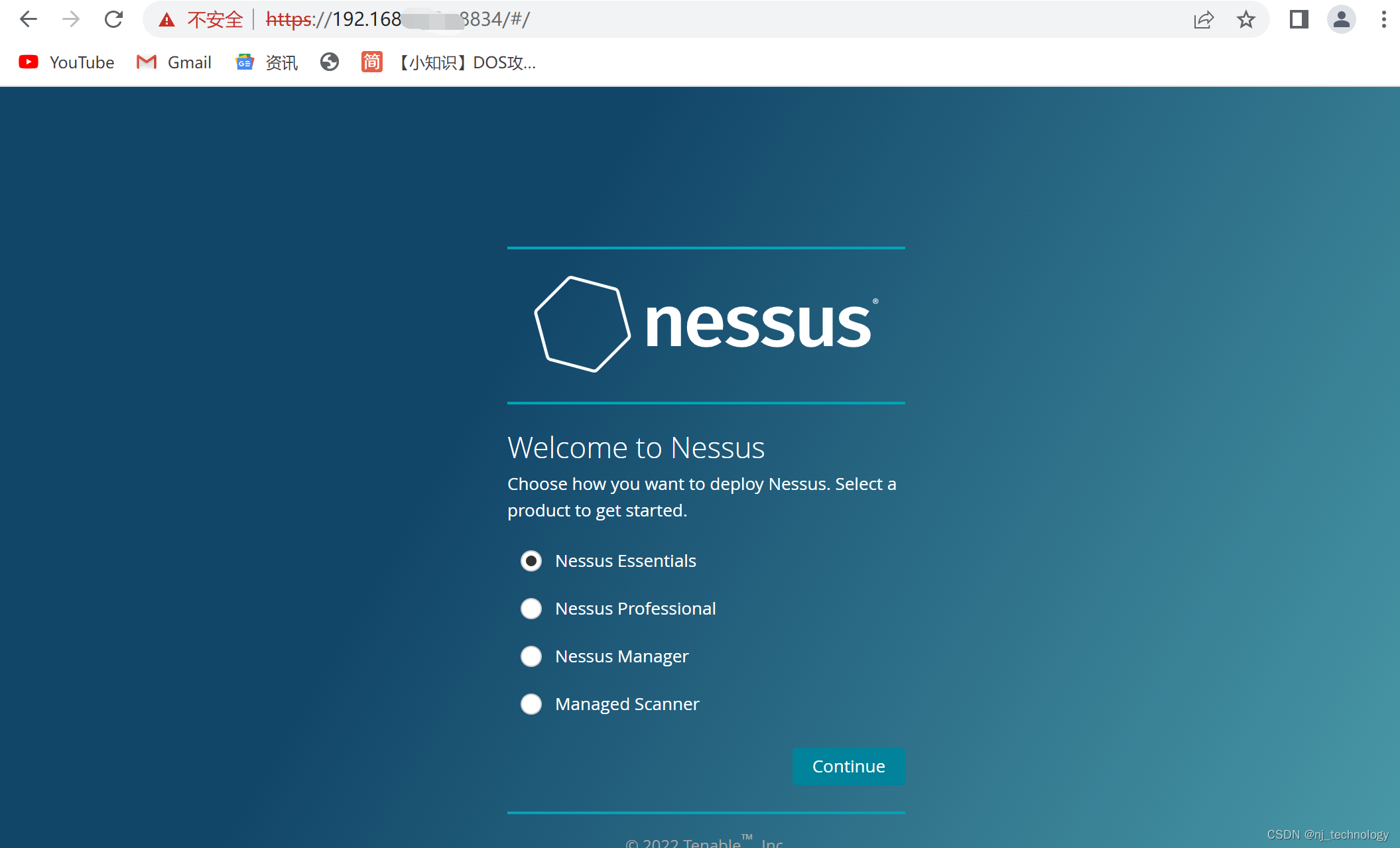
4、浏览器访问nessus的web网站
https://192.168.x.x:8834/#/ifconfig //lookup kali ip运行项目并下载源码
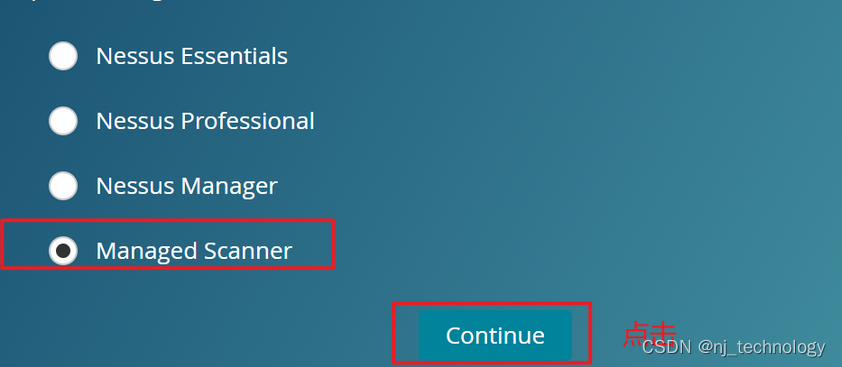
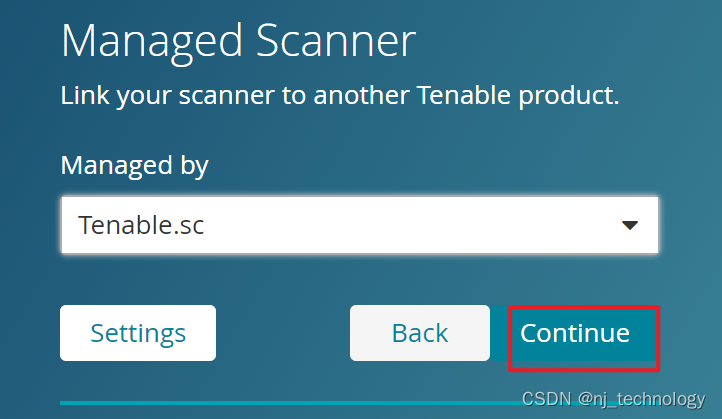
5.选择 【Managed Scanner】选项,点击【Continue 】
6.选择【Tenable.sc】
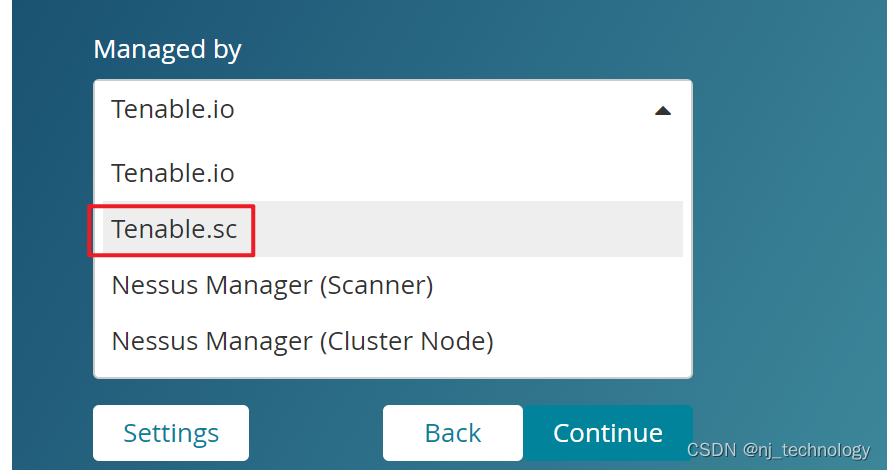
点击【Continue】
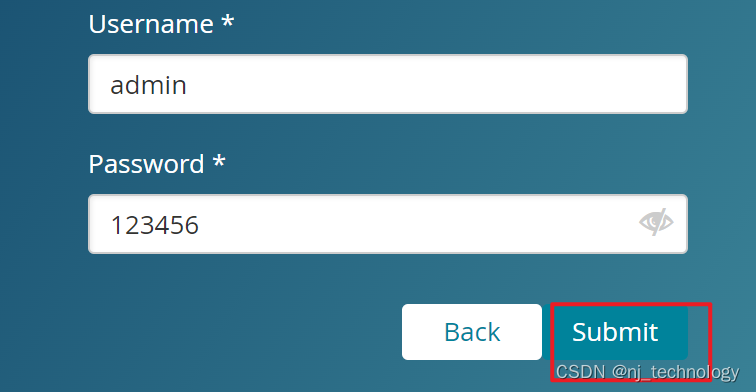
8.输入用户名【admin】,输入密码【123456】,点击【Submit 】
9.等待配置插件
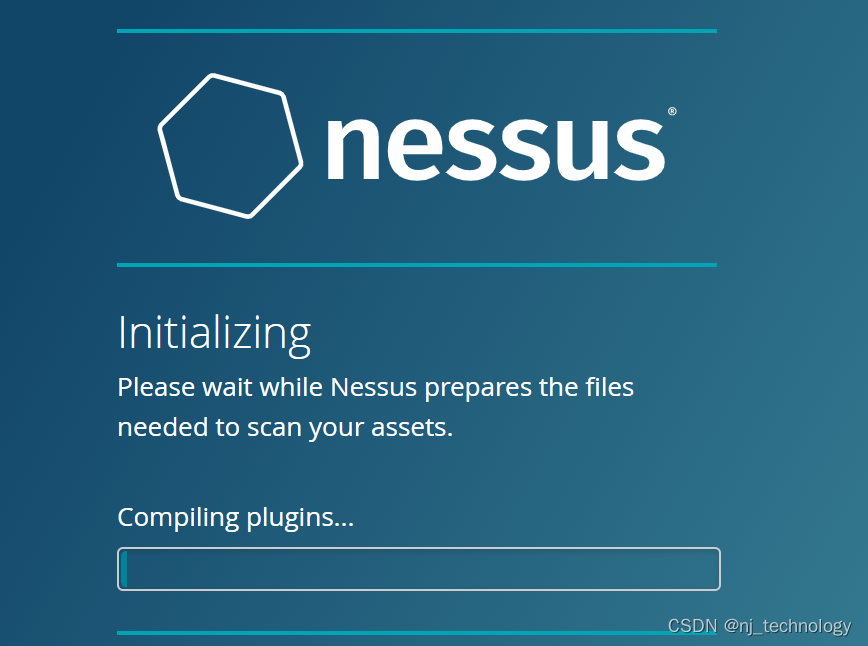
显示这个说明安装完成
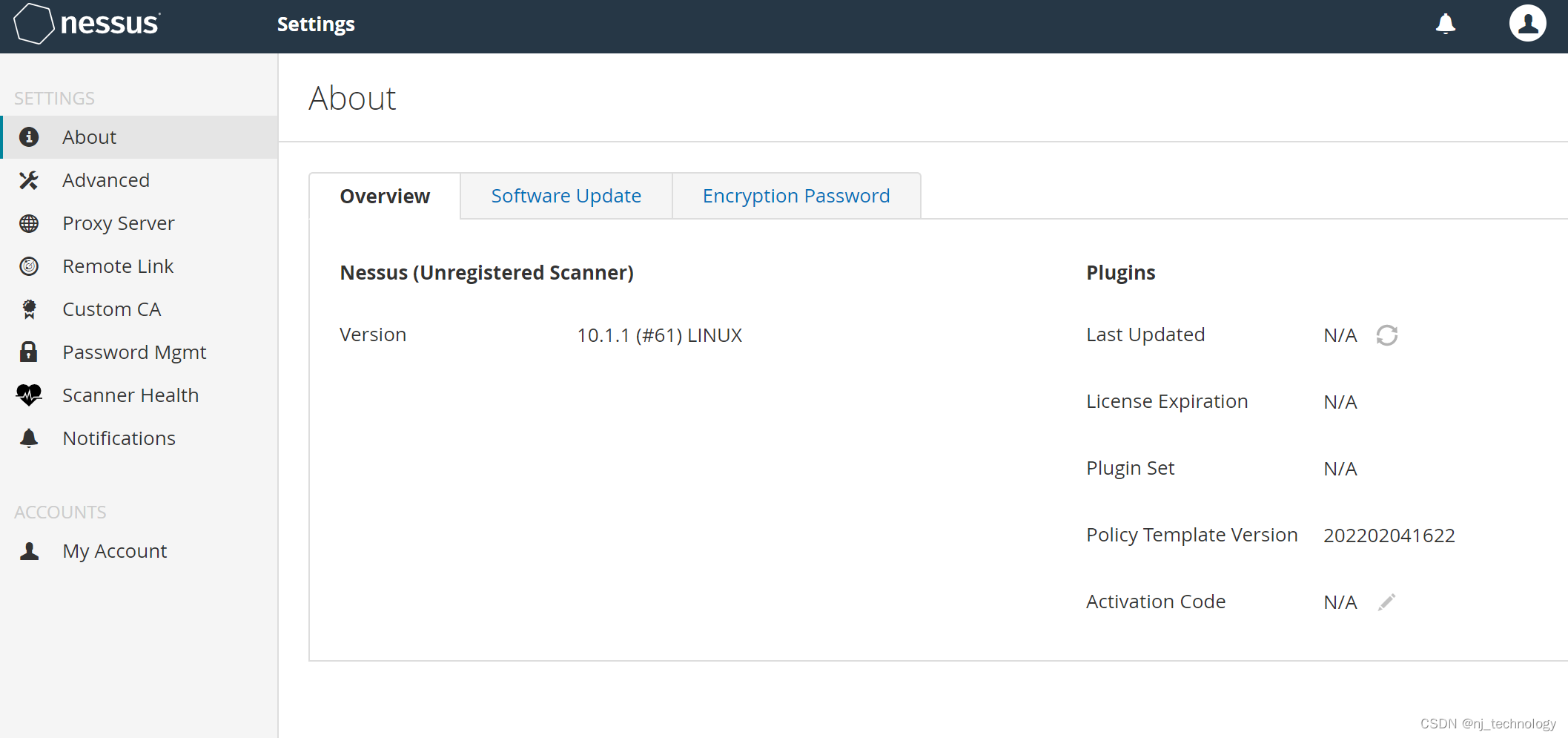
(二)离线激活Nessus
1. 去nessus官方申请激活码,姓名随便填,邮箱必须正确,用来接收激活码
https://zh-cn.tenable.com/products/nessus/nessus-essentials运行项目并下载源码
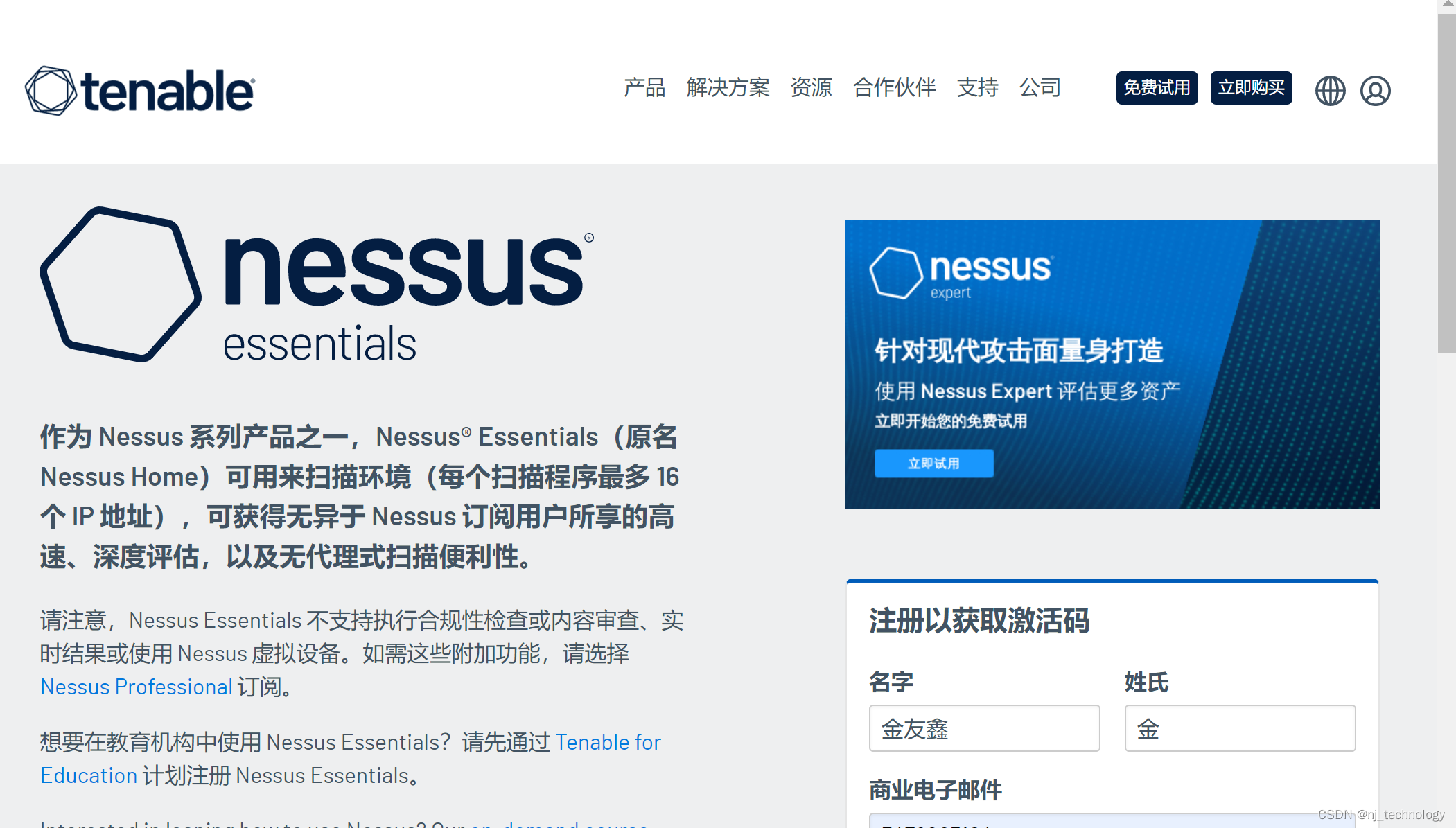
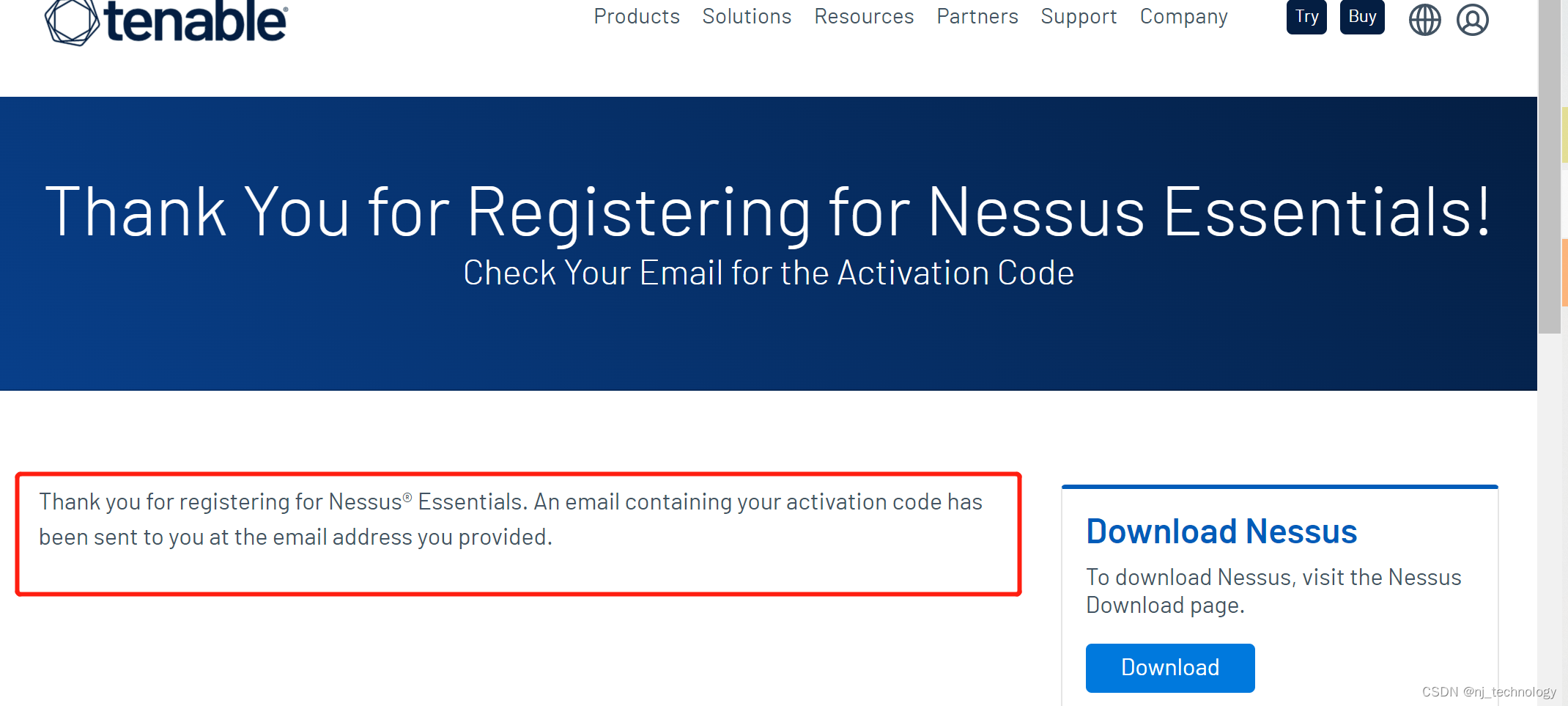
2.进入填写的邮箱获取激活码
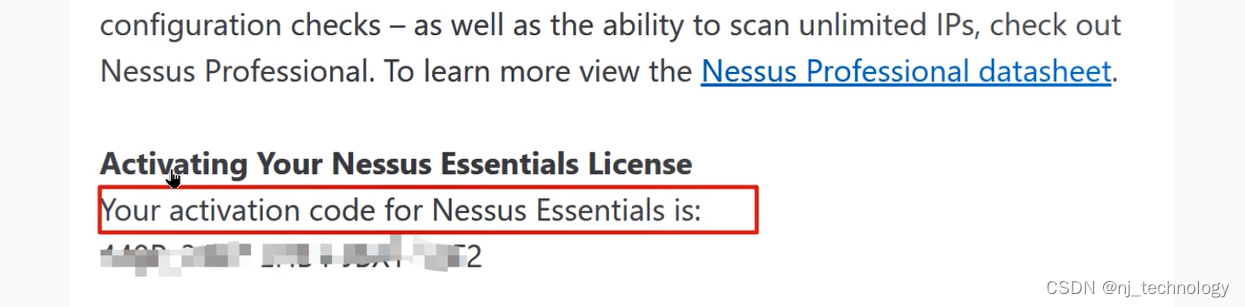
3.获得质询码(challenge code)
/opt/nessus/sbin/nessuscli fetch --challenge运行项目并下载源码
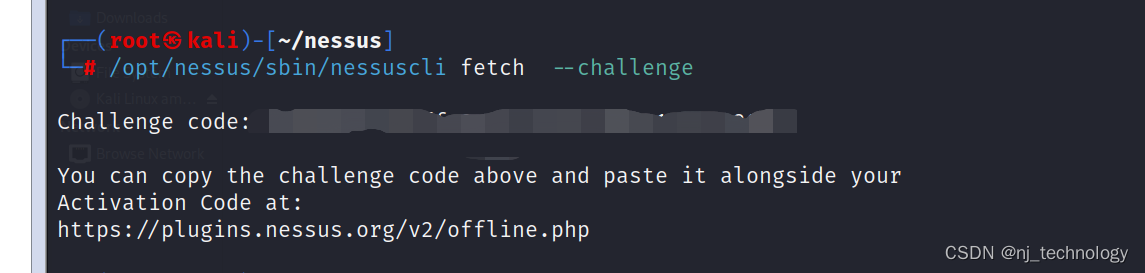
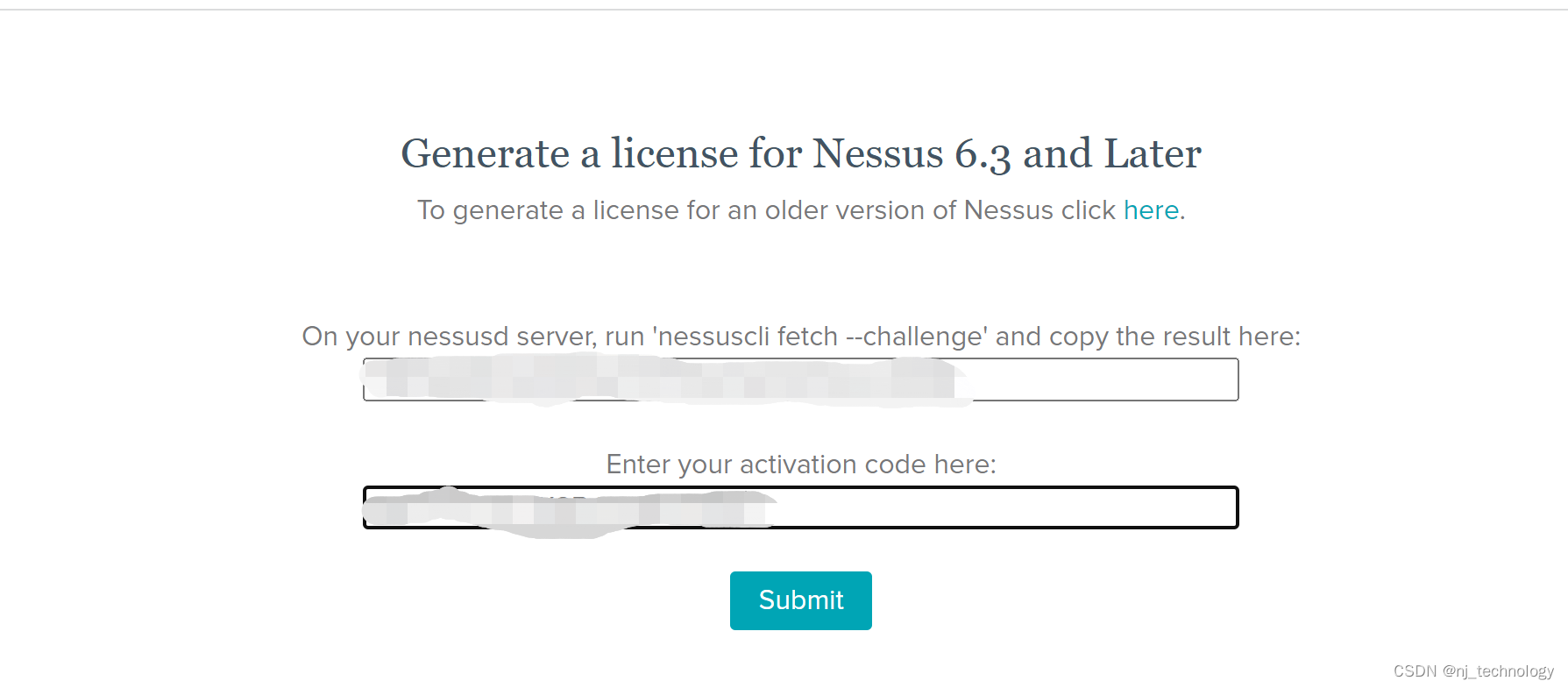
4.获取离线插件包地址及激活证书
https://plugins.nessus.org/v2/offline.php运行项目并下载源码
5.得到更新插件地址,及license证书
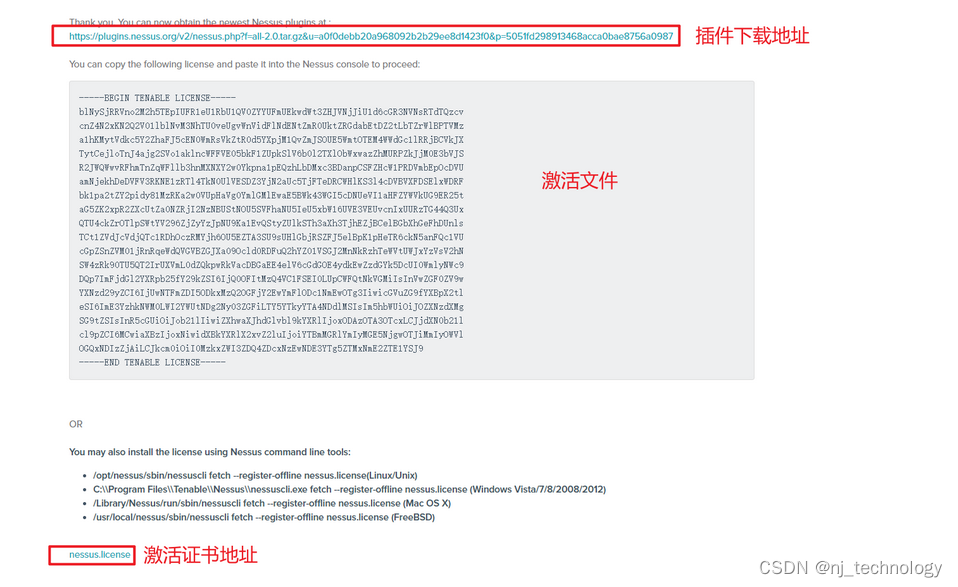
6.下载更新包,下载证书nessus.license。
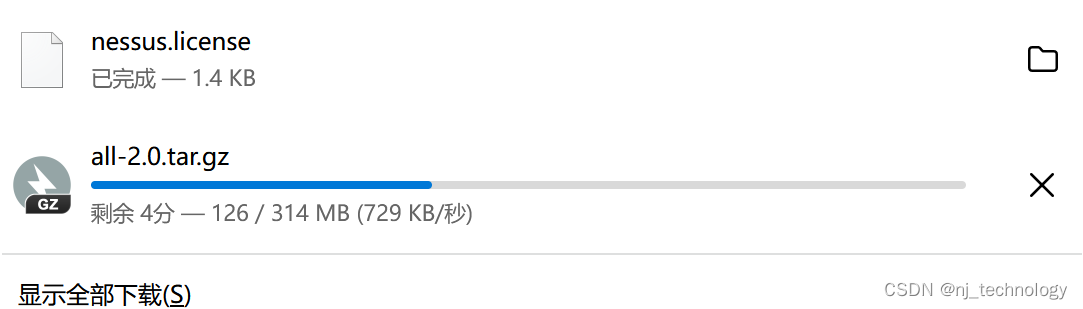
7.将下载好的激活证书和插件包复制到kali

ls查看一下:

8.离线激活nessus
/opt/nessus/sbin/nessuscli fetch --register-offline ./nessus.license运行项目并下载源码

9. 安装插件包
/opt/nessus/sbin/nessuscli update ./all-2.0.tar.gz运行项目并下载源码

10.重启nessus
service nessusd restart运行项目并下载源码

11.重新访问nessus网站,等待加载插件【耗时较长,需要耐心等待】
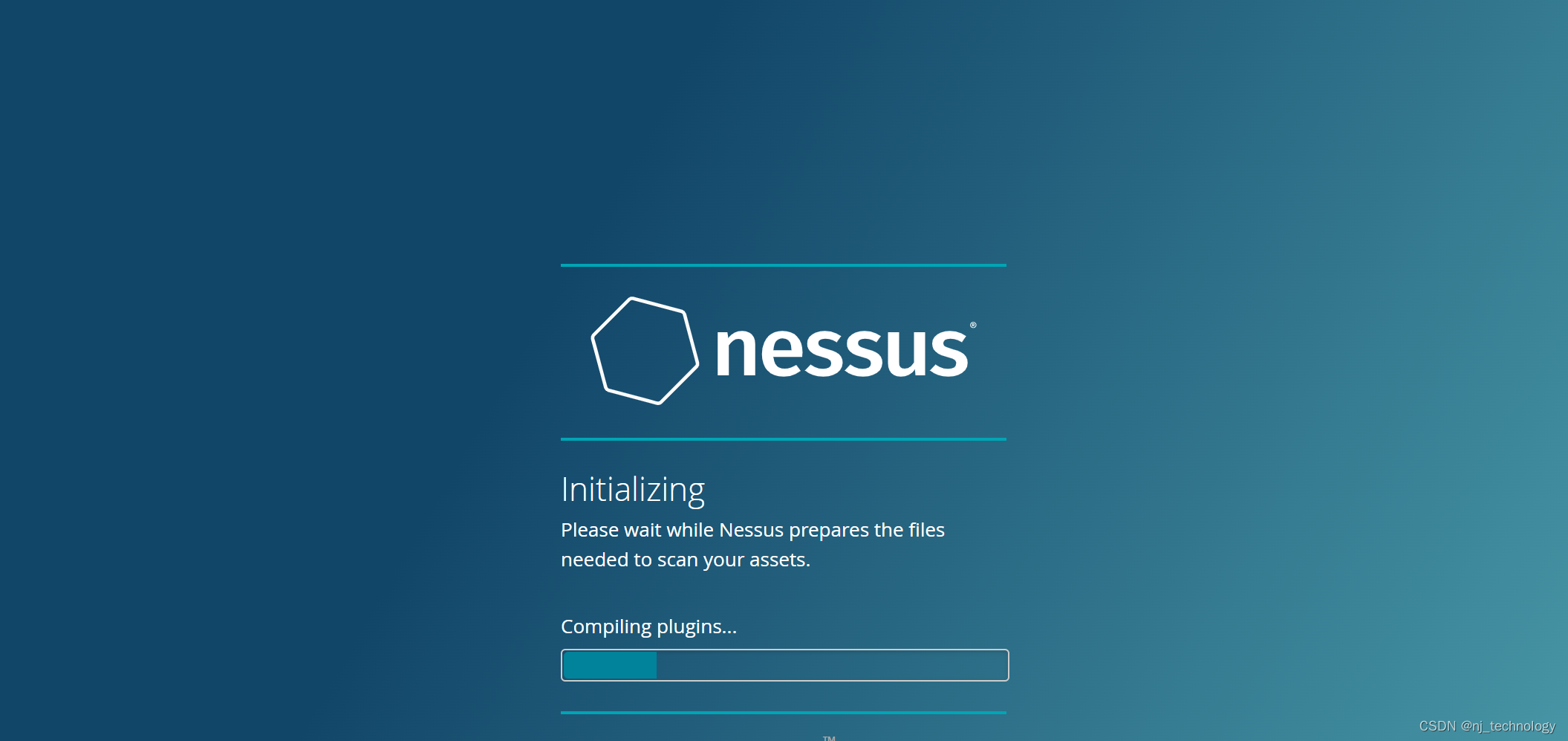
完成后进入nessus系统。显示激活成功,具有了scan功能。但显示仅允许扫描16个IP。
(三)解除IP限制
1.获取当前plugins的版本
https://plugins.nessus.org/v2/plugins.php运行项目并下载源码
2.停止nessus服务
service nessusd stop运行项目并下载源码
3.创建 plugin_feed_info.inc
vi plugin_feed_info.inc运行项目并下载源码
内容如下,并将刚刚获取到的版本号替换如下内容中的数字串。
PLUGIN_SET = "202203090609";PLUGIN_FEED = "ProfessionalFeed (Direct)";PLUGIN_FEED_TRANSPORT = "Tenable Network Security Lightning";运行项目并下载源码
4.将plugin_feed_info.inc替换到 /opt/nessus/var/nessus/plugin_feed_info.inc
cp plugin_feed_info.inc /opt/nessus/var/nessus/运行项目并下载源码
5.将 /opt/nessus/lib/nessus/plugins/plugin_feed_info.inc 文件删除
rm -rf /opt/nessus/lib/nessus/plugins/plugin_feed_info.inc运行项目并下载源码
6.启动nessus服务
service nessusd start运行项目并下载源码
7.访问Nessus
windows打开浏览器,访问nessus,会看到nessus初始化插件,完成后,看设置页面显示 unlimited。表示解除IP限制成功。运行项目并下载源码
https://192.168.3.47:8834/
打赏

支付宝微信扫一扫,打赏作者吧~
本文链接:https://www.kinber.cn/post/6553.html 转载需授权!
推荐本站淘宝优惠价购买喜欢的宝贝:

 您阅读本篇文章共花了: