HQY

×

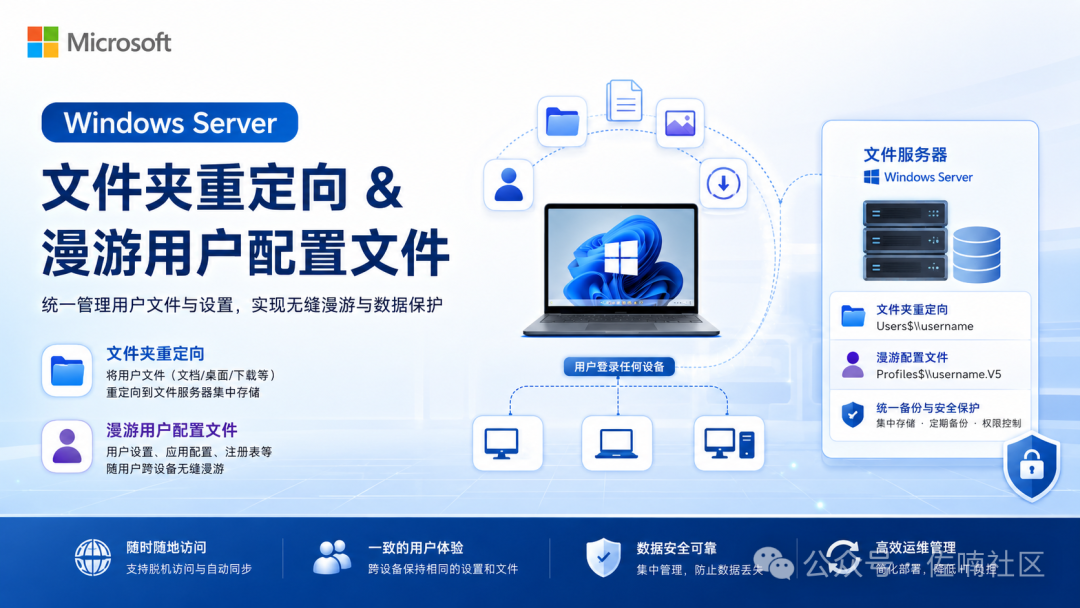
Windows Server 文件夹重定向 & 漫游用户配置文件
hqy hqy 发表于2026-05-27 23:09:03 浏览5 评论0

抢沙发发表评论

Windows Server 文件夹重定向 & 漫游用户配置文件


图片


目录

  1. 1. 核心概念
  2. 2. 技术架构图解
  3. 3. 环境准备与前提条件
  4. 4. 规划决策树
  5. 5. 实战一:部署文件夹重定向
  6. 6. 实战二:部署漫游用户配置文件
  7. 7. 实战三:主计算机机制
  8. 8. 实战四:Always Offline 模式
  9. 9. 故障排除


前期回顾

文件服务器资源管理器(FSRM)从零上手教程

文件服务器与 SMB 协议从零到实战

Active Directory 域服务(AD DS)完整配置教程

组策略


1. 核心概念

1.1 文件夹重定向(Folder Redirection)
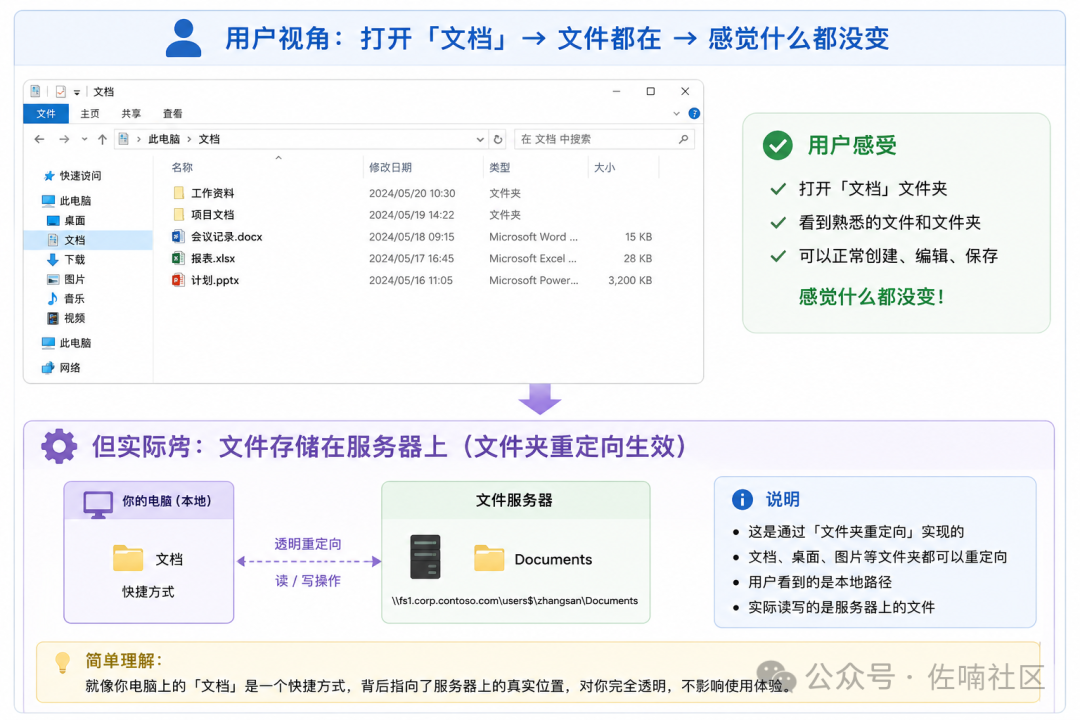
一句话说明:把用户本地的"文档/桌面/下载"等文件夹重新定向到网络文件共享,物理上离开本地 PC,但用户操作体验完全不变。

图片

关键特性

  • • 用户操作体验不变,但文件物理位置改变到网络共享
  • • 配合「脱机文件」,断网也能继续访问
  • • 可以与漫游用户配置文件一起用,也可以单独用
  • • 不漫游应用程序设置,只漫游实际文件数据

1.2 漫游用户配置文件(Roaming User Profiles,RUP)
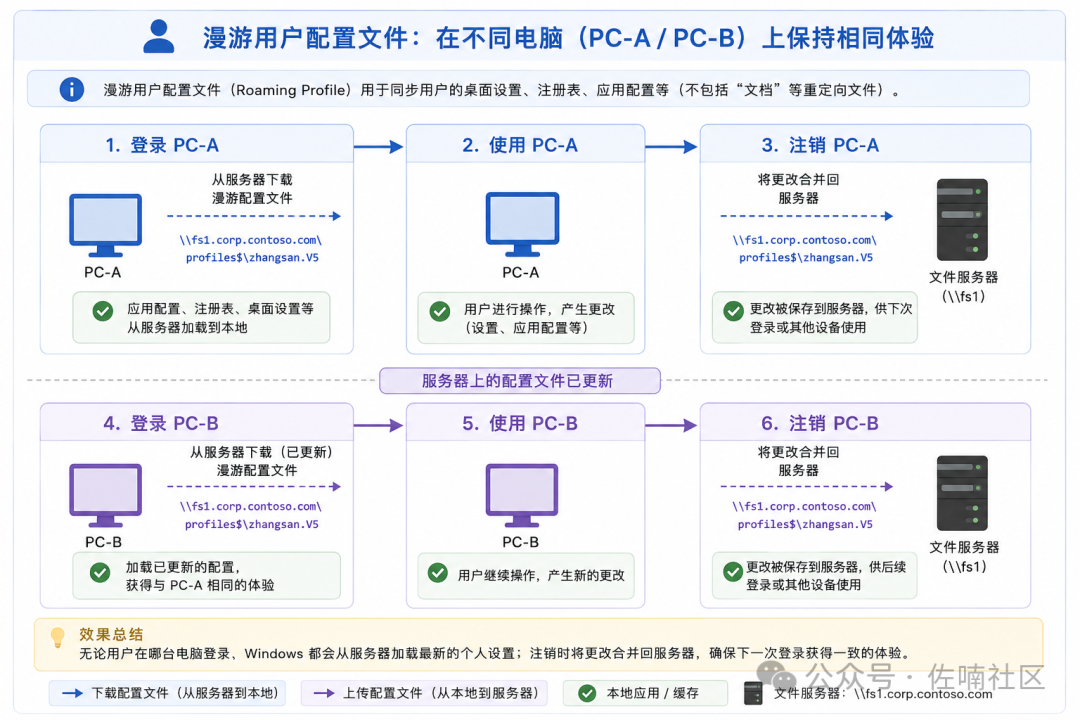
一句话说明:把整个用户配置文件(壁纸、主题、开始菜单布局、浏览器书签等系统/应用设置)整个复制到文件共享,用户无论登录哪台 PC 都得到相同体验。

图片

配置文件里有什么(会漫游的内容):

  • • 桌面背景、主题、任务栏设置
  • • 开始菜单布局(Windows 10)
  • • 浏览器收藏夹/书签
  • • 大多数应用程序的设置(Word 模板、Outlook 规则等)

配置文件里没有(需要配合文件夹重定向):

  • • 用户文档文件(.docx/.xlsx 等)— 用文件夹重定向处理
  • • 应用程序本身 — 不漫游,需要重新安装

1.3 脱机文件(Offline Files)

脱机文件是文件夹重定向的好搭档:

  • • 网络断开时,用户仍能继续编辑重定向文件夹中的文件
  • • 网络恢复后,自动将更改同步回服务器
  • • 移动用户经常出差/切换网络,这个功能必不可少
  • • Always Offline 模式:强制客户端永远认为网络慢,始终使用本地缓存,彻底消除等待感

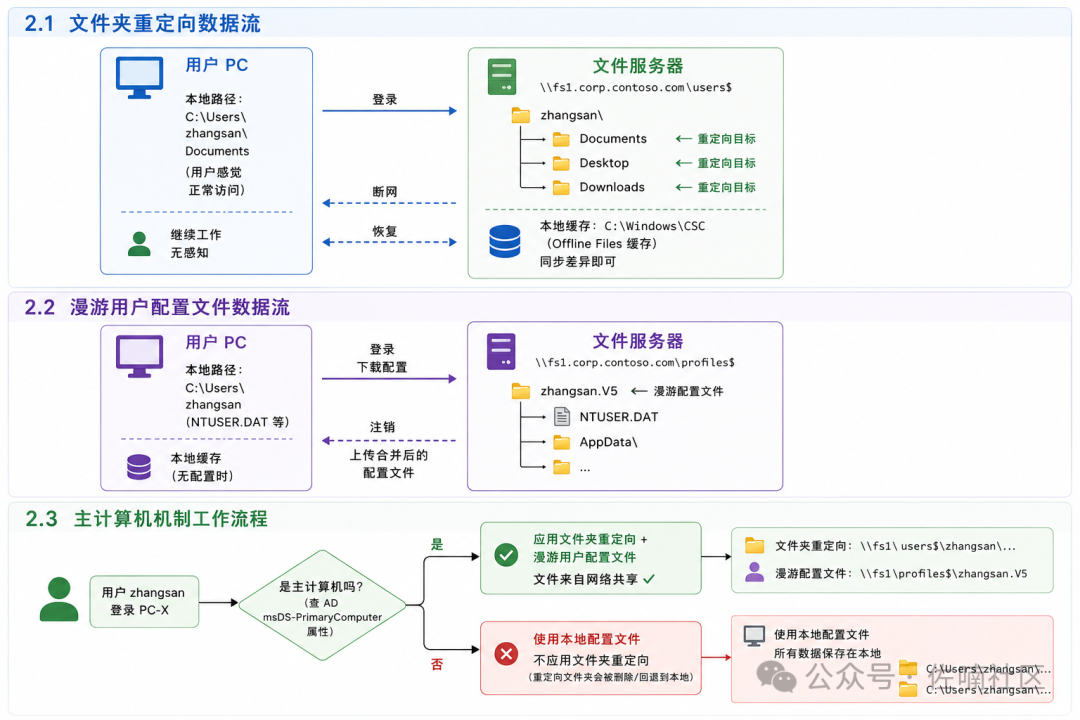
2. 技术架构图解

图片


3. 环境准备与前提条件

3.1 通用前提(两者都适用)

需求
说明
AD DS 域环境
客户端必须已加入域
管理员权限
操作者需是 Domain Admin 或 Group Policy Creator Owner
文件服务器【也可以直接域控上弄。正式环境不建议】必须加入域
,用于存放重定向文件夹和配置文件(建议独立于 C 盘的数据卷)
客户端系统
Windows 8.1/10/11,Windows Server 2012 R2/2016/2019/2022
架构
x64 或 x86(不支持 ARM)
组策略管理控制台
在管理机上安装
Active Directory 管理中心
在管理机上安装

3.2 文件服务器的注意事项

⚠️ 以下配置会影响文件夹重定向/漫游配置文件的正常工作:

1. DFS 命名空间(DFS-N)
   → 如果使用 DFS-N,文件夹链接必须只有单一目标
   → 否则用户在多台服务器上编辑同一文件,产生冲突

2. DFS 复制(DFS-R)
   → 用户只能访问源服务器,不能访问复制目标
   → 否则产生编辑冲突

3. 群集文件共享
   → 必须在共享上禁用「连续可用性」
   → 否则脱机文件在断网后 3-6 分钟内不会切换到离线模式
   → 用户体验很差

4. 与远程桌面服务(RDS)共存(不在本教程范围内)
   → 需采用不同的共享权限配置,且需为每个新用户预先创建文件夹
   > **知识点**:文件服务器同时托管 RDS 时,需为每个用户预创建个人文件夹并配置不同权限。本教程基于独立文件服务器环境,RDS 共存场景请参阅微软官方文档「部署文件夹重定向和脱机文件」中的相关章节。

4. 规划决策树:一起用还是单独用


推荐做法:先部署文件夹重定向,再部署漫游用户配置文件,这样配置文件体积小,登录/注销速度快。

重要原则:用户文件(占用空间最大的部分)不进入配置文件,配置文件只装设置,登录速度会快很多。


5. 实战一:部署文件夹重定向

实战作用:文件夹重定向解决的是「用户文件散落在每台 PC 本地」的问题——把文档、桌面、下载等文件夹从本地 C 盘重定向到网络文件共享,用户无论登录哪台 PC 都能访问同一份文件,同时配合「脱机文件」实现断网可继续使用。


前提:文件服务器已就绪(加域),AD DS 正常运行

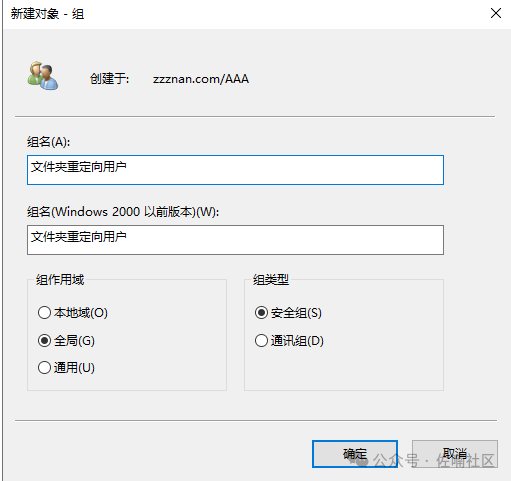
第 1 步:创建文件夹重定向安全组

在 Active Directory 管理中心创建一个安全组,包含所有需要文件夹重定向的用户。

操作路径:服务器管理器 → 工具 → Active Directory 管理中心

步骤

  1. 1. 打开「Active Directory 管理中心」
  2. 2. 右键点击你的域 → 「新建」→「组」
  3. 3. 填写组信息:
    设置
    组名
    文件夹重定向用户
    组作用域
    全局
    组类型
    安全组
图片
  1. 4. 在「成员」中添加所有需要重定向的用户账户或组
  2. 5. 确定

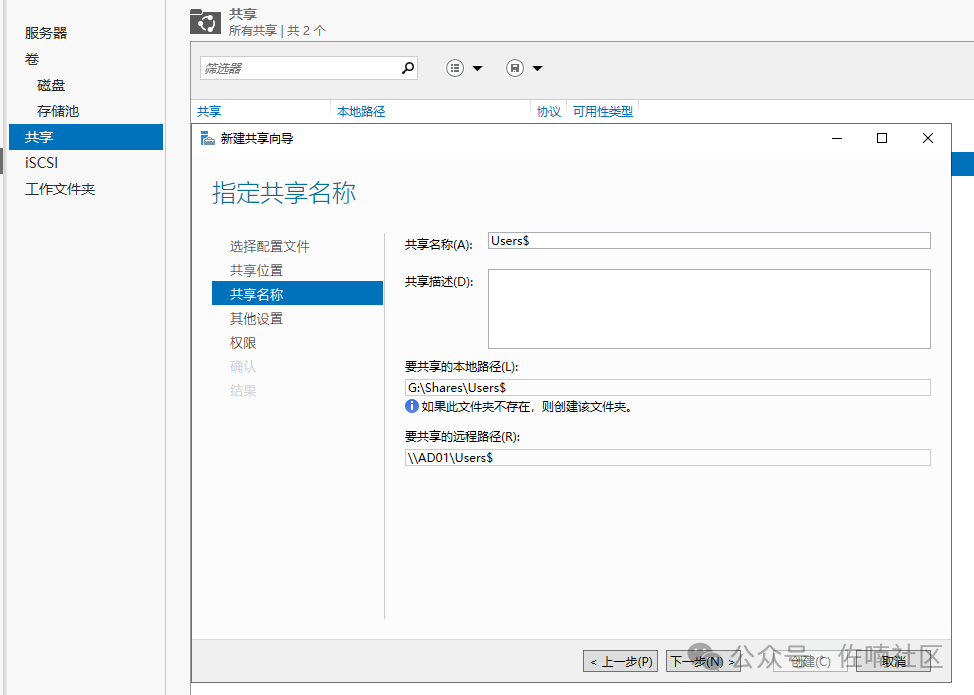
第 2 步:在文件服务器上创建文件共享

在文件服务器上新建一个 SMB 共享,用于存放所有用户的重定向文件夹。

步骤

  1. 1. 打开「服务器管理器」→「文件和存储服务」→「共享」
  2. 2. 点击「任务」→「新建共享」
  3. 3. 选择配置文件:
    • • 已安装 FSRM + 需要配额管理 → SMB 共享 - 高级
    • • 普通情况 → SMB 共享 - 快速
  4. 4. 选择服务器和卷 → 输入共享名(例如 Users$
图片

技巧:共享名末尾加 $ 可以隐藏共享(普通用户看不到)

  1. 5. 在「其他设置」页:
    • • ☐ 取消勾选「启用连续可用性」⚠️(必须取消!)
    • • ☐ 勾选「启用基于访问的枚举」
    • • ☐ 勾选「加密数据访问」
  2. 6. 在「权限」页,选择「自定义权限」

权限配置

高级权限设置(禁用继承后配置):

| 账户                        | 权限(高级)                          | 适用于              |
|---------------------------|-------------------------------------|-------------------|
| SYSTEM                     | 完全控制                             | 此文件夹、子文件夹和文件 |
| 管理员                      | 完全控制                             | 仅此文件夹           |
| 创建者/所有者                | 完全控制                             | 仅子文件夹和文件       |
| 文件夹重定向用户(安全组)     | 列出/读取数据、创建文件夹/追加数据、读取属性、读取扩展属性、读取权限、遍历/执行文件 | 仅此文件夹 |
| 其他账户                    | 无(删除)                            |                    |

⚠️ 常见错误:忘记删除 Everyone 或其他无关账户,导致权限过大。


第 3 步:(知识点)RDS 共存环境下的权限与文件夹预创建

本教程基于独立文件服务器环境,无需执行此步骤。

如果文件服务器同时托管 RDS(Remote Desktop Session Host),需为每个新用户预先创建个人文件夹,权限配置如下:

账户
权限
适用于
SYSTEM
完全控制
此文件夹、子文件夹和文件
管理员
完全控制
此文件夹、子文件夹和文件
创建者/所有者
完全控制
仅子文件夹和文件
newuser(实际用户名)
完全控制
此文件夹、子文件夹和文件
其他账户
无(删除)


第 4 步:创建文件夹重定向 GPO

操作路径:服务器管理器 → 工具 → 组策略管理

步骤

  1. 1. 在「组策略管理」中,右键点击目标域或 OU
  2. 2. 选择「在此域中创建 GPO 并将它链接在此处」
  3. 3. GPO 名称:文件夹重定向设置
  4. 4. 立即禁用链接(暂不启用,等配置完再启用)
    • • 右键 GPO → 取消勾选「已启用链接」
  1. 5. 配置安全筛选(移除所有人,添加我们创建的安全组):
    • • 选中 GPO → 「作用域」→「安全筛选」→ 点击「添加」→ 输入第 1 步创建的安全组名称(如 文件夹重定向用户

第 5 步:配置文件夹重定向组策略

步骤

  1. 1. 右键点击刚创建的 GPO → 「编辑」
  2. 2. 导航到:
    用户配置 → 策略 → Windows 设置 → 文件夹重定向
  3. 3. 右键点击要重定向的文件夹(如「文档」)→ 「属性」
选项
含义
适用场景
● 基本
所有用户用同一套设置,路径相同
绝大多数场景,日常选这个 ✅
○ 高级
不同用户组可以有不同的重定向目标路径
分部门管理(财务部/研发部走不同存储)

目标文件夹位置四个选项:

选项
含义
适用场景
在根目录路径下为每一用户创建一个文件夹
你指定一个共享根路径(如 \fs1.corp.contoso.com\Users$),系统自动在下面为每个用户创建一个以其用户名为名的子文件夹
最常用,推荐 — 绝大多数环境选这个
重定向到下列位置
你手动写死一个绝对路径,所有用户都重定向到同一个固定位置(不推荐,权限难以隔离)
仅在极特殊需求下使用
重定向到本地用户配置文件位置
不重定向,保持在本地 C:\Users\用户名...
仅用于撤销重定向、或临时禁用某文件夹的漫游

切换到 「设置」 标签页:

各选项说明:

选项
含义
推荐
授予用户对文档的独占权限
重定向后,只有该用户自己可以访问自己的文件夹(NTFS 权限隔离)
✅ 勾选
将文档的内容移到新位置
首次启用时,将本地文件迁移到服务器(一次性的)
✅ 首次勾选,后续可取消
也应用到老系统
同时给 Windows XP/Server 2003 等老客户端下发策略
❌ 不要勾选

策略删除选项:

选项
行为
适用场景
将文件夹留在新位置
策略删除后,文件留在服务器不动
✅ 推荐
将文件夹移回本地
策略删除后,文件复制回本地 C:\Users
仅测试阶段使用

各文件夹建议配置

文件夹
建议
原因
文档
✅ 重定向
最常用,数据量大
桌面
✅ 重定向
用户常用
下载
✅ 重定向
浏览器下载统一管理
图片/音乐/视频
✅ 重定向
统一备份
联系人
✅ 重定向
收藏夹
✅ 重定向
浏览器书签统一
链接/搜索
⚠️ 酌情
一般用户可跳过
游戏/已保存游戏
❌ 不建议
文件大,且通常不需要漫游

第 6 步:启用 GPO

组策略管理 → 右键 GPO → ✅ 勾选「已启用链接」

⚠️ 建议:在启用 GPO 之前,确保已配置好共享和权限,否则用户登录时会遇到问题。


第 7 步:测试文件夹重定向

使用配置了文件夹重定向的用户账户登录客户端 PC 进行验证。

步骤

  1. 1. 使用目标用户账户登录已加域的 PC
  2. 2. (如果之前登录过)打开管理员命令提示符 → gpupdate /force → 注销重新登录
  3. 3. 打开「文件资源管理器」
  4. 4. 右键点击重定向的文件夹(如「文档」)→「属性」→「位置」选项卡

    验证点:路径应为 \\fs1.corp.contoso.com\Users$\zhangsan\Documents(网络路径),而不是 C:\Users\zhangsan\Documents(本地路径)

  5. 5. 双击进入该文件夹,尝试新建一个测试文件
  6. 6. 在文件服务器上确认文件已出现

6. 实战二:部署漫游用户配置文件

实战作用:漫游用户配置文件解决的是「用户系统和应用设置散落在每台 PC 本地」的问题——将用户配置(桌面背景、开始菜单、主题、浏览器收藏夹等)整个复制到文件共享,用户无论登录哪台 PC 都能获得相同的操作系统和应用程序体验。配合实战一的文件重定向,两者共同实现「换电脑跟没换一样」的完整用户体验。


强烈建议:先完成「实战一:文件夹重定向」再做本实战,用户文件不进配置文件 → 体积小 → 登录快

准备工作:理解漫游配置文件路径

漫游配置文件存储在文件共享中,每个用户一个文件夹,文件夹名称格式为:

\\fs1.corp.contoso.com\UserProfiles$\zhangsan.V5
                                              ^^^
                                    Windows 10 配置文件版本后缀

配置文件是文件夹,不是单个文件,里面包含用户配置的所有数据。


第 1 步:创建漫游用户配置文件安全组

步骤

  1. 1. 在「Active Directory 管理中心」中,右键点击域或 OU → 「新建」→「组」
  2. 2. 填写信息:
    设置
    组名
    漫游用户配置文件用户和计算机
    组作用域
    全局
    组类型
    安全组
  3. 3. 在「成员」中添加需要漫游配置文件的用户账户
  4. 4. 确定

第 2 步:创建漫游用户配置文件文件共享

⚠️ 重要:此共享必须与文件夹重定向的共享完全分开
目的:避免漫游配置文件文件夹被意外当作重定向文件夹处理。

步骤

  1. 1. 在文件服务器上新建文件夹(如 E:\UserProfiles
  2. 2. 在「服务器管理器」→「文件和存储服务」→「共享」→ 「新建共享」
  3. 3. 选择「 SMB 共享 - 快速」(或「 SMB 共享 - 高级」如需配额)
  4. 4. 共享名:UserProfiles$(加 $ 隐藏)
  5. 5. 其他设置:
    • • ☐ 取消「启用连续可用性」⚠️ 必须
    • • ☐ 勾选「启用基于访问的枚举」
    • • ☐ 勾选「加密数据访问」
  6. 6. 权限页 → 「自定义权限」

权限配置

| 账户                        | 权限(高级)                          | 适用于              |
|---------------------------|-------------------------------------|-------------------|
| SYSTEM                     | 完全控制                             | 此文件夹、子文件夹和文件 |
| 管理员                      | 完全控制                             | 仅此文件夹           |
| 创建者/所有者                | 完全控制                             | 仅子文件夹和文件       |
| 漫游用户配置文件用户和计算机(安全组)| 列出/读取数据、创建文件夹/追加数据 | 仅此文件夹 |
| 其他账户                    | 无(删除)                            |                    |
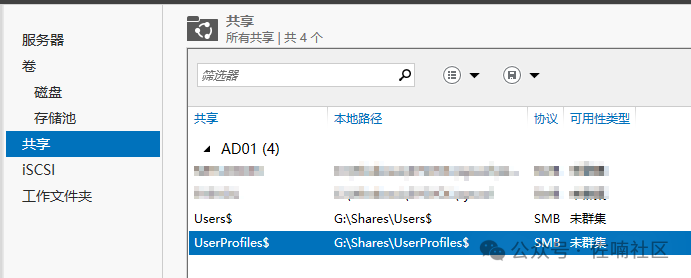
⚠️ 关键:与文件夹重定向不同,这里只给「列出/读取」和「创建文件夹/追加数据」权限,用户无法删除自己的配置文件文件夹。

图片

第 4 步:创建漫游用户配置文件 GPO

步骤

  1. 1. 「组策略管理」→ 右键目标域或 OU → 「在此域中创建 GPO 并将它链接在此处」
  2. 2. GPO 名称:漫游用户配置文件设置
  3. 3. 暂不启用:右键 → 取消「已启用链接」
  4. 4. 安全筛选:
    • • 添加第 2 步创建的安全组(如 漫游用户配置文件用户和计算机

第 5 步:配置漫游用户配置文件 — 方式一:AD 用户属性(推荐)

在用户账户上直接指定漫游配置文件路径。最简单的方式。

步骤

  1. 1. 「Active Directory 管理中心」→ 找到目标用户 → 右键「属性」
  2. 2. 切换到「配置文件」选项卡
  3. 3. 填写:
    配置文件路径:\\fs1.corp.contoso.com\UserProfiles$\%username%

    %username% 是自动变量,会替换为实际的用户名

    展开后即:\\fs1.corp.contoso.com\UserProfiles$\zhangsan
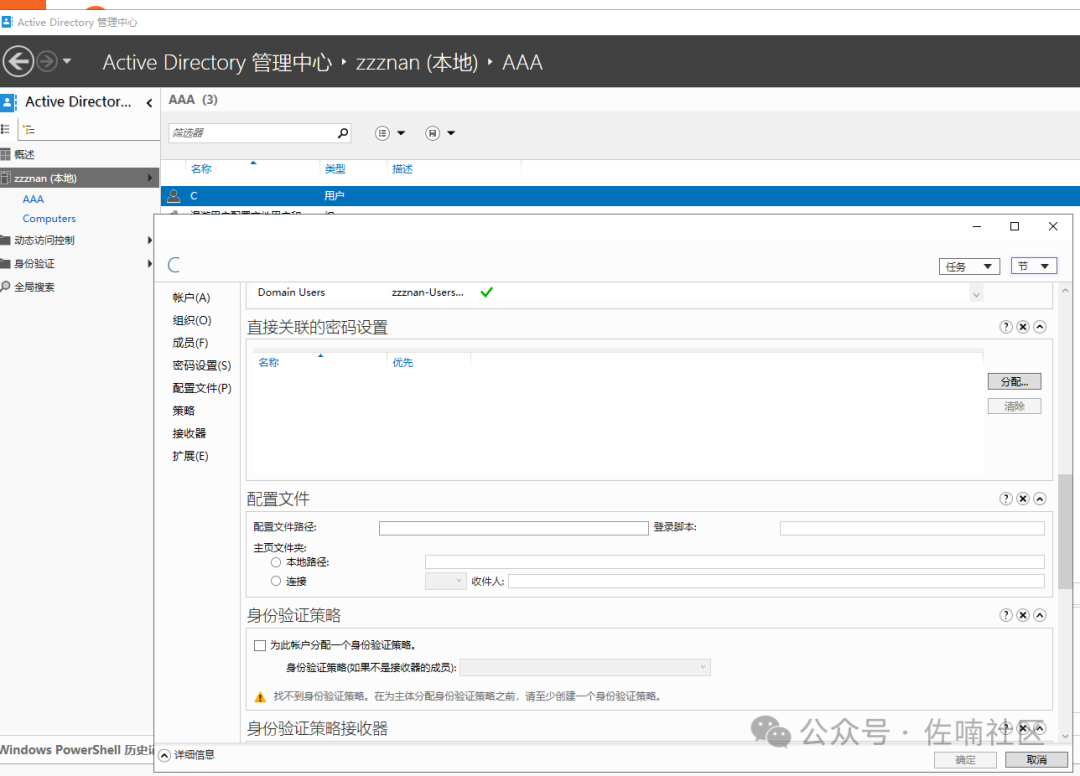
  4. 4. 确定
  5. 图片


第 5 步(替代方式):配置漫游用户配置文件 — 方式二:组策略(计算机级别)

适合多台托管设备(如 VDI)场景,或需要批量管理时使用。
如同时配置方式一和方式二,方式二(基于计算机)优先级更高

步骤

  1. 1. 打开第 4 步创建的 GPO → 「编辑」
  2. 2. 导航到:
    计算机配置 → 策略 → 管理模板 → 系统 → 用户配置文件
  3. 3. 双击「为登录此计算机的所有用户设置漫游配置文件路径」
  4. 4. 选择「已启用」
  5. 5. 在路径输入框中填写:
    \\fs1.corp.contoso.com\UserProfiles$\%username%
  6. 6. 确定

第 6 步:为 Windows 10/11 指定「开始」菜单布局(可选)

漫游用户配置文件不漫游「开始」菜单自定义设置(Windows 10)。
如果用户有多台 PC 且需要一致的「开始」菜单,用此步骤。

步骤

  1. 1. 在 Windows 10 电脑上自定义「开始」菜单
  2. 2. 以管理员身份打开 PowerShell,导出布局:
    Export-StartLayout -Path C:\Layouts\StartLayout.xml
  3. 3. 将该 XML 文件放到网络共享
  4. 4. 在「漫游用户配置文件」GPO 中:
    • • 导航:计算机配置 → 策略 → 管理模板 → 开始菜单和任务栏
    • • 启用「开始屏幕布局」
    • • 指定 XML 文件的 UNC 路径

⚠️ 已知限制:操作系统就地升级后,「开始」菜单自定义会丢失,需要重新应用布局。


第 7 步:启用 GPO

组策略管理 → 右键 GPO → ✅ 勾选「已启用链接」

第 8 步:测试漫游用户配置文件

步骤

  1. 1. 使用配置了漫游配置文件路径的用户账户登录目标 PC
  2. 2. 管理员命令提示符 → gpupdate /force → 注销重新登录
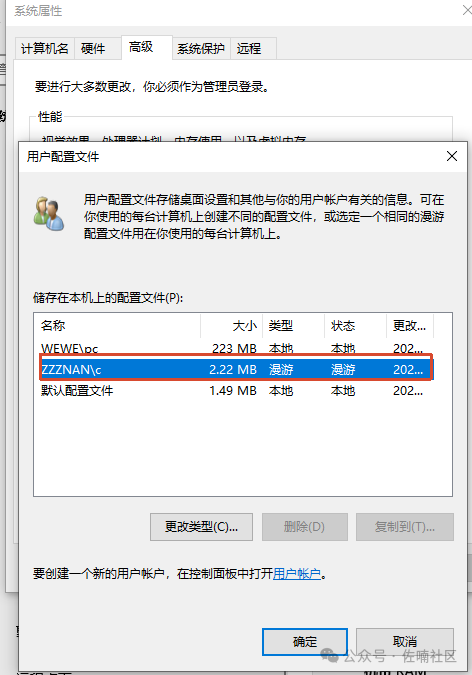
  3. 3. 打开「控制面板」→「系统和安全」→「系统」→「高级系统设置」→「用户配置文件」部分 → 「设置」
  4. 4. 验证:
    期望值
    类型
    漫游
    状态
    本地
    (首次登录,尚未上传)
    大小
    配置文件大小
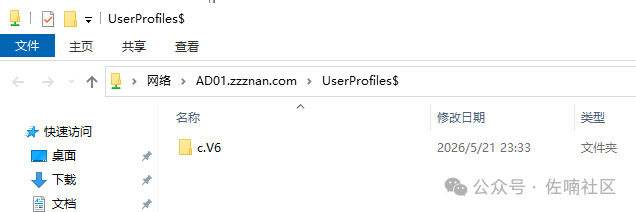
  5. 5. 注销后,文件服务器上应出现以 .V6 结尾的用户配置文件夹
  6. 6. 用同一账户登录另一台 PC,应看到相同的桌面/开始菜单设置
图片
图片

7. 实战三:主计算机机制

实战作用:主计算机解决的是「所有设备都漫游,导致数据散布在不该去的 PC 上」的问题——通过 AD 属性指定每台主计算机,启用策略后,漫游的数据和配置只在主计算机上生效,非主计算机(会议室 PC、借用设备等)不下载任何数据,既保护了用户隐私,也避免了配置文件损坏的风险。


前提:已完成「实战一」和「实战二」

7.1 什么是主计算机

主计算机(Primary Computer)是 AD DS 中为每个用户分配的「我的电脑」列表。
启用主计算机支持后,只有被指定为主计算机的 PC 才会应用文件夹重定向和漫游用户配置文件。
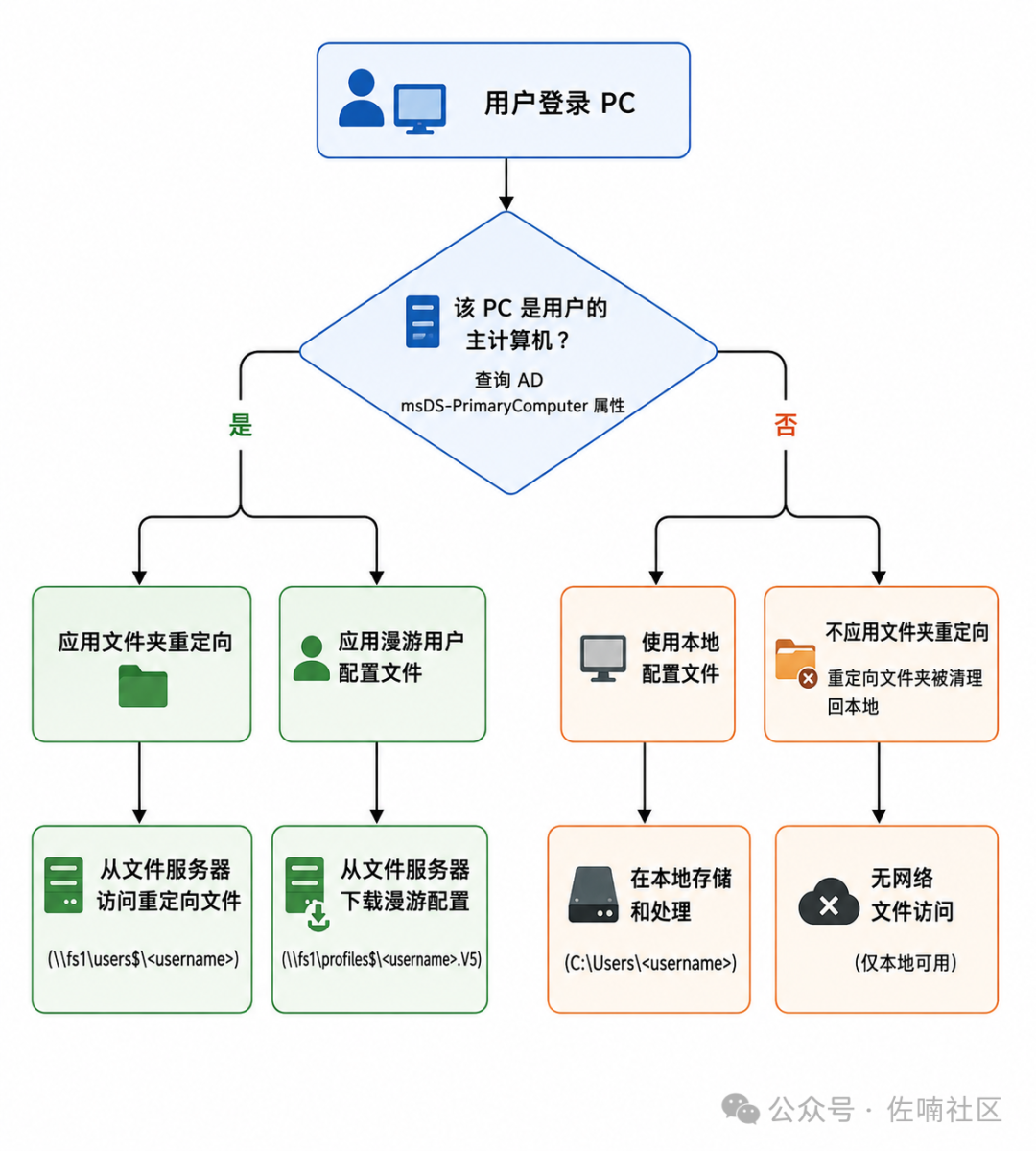
主计算机判断流程(用户登录时触发)

图片

7.2 为什么需要主计算机

场景
没有主计算机
有主计算机
用户登录会议室公用 PC
数据下载到公用 PC
跳过,使用本地配置
用户临时登录文件服务器
数据下载到服务器
跳过,登录更快
总经理借用员工笔记本
个人数据留在员工笔记本
不下载,保护隐私
用户在 x64 和 x86 PC 间漫游
可能损坏配置文件
固定在 x64,不跨架构漫游

7.3 主计算机的前提条件

需求
说明
AD DS 架构
必须支持 msDS-Primary-Computer 属性(Windows Server 2012+ 域控制器自动满足)
客户端系统
Windows 8.1/8,Windows Server 2012 R2/2012 及以上
推荐顺序
先部署文件夹重定向 + 漫游用户配置文件,再启用主计算机支持

第 1 步:为用户分配主计算机

步骤

  1. 1. 在已安装「Active Directory 管理中心」的电脑上打开「服务器管理器」→「工具」→「Active Directory 管理中心」
  2. 2. 导航到「计算机」容器
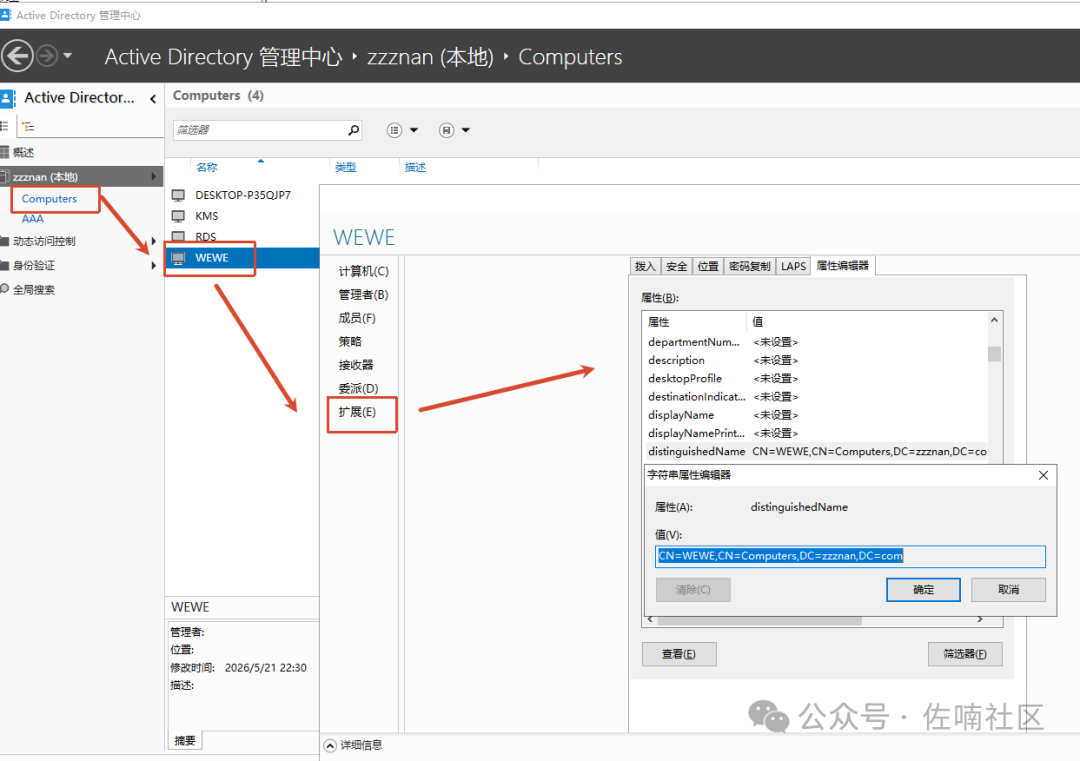
  3. 3. 找到要分配给用户的计算机 → 右键「属性」
  4. 4. 切换到「属性编辑器」选项卡
  5. 5. 找到 distinguishedName → 点击「查看」→ 右键点击值 → 「复制」→「确定」→「取消」
图片
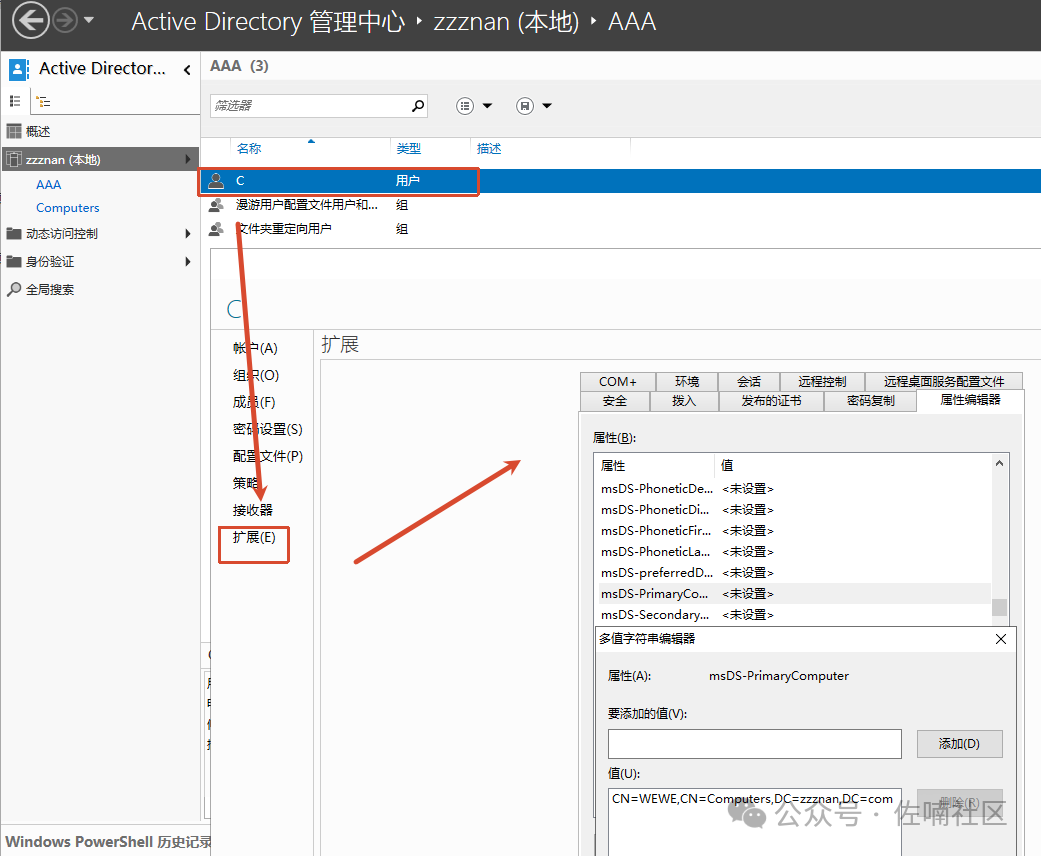
  1. 6. 导航到「用户」容器 → 找到目标用户 → 右键「属性」
  2. 7. 切换到「属性编辑器」选项卡
  3. 8. 找到 msDS-PrimaryComputer → 点击「编辑」
  4. 9. 在多值字符串编辑器中,右键粘贴 → 「添加」→「确定」→「确定」
图片

提示:一个用户可以分配多台主计算机(如台式机 + 笔记本)


第 2 步:在 GPO 中启用文件夹重定向主计算机支持

步骤

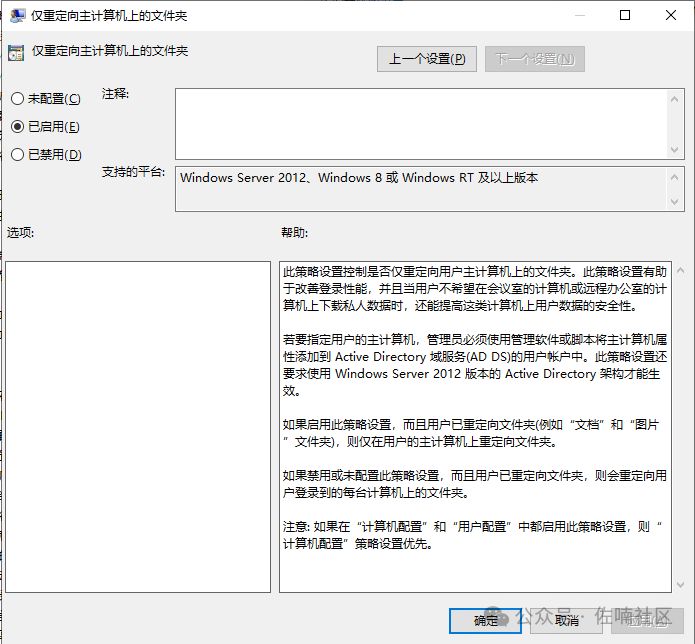
  1. 1. 打开「组策略管理」
  2. 2. 找到「文件夹重定向设置」GPO → 右键「编辑」
  3. 3. 导航到:
    • • 基于计算机策略:计算机配置 → 策略 → 管理模板 → 系统 → 文件夹重定向
  4. 4. 双击「仅重定向主计算机上的文件夹」→ 「已启用」→「确定」
图片

第 3 步:在 GPO 中启用漫游用户配置文件主计算机支持

⚠️ 注意:漫游用户配置文件的「主计算机」依赖于文件夹重定向的「主计算机」已启用(两个策略联动)

步骤

  1. 1. 打开「漫游用户配置文件设置」GPO → 「编辑」
  2. 2. 导航到:计算机配置 → 策略 → 管理模板 → 系统 → 用户配置文件
  3. 3. 双击「仅在主计算机上下载漫游配置文件」→ 「已启用」→「确定」

第 4 步:验证主计算机功能

步骤

  1. 1. 使用目标用户登录主计算机(已分配的 PC)
  2. 2. gpupdate /force → 注销重新登录
  3. 3. 确认:
    • • 文件夹(如「文档」)位置是 UNC 网络路径 ✅
    • • 用户配置文件类型是「漫游」✅
  1. 4. 使用同一用户登录非主计算机
  2. 5. 确认:
    • • 文件夹位置是本地路径(如 C:\Users\zhangsan\Documents)✅
    • • 用户配置文件类型是「本地」✅
    • • 重定向的文件夹在本地已不存在(已被清理)✅

8. 实战四:Always Offline 模式

实战作用:Always Offline 解决的是「用户在慢网或频繁切换网络环境下,访问重定向文件卡顿」的问题——通过将「慢速链接」的阈值设为 1 毫秒,强制客户端永远使用本地缓存访问重定向文件(即「永远离线」),后台每 2 小时才同步一次,用户体验如同访问本地硬盘,同时保留断网可继续工作的能力。


前提:已完成「实战一:文件夹重定向」(Always Offline 依赖重定向的文件夹生效)
适用场景:移动用户(经常出差)、慢网/高延迟网络、分支机构

8.1 什么是 Always Offline

  • • 客户端永远认为网络连接慢或不可靠
  • • 所有文件访问完全走本地缓存,零网络延迟
  • • 后台每 2 小时(默认)同步一次变更到服务器
  • • 适合:移动用户(经常出差)、网络不稳定的环境、分支机构
普通模式(慢链接模式):
  文件访问 → 先尝试网络 → 网络慢/断 → 切换本地缓存 → 用户等待

Always Offline 模式:
  文件访问 → 直接走本地缓存 → 即时响应 ✅
  后台同步 → 每 120 分钟 → 无感同步 ✅

8.2 工作原理

当「配置慢速链接模式」策略的 延迟阈值设为 1 毫秒时,系统认为任何网络连接都是"慢"的,因此强制使用本地缓存,即「Always Offline」。

普通模式 vs Always Offline 模式 — 访问流程对比✅ Always Offline

8.3 启用 Always Offline

步骤

  1. 1. 打开「组策略管理」
  2. 2. 新建或编辑一个 GPO(如 Always Offline 配置)→ 链接到目标 OU
  3. 3. GPO 中导航到:
    计算机配置 → 策略 → 管理模板 → 网络 → 脱机文件
  4. 4. 双击「配置慢速链接模式」→ 「已启用」
  5. 5. 在「选项」中点击「显示」
  6. 6. 在「显示内容」窗口中,添加一行:
    值名称
    \\fs1.corp.contoso.com\Users$
    (或 * 表示所有共享)
    Latency=1
  7. 7. 确认所有对话框

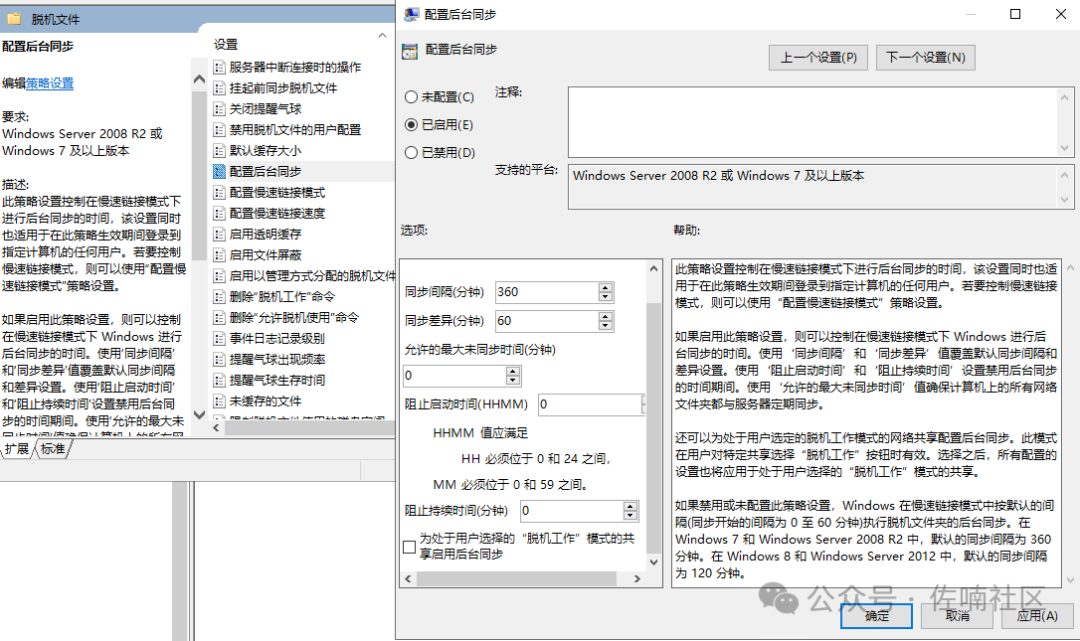
8.4 修改同步间隔(可选)

默认每 120 分钟同步一次。修改方法:

计算机配置 → 策略 → 管理模板 → 网络 → 脱机文件
→ 「配置后台同步」
→ 已启用 → 填写同步间隔(分钟)
图片

9. 故障排除

9.1 常见问题与解决

问题
可能原因
解决方法
用户登录后文件夹未重定向
GPO 未启用/未链接到正确 OU
检查 GPO 状态,确认 gpupdate /force 后重新登录
「已启用链接」未勾选但 GPO 仍未生效
安全筛选配置错误
确认安全组在 GPO 作用域内,且「经过身份验证的用户」有读取权限
文件服务器上文件夹为空
权限配置错误
检查共享权限和 NTFS 权限,确认安全组有写入权限
漫游配置文件在非主计算机上仍在使用
主计算机策略未启用
确认 GPO 中「仅在主计算机上下载漫游配置文件」已启用
登录很慢
配置文件过大
部署文件夹重定向将大文件移出配置文件
配置文件损坏
不同架构的 PC 之间漫游(x64/x86)
使用主计算机限制用户只在同类架构 PC 间漫游
脱机文件不断网也切换到离线模式
误配置 Always Offline 延迟为 1ms
如不需要 Always Offline,将延迟值改回正常阈值或删除该策略


结语

文件夹重定向和漫游用户配置文件是 Windows 域环境中用户数据管理的两块基石。掌握这两个技术,可以实现:

✅ 用户换电脑 → 文件和设置跟着走,不用重新配置
✅ 电脑损坏/重装 → 用户数据和设置不丢失,服务器上都有
✅ 统一备份 → 管理员只需备份文件服务器
✅ 移动办公 → 无论在哪台设备登录,都能访问自己的文件
✅ 保护隐私 → 通过主计算机机制,防止数据落入公用电脑

记住最佳实践

  1. 1. 先文件夹重定向,后漫游配置 — 减小配置文件体积,加快登录速度
  2. 2. 分开存储 — 漫游配置文件共享 和 重定向文件夹共享 要分开
  3. 3. 主计算机配合使用 — 防止数据进入不该进的设备
  4. 4. Always Offline 给移动用户 — 无论网络快慢,体验始终一致


打赏

本文链接:https://www.kinber.cn/post/6575.html 转载需授权!

分享到:


推荐本站淘宝优惠价购买喜欢的宝贝:

image.png

 您阅读本篇文章共花了: 

群贤毕至

访客