图:DISM 部署与服务工作流
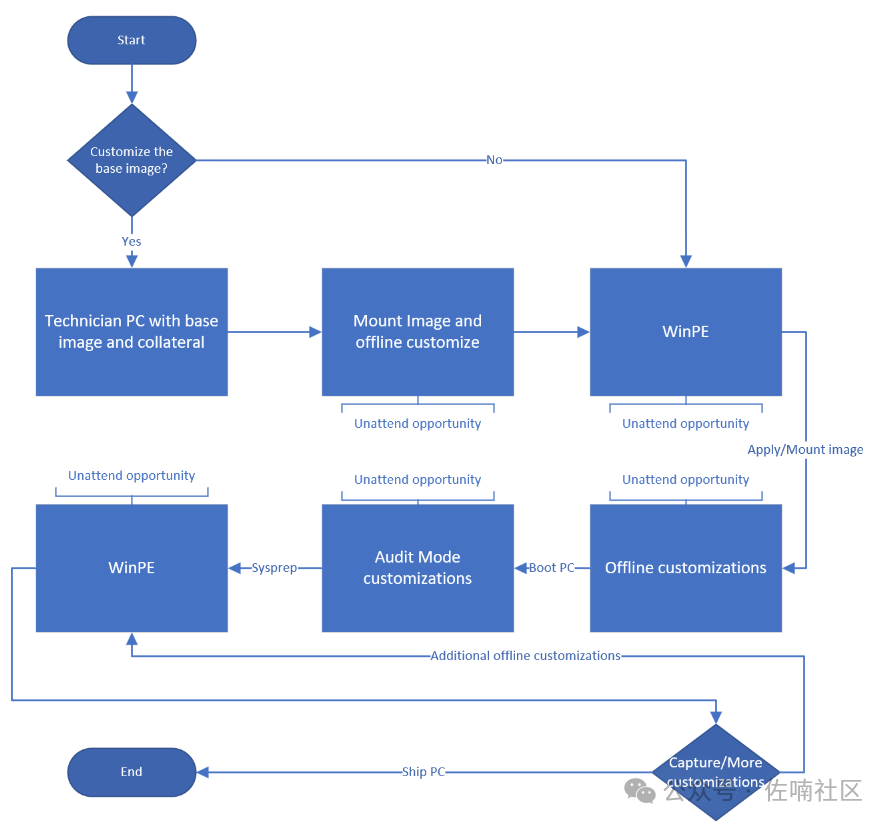
目录
DISM(Deployment Image Servicing and Management)是微软提供的命令行工具,用于准备、维护和服务 Windows 映像。 DISM 可以对以下对象进行脱机(无需启动操作系统)服务: 第一类:管理映像数据 第二类:为映像提供服务 ⚠️ 必须以管理员身份运行。即使已用管理员账号登录,也需要右键"以管理员身份运行"。 DISM 只能为等于或低于其自身版本的 Windows 映像提供服务。 两种 targeting 模式: 最通用的 Windows 映像格式,特点: 压缩类型: 用于 OEM 批量部署,捕获整个磁盘分区而非单个分区。 特点: 虚拟硬盘格式: ? 日志位置:默认在 将分区内容捕获为 WIM 文件: WimScript.ini 排除配置示例: 将 WIM 内容释放到分区: 装载:将 WIM 内容解压到文件夹,以文件系统方式编辑: 提交更改(不卸载,保留装载状态): 卸载: UEFI/GPT 分区结构: BIOS/MBR 分区结构: ⚠️ 装载限制:建议同时装载不超过 20 个映像,超出会影响性能;禁止装载已拆分的 DISM 驱动命令仅支持 ⚠️ 驱动安装顺序按命令行中出现的顺序执行,请确保依赖顺序正确。 ⚠️ 删除启动关键驱动可能使系统无法启动,请谨慎操作。 典型工作流:在干净系统导出驱动 → 批量注入到多台脱机映像 包格式支持 ? 包依赖:多个包有依赖关系时,使用应答文件(Unattend.xml)按正确顺序安装;不要在命令行中随意调整顺序。 ⚠️ 执行 Compact OS 将 Windows 以压缩文件方式安装,大幅节省磁盘空间。 WinPE 是一个轻量级 Windows 环境,用于: | 基本 WinPE | 512 MB | 从 WinPE 运行时, WinRE 是基于 WinPE 的恢复环境,DISM 可用于定制 WinRE 映像: Unattend.xml 应答文件在 DISM 脱机服务中通过 应答文件中指定多个包时,DISM 会按正确依赖顺序安装,这是批量安装多个包的首选方式。 1. 始终以管理员身份运行 2. 禁用防病毒软件 3. 分离系统盘和数据盘 4. 网络文件先复制到本地 5. 经常提交更改 6. 使用 /CheckIntegrity 7. 验证后再继续 错误 87 排查清单:1. 什么是 DISM?
图:DISM 装载镜像 → 脱机服务 → 提交更改的工作流程核心能力
.wim 文件.ffu 文件.vhd / .vhdx运行中的 Windows WinPE Windows RE 两类主要任务

图:审核模式下的镜像服务流程(审核模式 → 通用化 → 部署)DISM 工具位置
# Windows 10/11 内置
C:\Windows\System32\DISM.exe

# Windows ADK(独立工具,可用于早期 Windows)
C:\Program Files (x86)\Windows Kits\<version>\Assessment and Deployment Kit\Deployment Tools\amd64\DISM\dism.exe2. DISM 运行环境与版本
版本兼容性原则
语法基础
DISM.exe {/Image:<路径> | /Online} [全局选项] {服务选项} [服务参数]/Image:<path> → 指向脱机映像目录(装载的 WIM/VHD 内容)/Online → 指向当前运行中的 Windows3. 映像文件格式(WIM、FFU、VHD)
3.1 WIM(Windows 映像)
.wim 文件可包含多个 Windows 版本(家庭版/专业版/企业版等).swm 文件用于 DVD 分发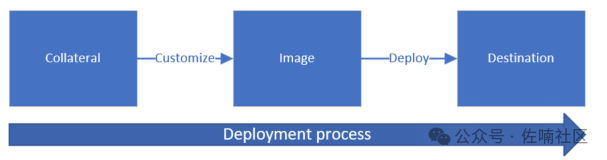
图:重型映像(所有组件完整存储)与轻型映像(组件按需解压)的对比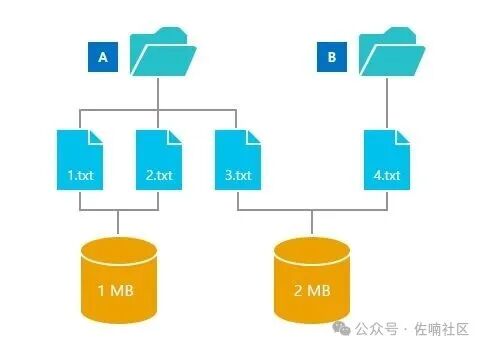
图:DISM 使用 WinSxS 硬链接避免重复存储相同文件maximumfastnone3.2 FFU(Full Flash Update)
图:FFU 捕获整个磁盘;FFU 将映像直接写入闪存
图:FFU 扩展写入闪存;FFU 压缩效果.sfu 文件3.3 VHD / VHDX
.vhd:传统格式,最大 2TB.vhdx:新版格式,最大 64TB,支持差分磁盘4. 全局选项与语法
/English/Format:Table 或 List/ScratchDir:<path>/LogPath:<path>/LogLevel:<level>1=错误,2=错误+警告,3=全部/Quiet/NoRestart%WINDIR%\Logs\Dism\Dism.log,每次运行会自动将上次的日志备份为 .bak。5. 映像管理:捕获、应用、装载
5.1 查看映像信息
:: 查看 WIM 中所有映像
DISM /Get-ImageInfo /ImageFile:C:\images\install.wim

:: 查看指定索引的详细信息
DISM /Get-ImageInfo /ImageFile:C:\images\install.wim /Index:1

:: 查看 VHD(必须指定 Index:1)
DISM /Get-ImageInfo /ImageFile:C:\images\win.vhd /Index:1

:: 查看当前装载的所有映像
DISM /Get-MountedImageInfo

:: 列出已装载的 WIM 中的文件(不装载)
DISM /List-Image /ImageFile:C:\images\install.wim /Index:1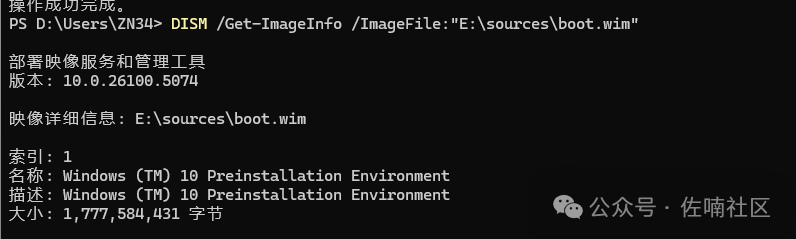
5.2 捕获映像(Capture)
:: 基本捕获
DISM /Capture-Image /ImageFile:D:\images\install.wim /CaptureDir:D:\ /Name:"Windows 11 Pro"

:: 最大压缩捕获(节省空间)
DISM /Capture-Image /ImageFile:D:\images\install_max.wim /CaptureDir:D:\ /Name:"Win11" /Compress:maximum

:: 捕获时排除特定文件(需配合 WimScript.ini)
DISM /Capture-Image /ImageFile:D:\images\install.wim /CaptureDir:D:\ /Name:"Win11" /ConfigFile:D:\deploy\WimScript.ini

:: 捕获并标记为可启动(仅限 WinPE 映像)
DISM /Capture-Image /ImageFile:D:\images\boot.wim /CaptureDir:P:\ /Name:"WinPE" /Bootable

:: 捕获时包含扩展属性(Windows 10 1607+)
DISM /Capture-Image /CaptureDir:C:\ /ImageFile:C:\WindowsWithOffice.wim /Name:"Chinese Traditional" /EA[ExclusionList]
pagefile.sys
hiberfil.sys
$Recycle.Bin
System Volume Information
*.log5.3 应用映像(Apply)
图:WIM 捕获分区内容 → 应用(释放)到目标分区:: 基本应用(将 WIM 的 Index:1 释放到 D:\)
DISM /Apply-Image /ImageFile:C:\images\install.wim /Index:1 /ApplyDir:D:\
:: 紧凑模式应用(节省磁盘空间,替代 WIMBoot)
DISM /Apply-Image /ImageFile:C:\images\install.wim /Index:1 /ApplyDir:D:\ /Compact
:: 应用拆分 WIM(install.swm, install2.swm...)
DISM /Apply-Image /ImageFile:C:\images\install.swm /SWMFile:C:\images\install*.swm /Index:1 /ApplyDir:D:\
:: 验证完整性后应用
DISM /Apply-Image /ImageFile:C:\images\install.wim /Index:1 /ApplyDir:D:\ /Verify
:: 应用时指定临时目录(处理大型映像必需)
DISM /Apply-Image /ImageFile:C:\images\install.wim /Index:1 /ApplyDir:D:\ /ScratchDir:E:\temp5.4 装载与卸载(WIM 脱机编辑)
:: 装载 WIM(空白目标目录)
DISM /Mount-Image /ImageFile:C:\images\install.wim /Index:1 /MountDir:C:\mount\windows

:: 装载为只读(查看但不改)
DISM /Mount-Image /ImageFile:C:\images\install.wim /Index:1 /MountDir:C:\mount\windows /ReadOnly

:: 装载时优化(缩短首次装载时间,访问目录时延迟处理)
DISM /Mount-Image /ImageFile:C:\images\install.wim /Index:1 /MountDir:C:\mount\windows /Optimize

:: 装载 VHD(必须用 Index:1)
DISM /Mount-Image /ImageFile:C:\images\win.vhd /Index:1 /MountDir:C:\mount\windowsDISM /Commit-Image /MountDir:C:\mount\windows /CheckIntegrity
:: 提交更改并卸载
DISM /Unmount-Image /MountDir:C:\mount\windows /Commit

:: 放弃更改并卸载
DISM /Unmount-Image /MountDir:C:\mount\windows /Discard

:: 追加修改到原 WIM(不生成新文件,追加索引)
DISM /Unmount-Image /MountDir:C:\mount\windows /Commit /Append

:: 清理损坏的装载点(修复不可访问的装载)
DISM /Cleanup-Mountpoints
5.5 分区布局参考

图:UEFI 模式下的标准 GPT 分区布局(ESP + MSR + Windows 分区 + 恢复分区)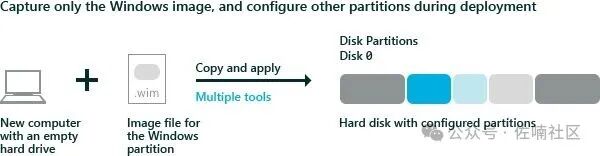
图:在 UEFI 环境下捕获 Windows 分区(EFI + MSR + OS)
图:BIOS 模式下的 MBR 分区布局
图:BIOS/MBR 硬盘配置超过四个主分区的方案5.6 恢复损坏的装载
:: 重新尝试装载不可访问的映像
DISM /Remount-Image /MountDir:C:\mount\windows.swm 文件。6. 映像管理:拆分、合并、导出、删除
6.1 拆分 WIM(DVD 分发用)
:: 拆分为 650MB 每张 DVD
DISM /Split-Image /ImageFile:C:\images\install.wim /SWMFile:C:\images\split.swm /FileSize:650

:: 示例:生成 install.swm, install2.swm, install3.swm...
6.2 追加映像
:: 向已有 WIM 追加新捕获(利用单一实例,仅存差异)
DISM /Append-Image /ImageFile:C:\images\install.wim /CaptureDir:E:\ /Name:"Windows 11 Enterprise"
6.3 导出(压缩优化)
:: 导出为新 WIM(清理冗余,减小体积)
DISM /Export-Image /SourceImageFile:C:\images\install.wim /SourceIndex:1 /DestinationImageFile:C:\images\export.wim

:: 导出为 recovery 格式(极小体积,用于恢复分区)
DISM /Export-Image /SourceImageFile:C:\images\install.wim /SourceIndex:1 /DestinationImageFile:C:\images\recovery.esd /Compress:recovery

:: 导出全部索引
DISM /Export-Image /SourceImageFile:C:\images\install.wim /All /DestinationImageFile:C:\images\all.wim
6.4 删除映像索引
:: 从多索引 WIM 中删除指定索引(仅删除元数据,不优化文件)
DISM /Delete-Image /ImageFile:C:\images\install.wim /Index:3 /CheckIntegrity
7. 驱动服务
.inf 文件,不支持 .exe 或其他格式。基本驱动命令
:: 查看当前运行的系统中的所有驱动(包括第三方)
DISM /Online /Get-Drivers

:: 查看脱机映像中的所有驱动
DISM /Image:C:\mount\windows /Get-Drivers

:: 仅显示第三方驱动(默认行为)
DISM /Image:C:\mount\windows /Get-Drivers

:: 显示所有驱动(含内置)
DISM /Image:C:\mount\windows /Get-Drivers /All

:: 表格格式输出
DISM /Image:C:\mount\windows /Get-Drivers /Format:Table

:: 查看单个驱动详细信息
DISM /Image:C:\mount\windows /Get-DriverInfo /Driver:C:\drivers\usb.inf
添加驱动
:: 添加单个驱动
DISM /Image:C:\mount\windows /Add-Driver /Driver:C:\drivers\network.inf

:: 添加文件夹下所有驱动(递归搜索子文件夹)
DISM /Image:C:\mount\windows /Add-Driver /Driver:C:\drivers /Recurse

:: 添加未签名驱动(仅测试用,X64 正式环境需签名)
DISM /Image:C:\mount\windows /Add-Driver /Driver:C:\drivers\mydriver.inf /ForceUnsigned删除驱动
:: 删除驱动(驱动会被重命名为 Oem0.inf, Oem1.inf...)
:: 必须使用发布后的名称删除,不能用原始 .inf 名
DISM /Image:C:\mount\windows /Remove-Driver /Driver:Oem0.inf

:: 一次删除多个
DISM /Image:C:\mount\windows /Remove-Driver /Driver:Oem0.inf /Driver:Oem1.inf导出驱动
:: 将当前系统的第三方驱动导出到文件夹
DISM /Online /Export-Driver /Destination:C:\drivers_export

:: 从脱机映像导出
DISM /Image:C:\mount\windows /Export-Driver /Destination:C:\drivers_export8. 包与功能服务
.cab(独立包)和 .msu(Windows 更新独立包)。8.1 包服务
:: 查看脱机映像中的所有包
DISM /Image:C:\mount\windows /Get-Packages

:: 查看单个包的详细信息
DISM /Image:C:\mount\windows /Get-PackageInfo /PackagePath:C:\updates\update.cab

:: 安装包(.cab 或 .msu)
DISM /Image:C:\mount\windows /Add-Package /PackagePath:C:\updates\update.cab

:: 一次添加多个包
DISM /Image:C:\mount\windows /Add-Package /PackagePath:C:\updates\update1.cab /PackagePath:C:\updates\update2.cab

:: 添加包但跳过适用性检查(强制安装)
DISM /Image:C:\mount\windows /Add-Package /PackagePath:C:\updates\update.cab /IgnoreCheck

:: 如果有挂起的在线操作则跳过(适合批量部署)
DISM /Image:C:\mount\windows /Add-Package /PackagePath:C:\updates\update.cab /PreventPending

:: 删除包(仅 .cab)
DISM /Image:C:\mount\windows /Remove-Package /PackageName:Microsoft.Windows.Calc.Demo~6595b6144ccf1df~x86~en~1.0.0.08.2 功能(Features)管理
:: 查看所有功能
DISM /Image:C:\mount\windows /Get-Features

:: 按包查看功能
DISM /Image:C:\mount\windows /Get-Features /PackageName:Microsoft.Windows.SomePackage~...

:: 查看单个功能的详细信息
DISM /Image:C:\mount\windows /Get-FeatureInfo /FeatureName:Hearts

:: 启用功能
DISM /Image:C:\mount\windows /Enable-Feature /FeatureName:Hearts

:: 启用功能并启用其所有父功能
DISM /Image:C:\mount\windows /Enable-Feature /FeatureName:Calc /All

:: 从指定源启用(跳过 Windows Update)
DISM /Image:C:\mount\windows /Enable-Feature /FeatureName:Calc /Source:D:\mount\windows /LimitAccess

:: 禁用功能(保留清单,可还原)
DISM /Image:C:\mount\windows /Disable-Feature /FeatureName:Hearts

:: 禁用并删除功能(彻底移除)
DISM /Image:C:\mount\windows /Disable-Feature /FeatureName:Calc /Remove
8.3 语言包服务
:: 查看所有语言包
DISM /Image:C:\mount\windows /Get-Packages

:: 查看语言相关选项(需参考 DISM 语言和国际维护文档)
9. 镜像修复与健康检查
检查镜像健康
:: 快速检查:查看镜像是否被标记为损坏
DISM /Online /Cleanup-Image /CheckHealth

:: 全面扫描:查找组件存储损坏
DISM /Online /Cleanup-Image /ScanHealth

:: 报告组件存储大小信息
DISM /Online /Cleanup-Image /AnalyzeComponentStore
修复镜像
:: 自动修复(使用默认源:Windows Update 或已安装的 Windows 源)
DISM /Online /Cleanup-Image /RestoreHealth

:: 指定修复源(不从 Windows Update 获取)
DISM /Online /Cleanup-Image /RestoreHealth /Source:D:\mount\windows /LimitAccess

:: 修复脱机镜像
DISM /Image:C:\mount\windows /Cleanup-Image /RestoreHealth /Source:D:\install\mount\windows
清理镜像(减小体积)
:: 清理被取代的组件
DISM /Image:C:\mount\windows /Cleanup-Image /StartComponentCleanup

:: 彻底重置组件基础(清理所有旧版组件,无法撤销)
DISM /Image:C:\mount\windows /Cleanup-Image /StartComponentCleanup /ResetBase

:: 推迟长时间清理到下次自动维护(工厂环境用)
DISM /Image:C:\mount\windows /Cleanup-Image /StartComponentCleanup /ResetBase /Defer

:: 删除服务包备份文件
DISM /Image:C:\mount\windows /Cleanup-Image /SPSuperseded /HideSP

:: 回滚挂起的操作(引导失败时尝试恢复)
DISM /Image:C:\mount\windows /Cleanup-Image /RevertPendingActions/ResetBase 后将无法卸载已安装的 Windows 更新,请在确认镜像已完全稳定后操作。系统文件检查器(SFC)
:: 扫描并修复系统文件(需要管理员权限)
sfc /scannow

:: 仅验证不修复
sfc /verifyonly
10. Compact OS 紧凑系统
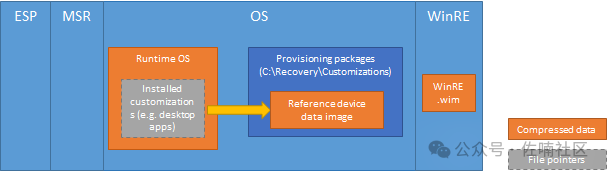
图:WinRE 中的 Compact OS 压缩启动流程部署时应用紧凑映像
:: 从 WinPE 执行紧凑应用(替代已废弃的 WIMBoot)
DISM /Apply-Image /ImageFile:install.wim /Index:1 /ApplyDir:D:\ /Compact

:: 注意:/ScratchDir 不能在 FAT32 分区上
压缩已有系统
:: 查询当前系统是否在紧凑模式
Compact.exe /CompactOS:Query

:: 将当前系统改为紧凑模式
Compact.exe /CompactOS:always
完整镜像优化流程
md C:\mount\Windows
md C:\mount\temp

:: 1. 装载镜像
DISM /Mount-Image /ImageFile:C:\images\install.wim /Index:1 /MountDir:C:\mount\Windows

:: 2. 清理(重置组件基础)
DISM /Image:C:\mount\Windows /Cleanup-Image /StartComponentCleanup /ResetBase /ScratchDir:C:\mount\temp

:: 3. 卸载(提交)
DISM /Unmount-Image /MountDir:C:\mount\Windows /Commit

:: 4. 导出(清理冗余,进一步优化)
DISM /Export-Image /SourceImageFile:C:\images\install.wim /SourceIndex:1 /DestinationImageFile:C:\images\install_cleaned.wim
11. WinPE:Windows 预安装环境
WinPE 简介
图:WinPE 在整个 Windows 部署生命周期中的位置WinPE 内存要求
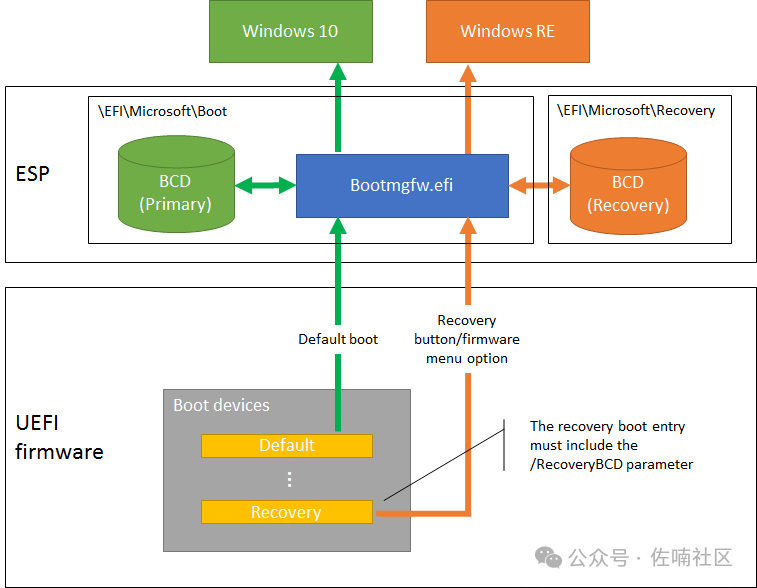
图:WinRE 硬件恢复按钮在 OEM 设备上的物理位置
| 添加驱动/包/应用后 | 需要更多 |
| 从 RAM 启动(RAMDisk) | 需容纳整个 WIM |WinPE 中使用 DISM
:: 装载 WinPE 映像
DISM /Mount-Image /ImageFile:C:\winpe\media\sources\boot.wim /Index:1 /MountDir:C:\winpe\mount

:: 添加 WinPE 可选组件(如 PowerShell 支持)
DISM /Image:C:\winpe\mount /Add-Package /PackagePath:"C:\Program Files (x86)\Windows Kits\10\Assessment and Deployment Kit\Windows Preinstallation Environment\amd64\WinPE_OCs\WinPE-PowerShell.cab"

DISM /Image:C:\winpe\mount /Add-Package /PackagePath:"C:\Program Files (x86)\Windows Kits\10\Assessment and Deployment Kit\Windows Preinstallation Environment\amd64\WinPE_OCs\WinPE-NetFx.cab"

:: 添加网络驱动
DISM /Image:C:\winpe\mount /Add-Driver /Driver:C:\drivers\network /Recurse

:: 提交并卸载
DISM /Unmount-Image /MountDir:C:\winpe\mount /Commit
WinPE 启动后的常用命令
:: 创建页面文件(推荐 256 MB)
Wpeutil createpagefile C:\pagefile /size=256

:: 设置键盘布局
Wpeutil setkeyboardlayout zh-CN

:: 启用 WiFi(某些版本)
Wpeutil enablefeature FEATURE_FILENAME
WinPE 中的 DISM 临时目录
/ScratchDir 默认为 32 MB,添加大型更新时会不足。务必指定:DISM /Apply-Image /ImageFile:install.wim /Index:1 /ApplyDir:D:\ /ScratchDir:E:\scratch
WinRE(Windows 恢复环境)补充
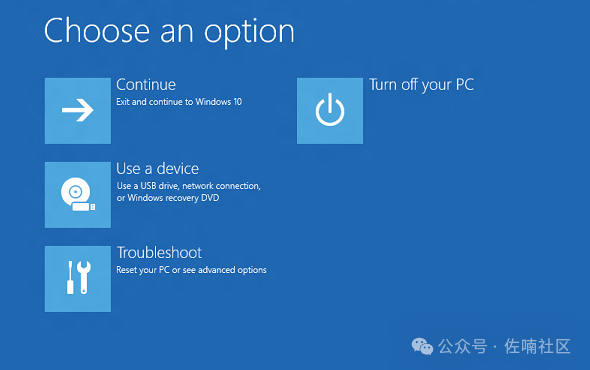
图:WinRE 高级启动菜单界面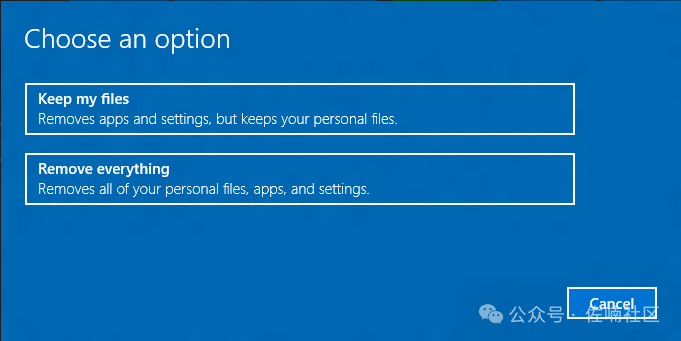
图:Push-Button Reset(一键重置)机制与 WinRE 的关系12. 无人应答文件
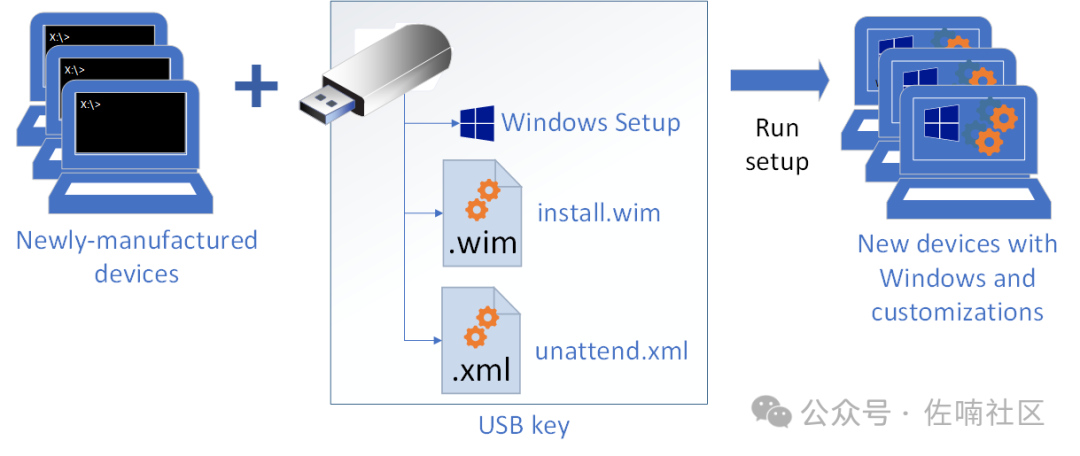
图:无人应答文件(Unattend.xml)在镜像服务中的处理流程/Apply-Unattend 参数应用,仅 offlineServicing 配置阶段会被处理。:: 应用应答文件到脱机镜像
DISM /Image:C:\mount\windows /Apply-Unattend:C:\autounattend.xml13. 最佳实践与常见错误
最佳实践
:: 推荐使用"部署和映像工具环境"(自带管理员权限)
:: 开始菜单 → 键入 "deployment" → 选择"以管理员身份运行"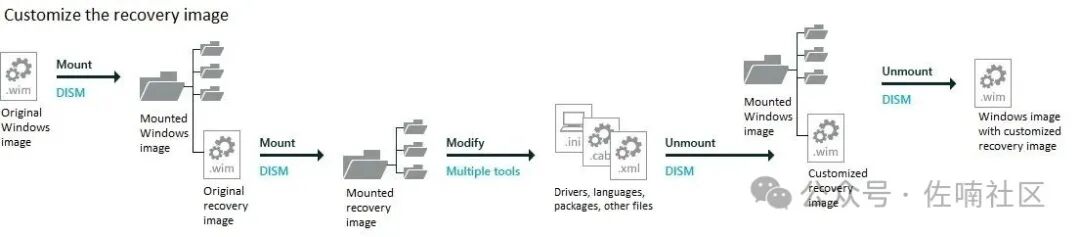
图:脱机修改恢复映像时的服务流程
某些 DISM 操作会被防病毒拦截。服务前将装载目录加入排除列表。
不要将包直接放在分区根目录下,放在专用文件夹中。:: 网络路径可用但慢
DISM /Image:C:\mount\windows /Add-Package /PackagePath:\\server\share\updates\
:: 推荐先复制到本地
copy \\server\share\updates C:\updates
DISM /Image:C:\mount\windows /Add-Package /PackagePath:C:\updates\:: 每完成一个服务步骤就提交,避免中断导致大量重做
DISM /Commit-Image /MountDir:C:\mount\windows /CheckIntegrity
在 Capture、Unmount、Export、Commit 操作时加 /CheckIntegrity,及时发现 WIM 损坏。:: 服务完成后检查镜像健康
DISM /Image:C:\mount\windows /Cleanup-Image /ScanHealth常见错误与处理
87 1722 2337 1393 /CheckIntegrity 重新捕获或从备份恢复1457 /Commit 提交后再卸载/ImageFile 路径是否存在/Index 是否有效(用 /Get-ImageInfo 确认)/MountDir 是否为空目录日志分析
:: 查看 Dism 日志(PowerShell 实时跟踪)
Get-Content %WINDIR%\Logs\Dism\Dism.log -Tail 50 -Wait

:: 查找错误
Select-String -Path C:\Logs\Dism.log -Pattern "Error|failed" -CaseSensitive:$false
14. 实战流程:企业镜像定制
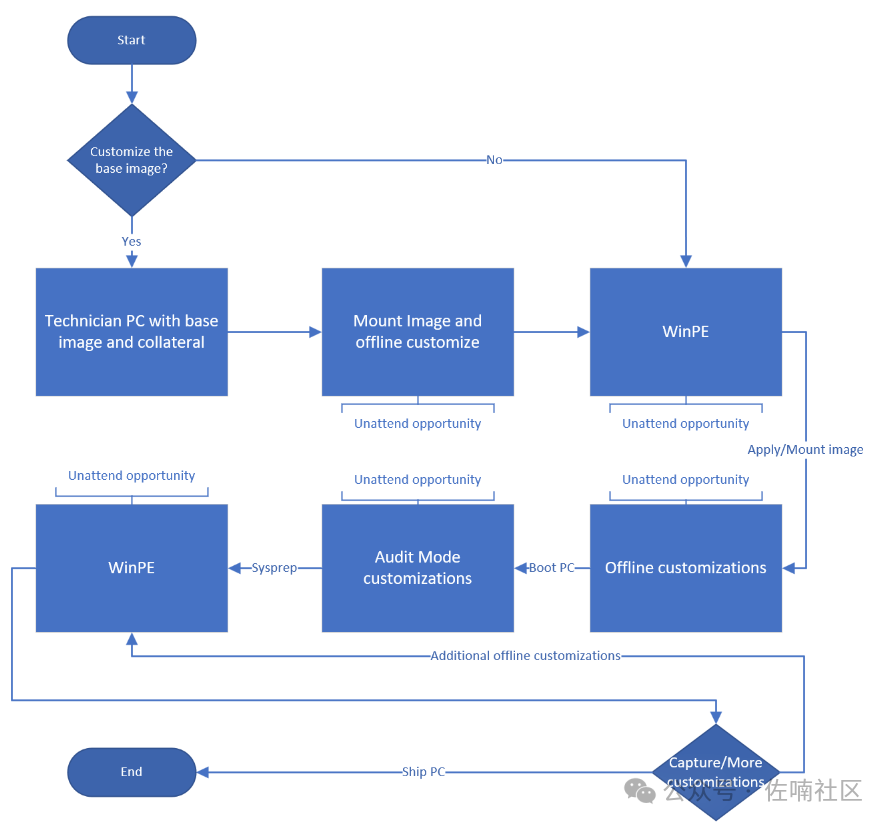
图:完整企业镜像定制流程:捕获 → 装载 → 服务(驱动/更新/语言/功能)→ 清理优化 → 部署场景:定制包含驱动、补丁、语言的 Windows 11 镜像
===============================================
Step 1: 准备工作
===============================================
# 创建工作目录
mkdir C:\images
mkdir C:\mount
mkdir C:\drivers
mkdir C:\updates
mkdir C:\logs

===============================================
Step 2: 捕获原始系统(参考机)
===============================================
:: 在参考机上以管理员身份运行
DISM /Capture-Image /ImageFile:C:\images\base.wim /CaptureDir:C:\ /Name:"Win11_Base" /Compress:maximum /EA

===============================================
Step 3: 装载镜像
===============================================
DISM /Mount-Image /ImageFile:C:\images\base.wim /Index:1 /MountDir:C:\mount

===============================================
Step 4: 添加硬件驱动
===============================================
:: 批量注入驱动(自动识别子文件夹)
DISM /Image:C:\mount /Add-Driver /Driver:C:\drivers /Recurse /ForceUnsigned

:: 验证驱动数量
DISM /Image:C:\mount /Get-Drivers /Format:Table

===============================================
Step 5: 安装累积更新
===============================================
DISM /Image:C:\mount /Add-Package /PackagePath:C:\updates\ /PackagePath:C:\updates\updates2.cab /ScratchDir:C:\mount\temp /PreventPending

===============================================
Step 6: 添加语言包(如有需要)
===============================================
:: 参考 DISM 语言和国际维护文档中的具体步骤

===============================================
Step 7: 启用/禁用功能
===============================================
:: 禁用不需要的功能
DISM /Image:C:\mount /Disable-Feature /FeatureName:SomeUnneededFeature /Remove

===============================================
Step 8: 清理并优化
===============================================
DISM /Image:C:\mount /Cleanup-Image /StartComponentCleanup /ResetBase

===============================================
Step 9: 提交并导出
===============================================
DISM /Unmount-Image /MountDir:C:\mount /Commit

DISM /Export-Image /SourceImageFile:C:\images\base.wim /SourceIndex:1 /DestinationImageFile:C:\images\custom.wim

===============================================
Step 10: 部署验证
===============================================
:: 使用 WinPE 启动目标机
DISM /Apply-Image /ImageFile:\\server\images\custom.wim /Index:1 /ApplyDir:C:\ /Compact /ScratchDir:D:\temp
常用 DISM 命令速查表
# ========== 映像信息 ==========
DISM /Get-ImageInfo /ImageFile:install.wim
DISM /Get-MountedImageInfo
DISM /List-Image /ImageFile:install.wim /Index:1

# ========== 装载/卸载 ==========
DISM /Mount-Image /ImageFile:install.wim /Index:1 /MountDir:C:\mount
DISM /Commit-Image /MountDir:C:\mount
DISM /Unmount-Image /MountDir:C:\mount /Commit
DISM /Unmount-Image /MountDir:C:\mount /Discard

# ========== 捕获与应用 ==========
DISM /Capture-Image /ImageFile:install.wim /CaptureDir:C:\ /Name:"Win11"
DISM /Apply-Image /ImageFile:install.wim /Index:1 /ApplyDir:D:\

# ========== 驱动 ==========
DISM /Image:C:\mount /Get-Drivers
DISM /Image:C:\mount /Add-Driver /Driver:C:\drivers /Recurse
DISM /Image:C:\mount /Remove-Driver /Driver:Oem0.inf

# ========== 包与功能 ==========
DISM /Image:C:\mount /Get-Packages
DISM /Image:C:\mount /Add-Package /PackagePath:C:\updates\update.cab
DISM /Image:C:\mount /Enable-Feature /FeatureName:Calc
DISM /Image:C:\mount /Disable-Feature /FeatureName:Hearts

# ========== 修复与清理 ==========
DISM /Online /Cleanup-Image /ScanHealth
DISM /Online /Cleanup-Image /RestoreHealth
DISM /Image:C:\mount /Cleanup-Image /StartComponentCleanup /ResetBase

# ========== 拆分与导出 ==========
DISM /Split-Image /ImageFile:install.wim /SWMFile:split.swm /FileSize:650
DISM /Export-Image /SourceImageFile:install.wim /SourceIndex:1 /DestinationImageFile:new.wim
DISM /Append-Image /ImageFile:install.wim /CaptureDir:E:\ /Name:"Win11_Ent"

 支付宝微信扫一扫,打赏作者吧~
本文链接:https://www.kinber.cn/post/6617.html 转载需授权!
推荐本站淘宝优惠价购买喜欢的宝贝:

 您阅读本篇文章共花了: