在很多人的意识里,Microsoft SQL Server 一般都运行在 Windows 系统里,但估计很多人都不知道的是,早就在2017年左右,微软就已经发布了 SQL Server 2017的 Linux 版,且它的版本授权模式和 Windows 版本基本一致。不过,因为很多的 Linux 发行版是免费的,有不少对 SQL Server 有刚需的个人或单位为了节省授权费用,会考虑使用 Linux 版本的 SQL Server。
那么如何在 Linux 下安装和配置 SQL Server 呢?下面就以 Ubuntu Server 24.04 作为操作系统,为大家介绍一下 Ubuntu 版本的 SQL Server 2025 Express具体的操作过程。
一、系统基本要求:
1、内存:2GB或者更高;
2、文件系统:推荐使用 XFS 或 ext4 格式。
3、连接工具:如果通过远程终端连接,需要有支持 sudo 权限的用户账号。
4、Windows Subsystem for Linux (WSL) 不支持作为生产环境的安装目标。
二、 导入 Microsoft GPG 公钥
执行以下命令:
curl -sSL https://packages.microsoft.com/keys/microsoft.asc | sudo gpg --dearmor -o /usr/share/keyrings/microsoft-prod.gpg
三、手动创建仓库源文件:
执行以下命令,创建仓库文件:
sudo nano /etc/apt/sources.list.d/mssql-server-2025.list
把下面的内容粘贴到仓库文件中:
deb [arch=amd64,arm64,armhf signed-by=/usr/share/keyrings/microsoft-prod.gpg] https://packages.microsoft.com/ubuntu/24.04/mssql-server-2025 noble main
然后保存退出;
四、更新软件包,并开始安装 SQL Server 2025
执行以下命令:
sudo apt updatesudo apt install -y mssql-server
(因为服务器在国外,下载过程可能会比较慢)
五、运行配置向导
1、执行以下命令,进入配置向导:
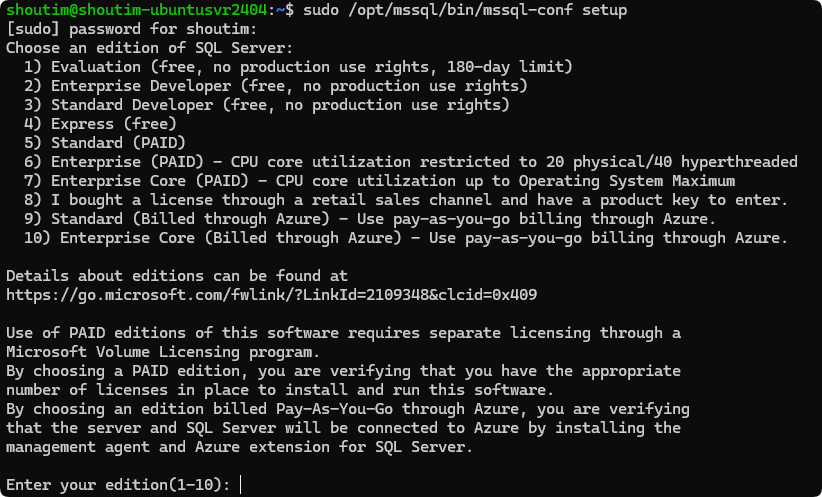
sudo /opt/mssql/bin/mssql-conf setup
2、选择版本:输入 1 (Evaluation – 180天免费试用), 3 (Standard Developer – 开发者或测试用户免费,但不能用于生产系统),4 (Express – 免费),各个版本之间的功能、限制和差异可以自行上网搜索。 本次演示的是 Express 版本,因此输入“4”;
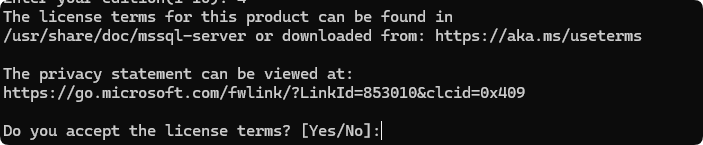
3、输入“Yes”接受许可条款,否则无法继续;
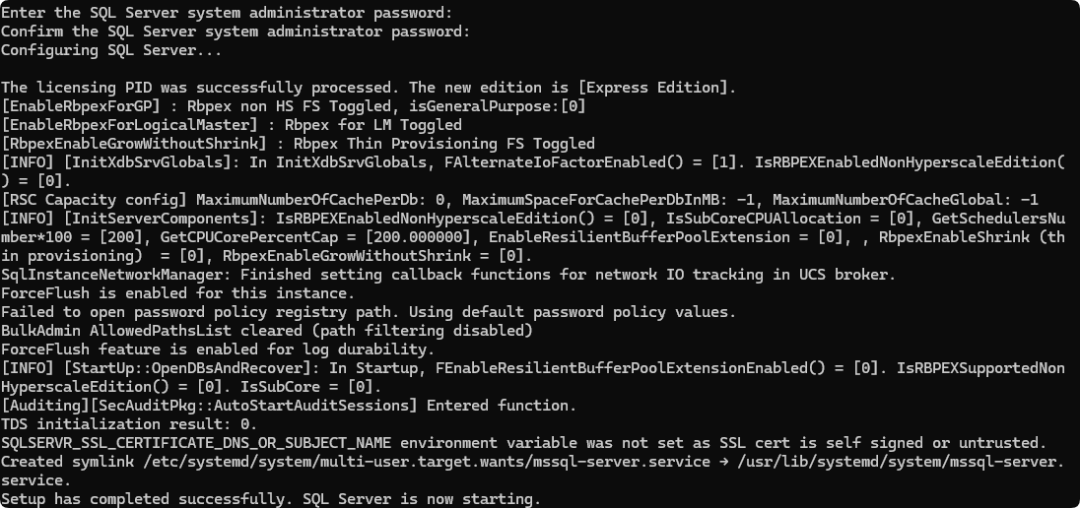
4、设置sa系统管理员密码(密码策略要求:密码至少 8 位,并包含大写字母、小写字母、十进制数字和符号中的三种。)设置后向导会执行一系列操作,随后自动结束配置。
六、验证配置后的服务状态
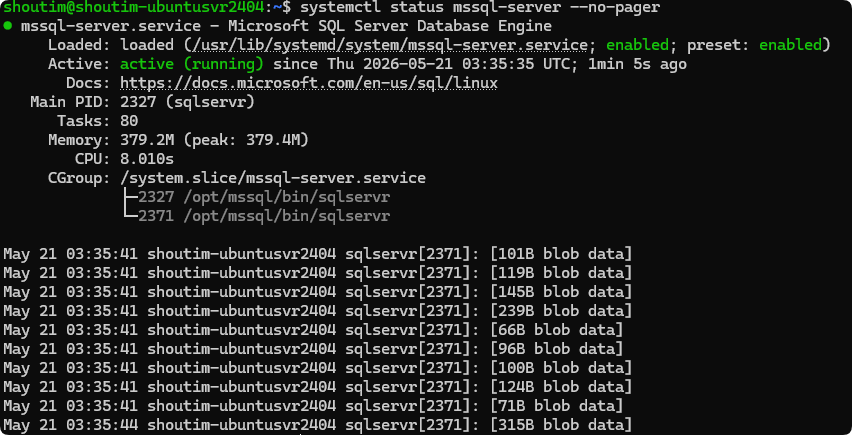
在完成配置向导后,执行以下命令,验证 SQL Server 2025 Express 的服务状态:
systemctl status mssql-server --no-pager
如果看到“active (running)”,表示安装成功。
七、开放防火墙端口
如果需要对外提供服务,建议开放防火墙端口。Linux 版的 SQL Server 默认端口号和 Windows 版本的是一样的,都是 TCP 1433。
建议事项:安装 SQL Server 命令行工具 (sqlcmd)
sqlcmd 是连接和操作 SQL Server 的命令行工具,强烈建议安装,具体过程如下:
1、注册仓库(之前已经导入过微软 GPG 公钥了):
curl https://packages.microsoft.com/config/ubuntu/24.04/prod.list | sudo tee /etc/apt/sources.list.d/mssql-release.list
2、更新软件包列表并安装 sqlcmd 和 bcp
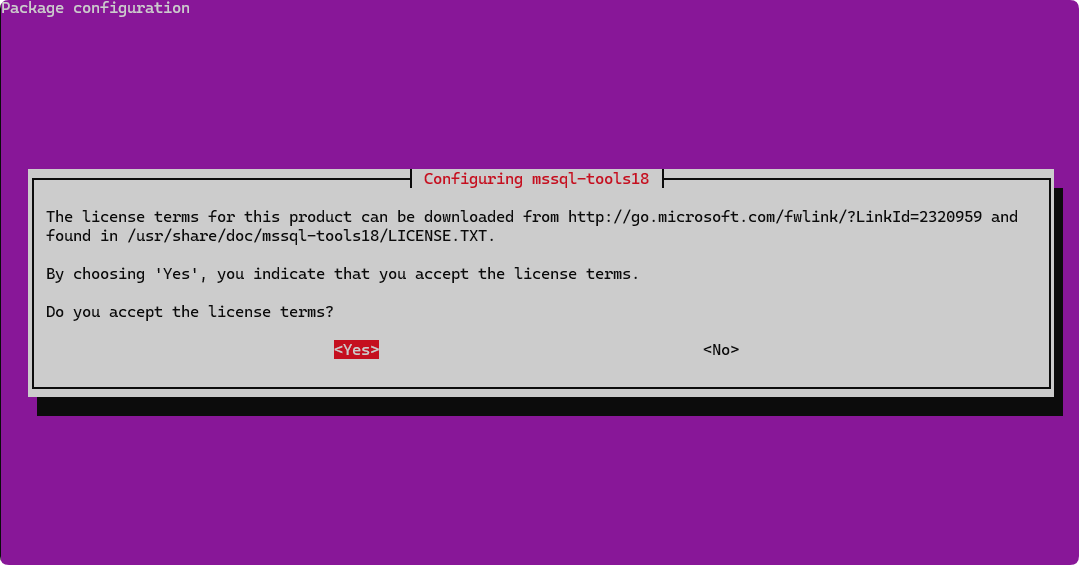
安装时会弹出用户许可协议(EULA)窗口(如下图),需要使用方向键选择 并按回车键确认。
sudo apt updatesudo apt install mssql-tools18 unixodbc-dev
3、配置 PATH 环境变量
为了让系统能在任何位置识别 sqlcmd 命令,需要将它的安装路径(/opt/mssql-tools18/bin)添加到 PATH 环境变量中,执行以下命令:
echo 'export PATH="$PATH:/opt/mssql-tools18/bin"' >> ~/.bashrcsource ~/.bashrc
4、连接测试:
完成安装和配置后,执行以下命令测试一下是否可以连接:
# 基本连接命令模板sqlcmd -S <服务器地址> -U <用户名> -P <密码> -C
参数说明:
-S:指定 SQL Server 的地址和端口(默认端口是1433)。如果服务器在本地,可以使用 localhost。 -U:登录用户名。 -P:对应的密码。 -C:对于 Linux 版 sqlcmd,强烈建议加上 -C 参数。它用于指示客户端“信任服务器证书”,即使证书验证失败也继续连接,可以有效避免很多连接错误。
例如,连接本地数据库的 SA 账户:
sqlcmd -S localhost -U SA -P '<您的sa用户密码>' -C
如果看到 1> 提示符,就说明已成功连接到 SQL Server(如下图)。之后可以输入 SELECT @@VERSION; 并按 GO 回车,即可查看版本信息。输入 QUIT 即可退出。
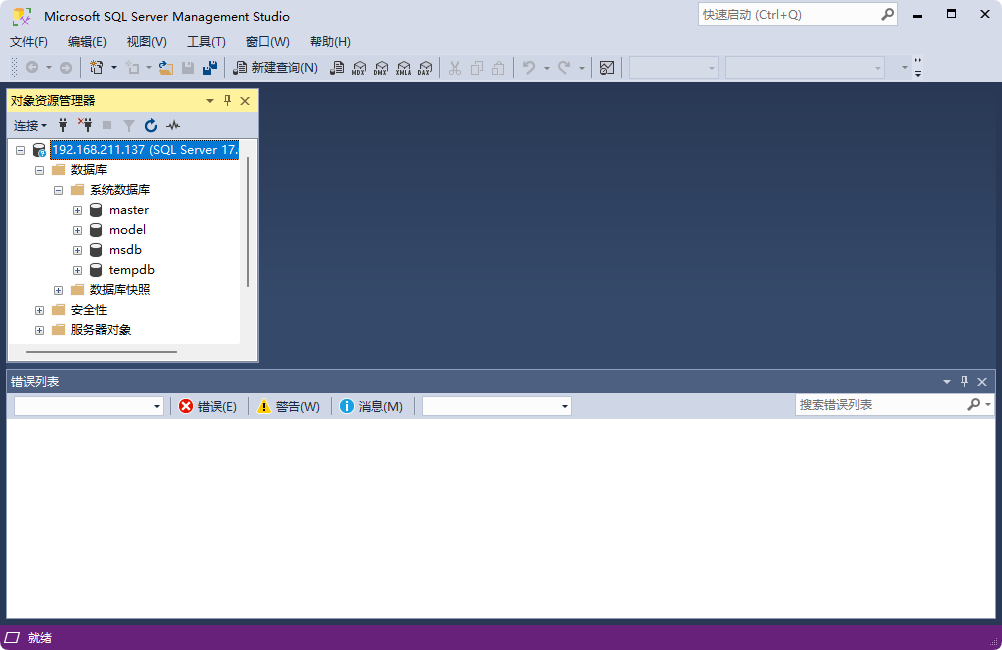
最后顺便说一下,如果已经配置了允许其它 Windows 设备远程访问 Linux 版 SQL Server,也可以通过 Windows 下的“SQL Server Management Studio”(即SSMS)工具进行远程管理。

 支付宝微信扫一扫,打赏作者吧~
本文链接:https://www.kinber.cn/post/6620.html 转载需授权!
推荐本站淘宝优惠价购买喜欢的宝贝:

 您阅读本篇文章共花了: