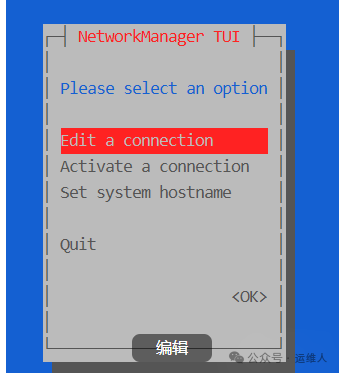
nmtui
yum install httpd -y
systemctl start httpdsystemctl enable httpd
firewall-cmd --permanent --add-port=80/tcp --zone=publicfirewall-cmd --reload
systemctl disable --now firewalld
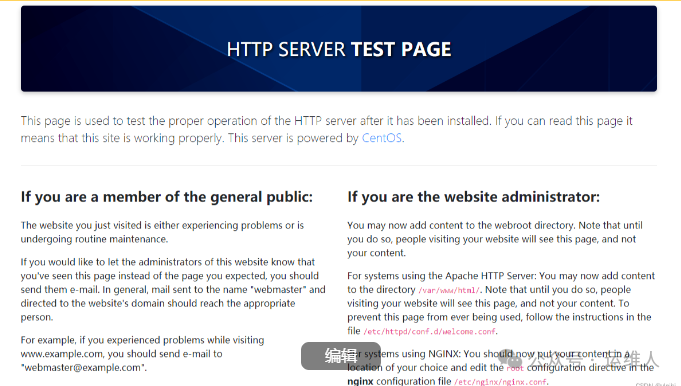
vi /etc/httpd/conf.d/welcome.conf
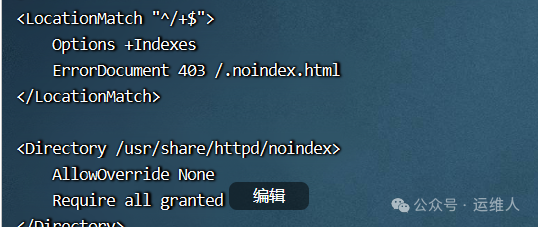
systemctl restart httpd
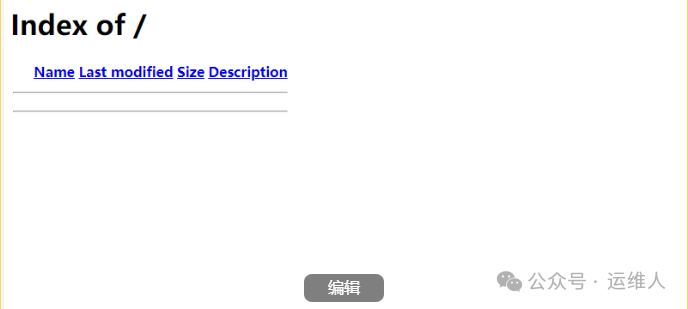
vi /etc/httpd/conf/httpd.conf
12:添加下面的代码,可以支持中文的名称。
IndexOptions Charset=UTF-8
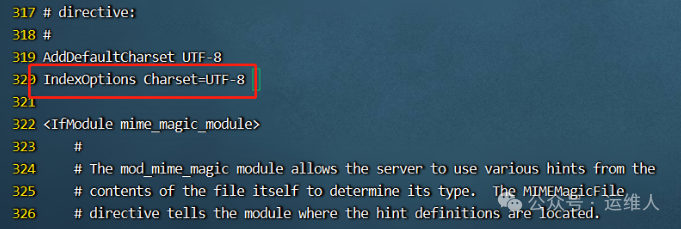
检查配置文件是否有错误。
httpd -t
13:文件夹默认的位置是/var/www/html
cd /var/www/html
14:新建一个测试文件夹。
mkdir 测试
15:重启服务。
systemctl restart httpd
16:再次访问网页,可以看到文件夹。
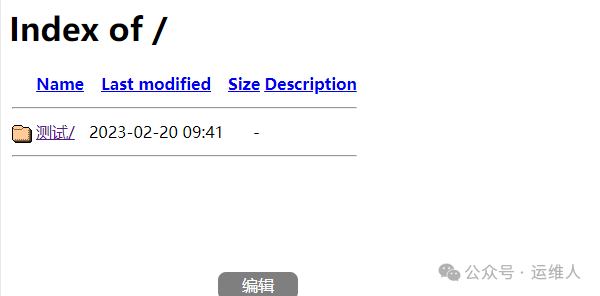
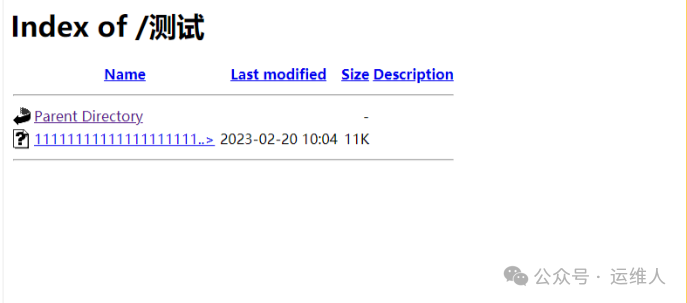
17:上传一个名字很长的文件进行测试,发现名称没有显示全。这是个RAR的文件。
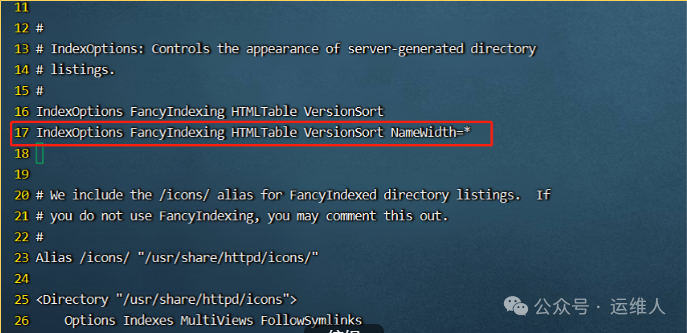
18:编辑配置文件autoindex.conf。
vi /etc/httpd/conf.d/autoindex.conf
在配置文件中加入下面的代码。
IndexOptions FancyIndexing HTMLTable VersionSort NameWidth=*
19:再次重启服务。
systemctl restart httpd
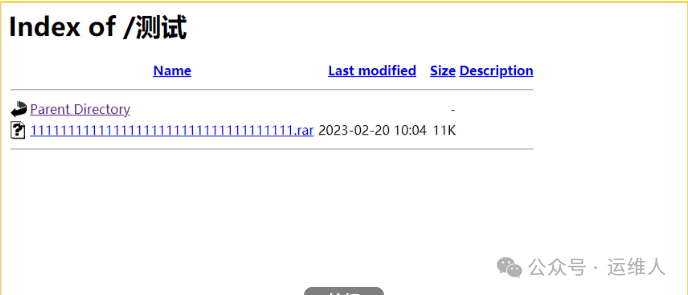
20:再次刷新网页,名称显示完全。

 支付宝微信扫一扫,打赏作者吧~
本文链接:https://www.kinber.cn/post/6656.html 转载需授权!
推荐本站淘宝优惠价购买喜欢的宝贝:

 您阅读本篇文章共花了: