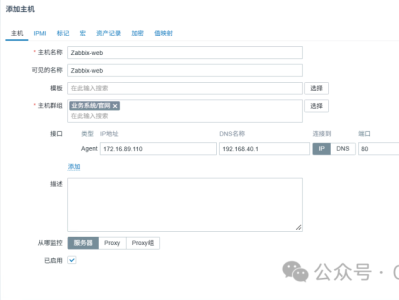
前面两篇我们把 Zabbix 7.0 装好了、也把第一台主机监控起来了,数据是采上来了,但说实话,还是那副"工程师界面",领导路过看一眼,完全 get 不到重点。我跟你讲,运维这行有个不成文的规矩:监控做得好不好,先看大屏拉不拉风。
并且这两天在后台也收到一些朋友的留言,问怎么自定义仪表盘,做一个自己的大屏。
所以今天这篇就干一件事:手把手在 Zabbix 7.0 里搭一块告警监控大屏!
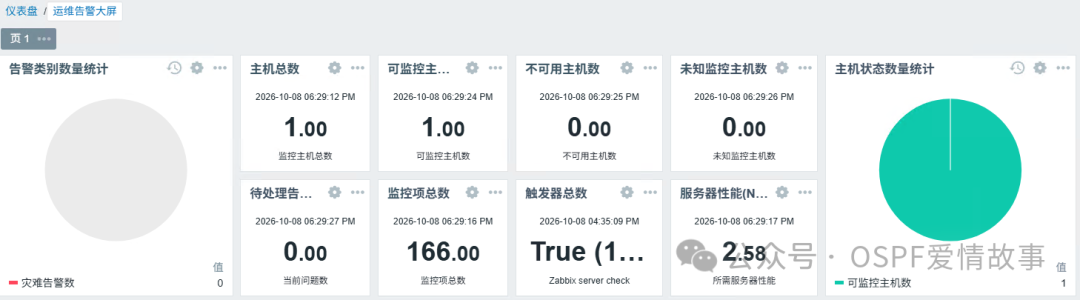
这是初始状态的仪表盘,请记住:
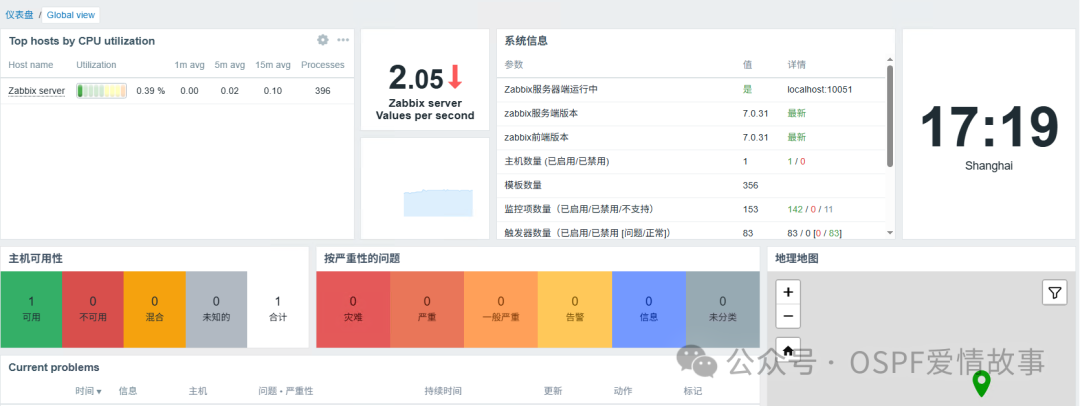
大屏长什么样,靠什么拼出来
你可能见过那种酷炫的大屏截图:深蓝底、星空背景、中间一张告警明细表、四角各类图表。那种通常是前端二开或Grafana拼的。但在 Zabbix 7.0 里,原生仪表盘部件已经够拼出一块 80 分的大屏了,我们主要用到这几类积木:
值(Item value):一个数字一块砖,放大加粗就是统计框 主机可用性(Host availability):直接出 可用/不可用/未知 计数 问题(Problems):待处理告警明细表 问题主机(Problem hosts):每组有多少台机器在告警 Top 主机(Top hosts):Top 10 榜单 饼图(Pie chart)/ 图表:7.0 新增的饼图部件 + 经典曲线图
对谁有用:已经有 Zabbix 但还在"进后台翻菜单"的运维同学,以及想在机房门口或办公室挂块屏、给领导一个直观交代的团队。
傻瓜式搭建:一步步照着点
第 1 步:备料(10 分钟)
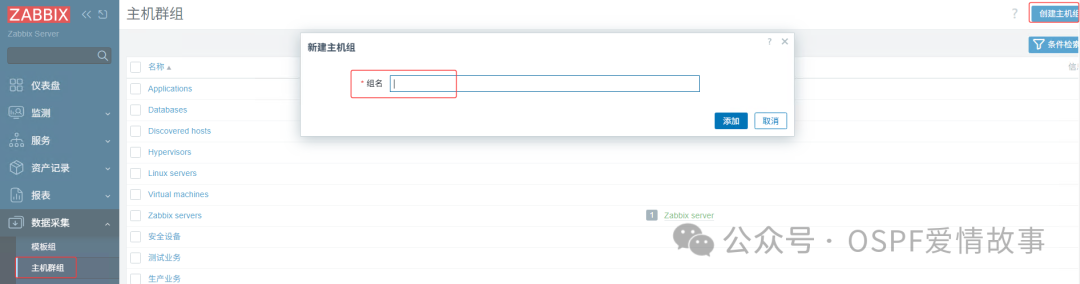
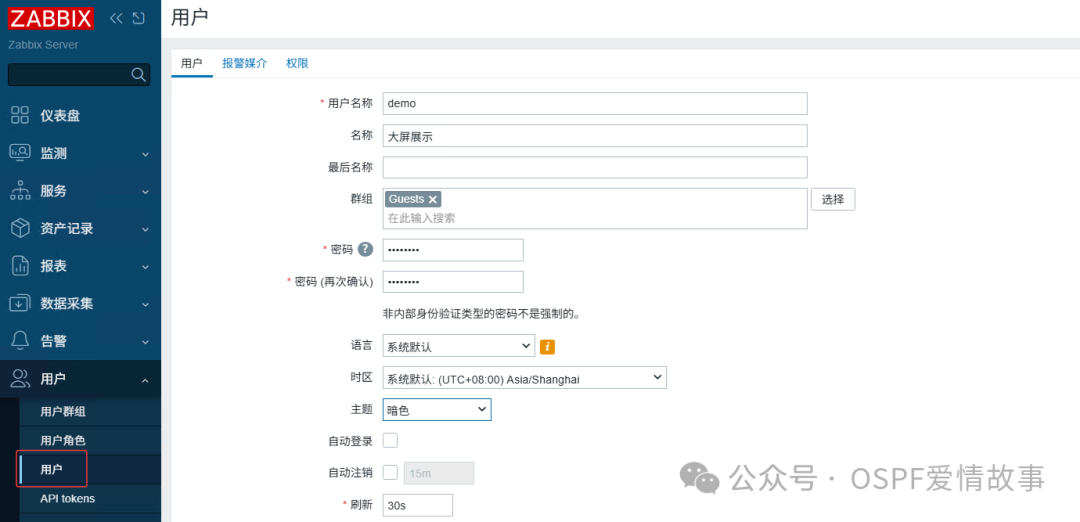
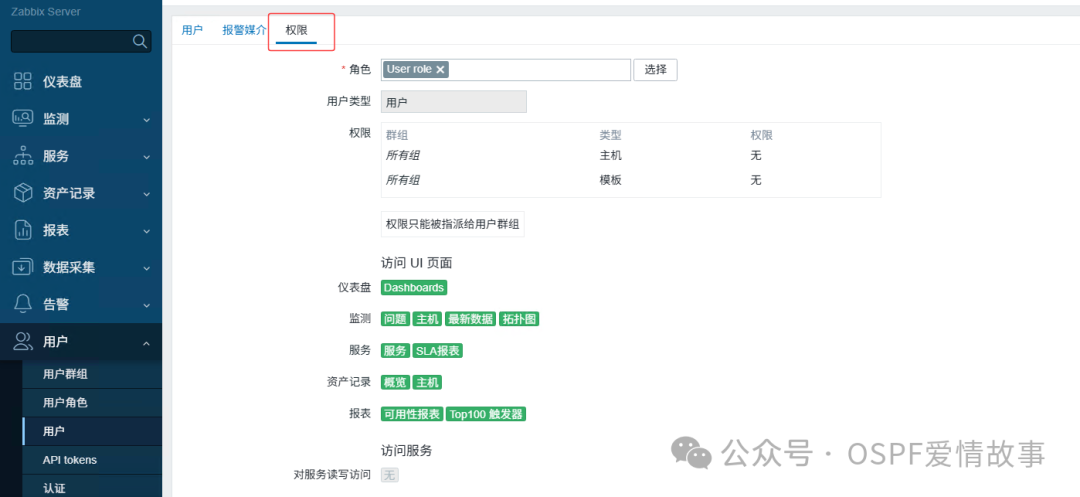
第 2 步:新建仪表盘
仪表盘→创建新的,命名「运维告警大屏」,如下:

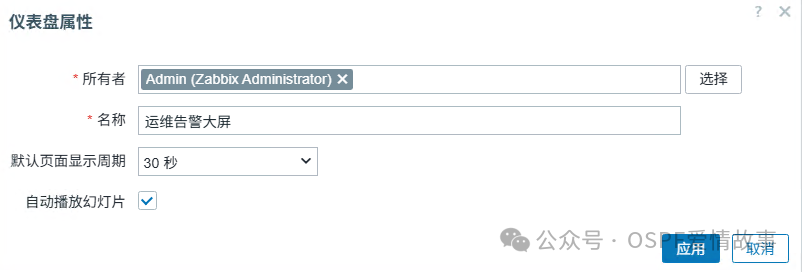
点击应用后,自动进入拖拽模式。
第 3 步:顶部统计行(核心数字)
仪表盘的每个组件都有很多种组合方式和展现方法,这里只是给大家演示,感兴趣的朋友可以自己去研究下~~
点"添加"选*监控项值*部件:
监控项键填 zabbix[hosts](被监控主机总数)、zabbix[problems](当前告警总数)——这两个是 Zabbix 内部监控项,直接挂在 "Zabbix server" 这台主机下,类型为"内部",不用装任何东西。样式里把数值字号调大、开启千分位,颜色按口味选青色/橙色。
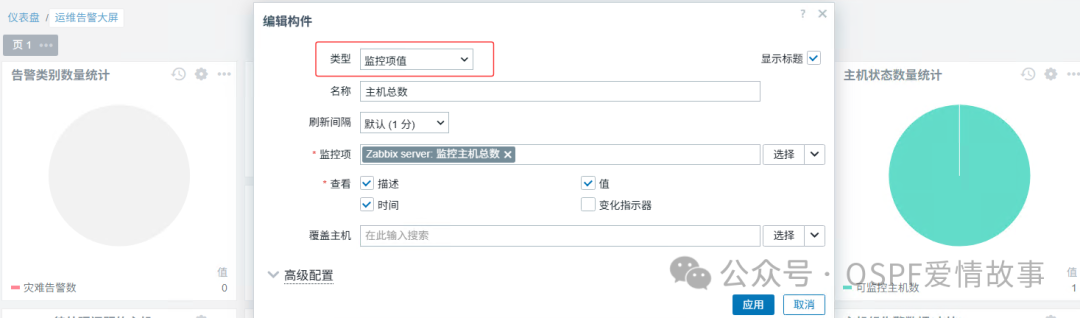
再并排加两个部件:主机可用性(选全部组,直接给出可用/不可用计数)和问题主机(显示每组告警机器数)。
第 4 步:中间的待处理告警表
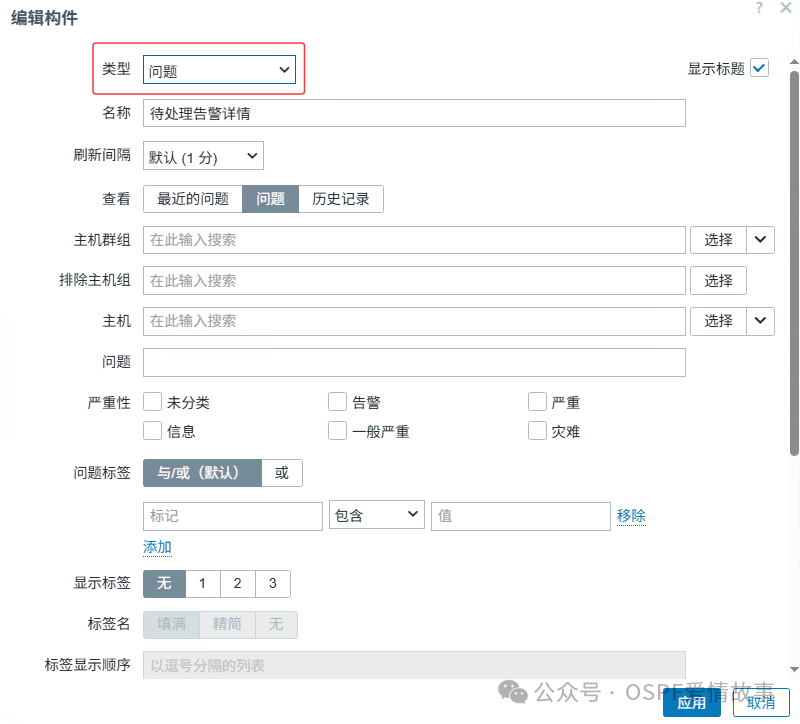
添加*问题(Problems)*部件:主机选全部组,问题严重性勾上「告警(Average)」及以上,显示方式选"问题状态",行数 20,刷新间隔设 30 秒。7.0 的 Problems 部件支持自定义列,可以把主机 IP、标签等列加进来(以版本为准)——这就复刻了截图中间那张明细表。
第 5 步:左右两翼的图表
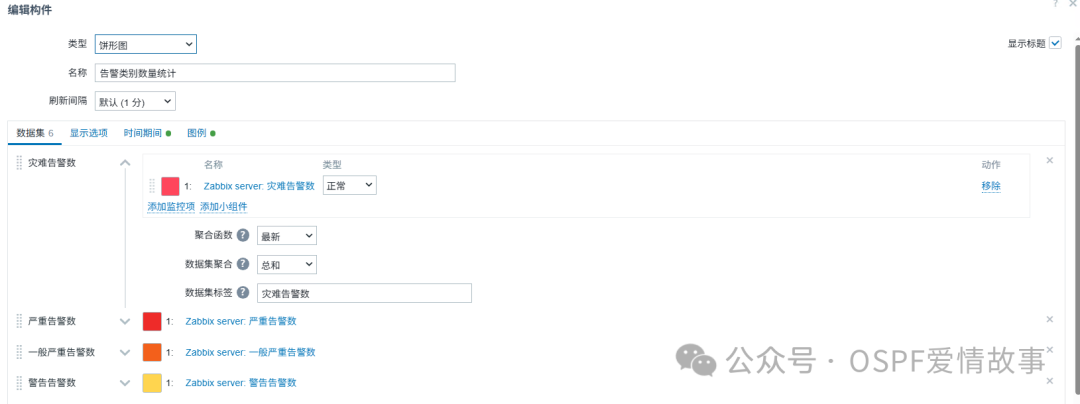
告警类别环形图:添加饼图(Pie chart),数据集选 "Zabbix server" 的 zabbix[problems]及按组细分的内部项,每个序列一种颜色,环图就出来了。
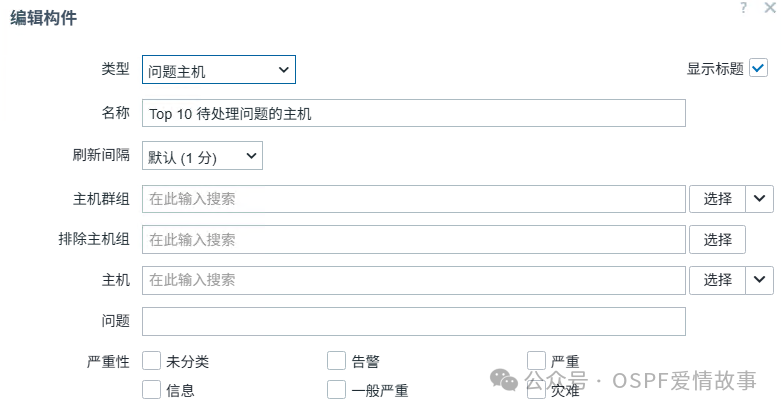
Top 10 告警主机:添加Top 主机(Top hosts),列里加「问题数」并按降序排——告警最多的机器自动排最前;把列换成 CPU 利用率,它就变成 Top 10 资源占用榜,一部件两用。
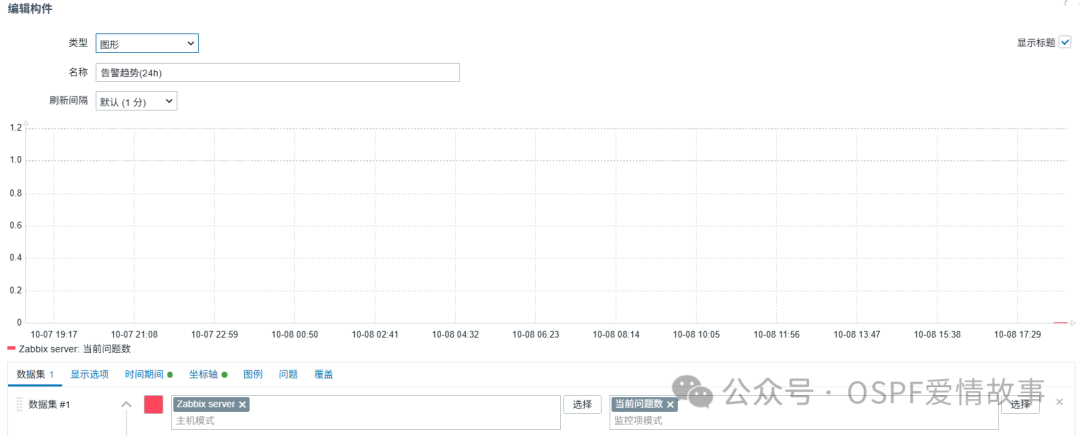
告警趋势线:添加经典图表,画 zabbix[problems]的历史曲线,最近几小时告警是涨是落一眼看清。
第 6 步:上线投屏
保存后把浏览器地址加上 Kiosk 参数再回车:
http://ip/zabbix.php?action=dashboard.view&dashboardid=1&kiosk=1
kiosk=1 会隐藏左侧菜单和搜索栏,只留纯净大屏,再按 F11 全屏即可。想多块大屏轮播,用仪表盘自带的幻灯片功能把几块屏串起来。
最终呈现出来的监控大屏就是这个效果:
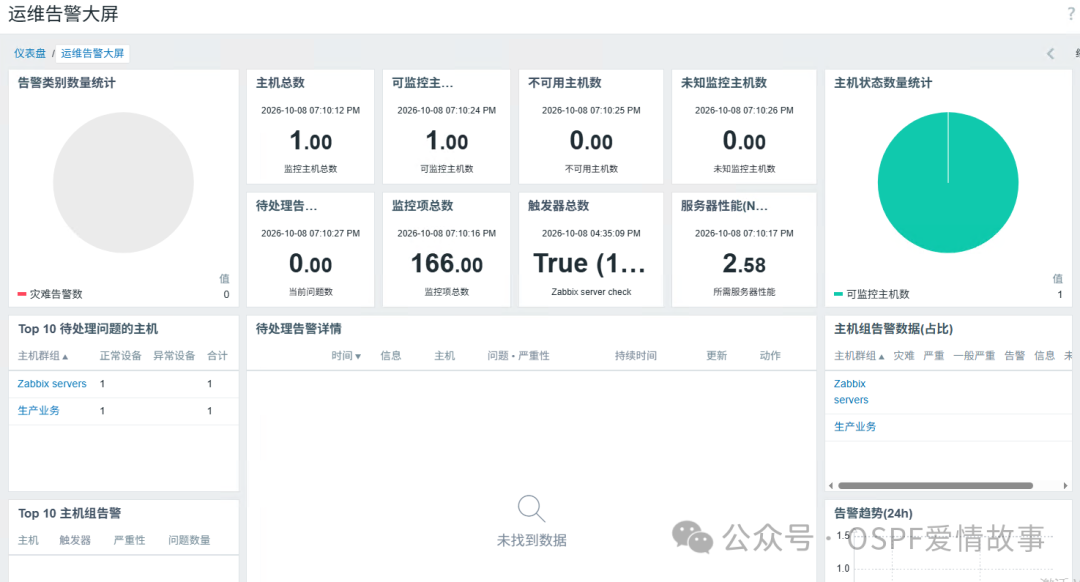
为什么没有那么高大上???
因为zabbix自带的元素就是这个样子!朴实无华,言简意赅,非常丑陋
如果要做也可以,有几个方法:
| A. Grafana + Zabbix 插件 | ||||
| B. 自建大屏页(推荐) | 100% 复刻 | |||
| C. 开源大屏平台 |
这里我直接用方案B来做,这里我肯定会让AI帮我写一下,直接开干!
因为我是在现有的nginx上面增加了一个HTML和PHP接口聚合,所以直接新起了一个端口服务。
最终的结果如下:
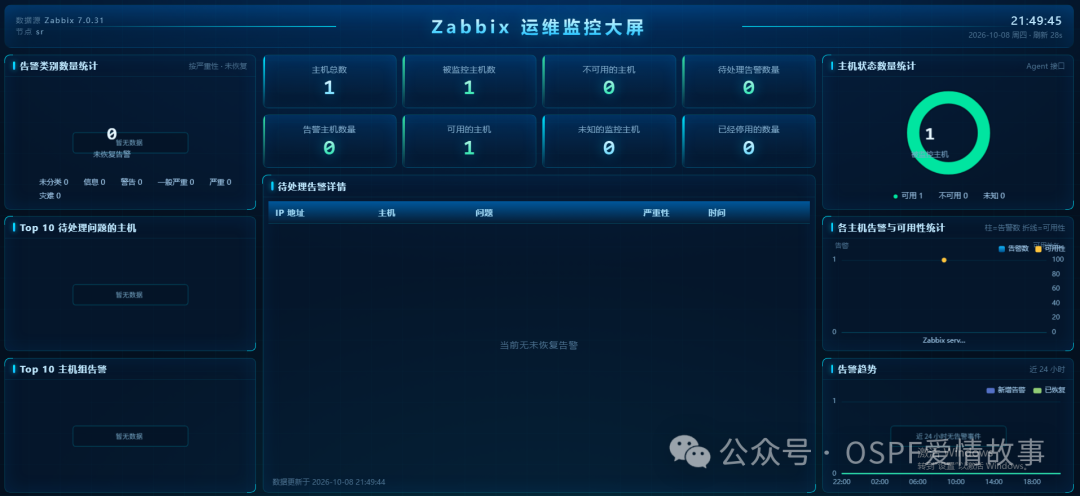
因为我只有一个zabbix的主机,所以界面上显示的只有一条数据,如果数据多的话效果会更好。
几点实用的真心话
第一,大屏的价值在"不翻页"。把最关键的数字放顶部、明细放中间,值班同学抬眼 3 秒判断有没有事,比我早期那种"什么图都塞一块"的版本实用得多。我个人认为,宁可少放四个图,也别让大屏变花瓶。
第二,刷新别贪快。数字类部件 10~30 秒足够,图表 1 分钟起步——大屏本质是"看趋势",把数据库刷崩了得不偿失。
第三,背景图这件事:截至 7.0,Zabbix 原生不支持给仪表盘加自定义星空背景图(或者我不清楚)。个人感觉深色主题已经够看,如果只是为了好看引入定制,升级时全是坑。
第四,投屏浏览器记得关休眠、锁好账号权限——只读账号+Kiosk 模式,既是安全也是稳定。
当前用的版本是7.0.31,只是用来自己测试和学习使用,部件参数如有更新还是要以官方文档为准。

 支付宝微信扫一扫,打赏作者吧~
本文链接:https://www.kinber.cn/post/6817.html 转载需授权!
推荐本站淘宝优惠价购买喜欢的宝贝:
 您阅读本篇文章共花了: