在Windows中能通过WSL使用Linux命令真的是非常爽一件事,有好多操作通过bash命令三下五除二就能非常方便处理。还有好多Linux下的工具包可以使用。
使用多了后发现有一个场景操作有点麻烦,比如我当前使用WSL在home目录下,这个时候我想切换到Windows的D盘的某个文件夹,一般来说有两种操作方式:
方式一:我们知道Windows盘会挂载到/mnt目录下,那就直接敲出相应的路径,如下:
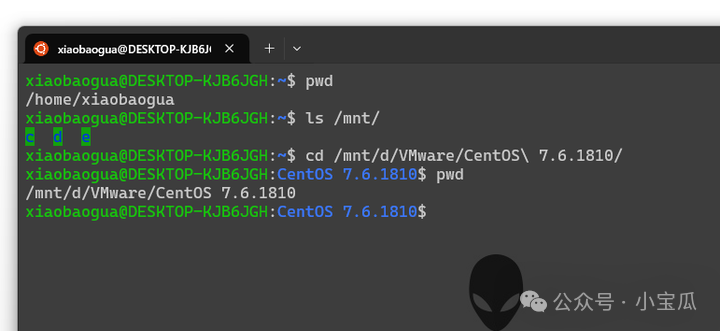
方式二:使用资源管理器打开对应的目录,然后通过右键“在终端打开”,这样打开后的终端直接在对应的目录下。

但是上面两种方式都使用的没那么尽兴,方式一如果要切换的路径很长,那敲出路径就是件非常麻烦,方式二呢,虽然可以直接新开一个终端并切换到对应的路径,但这样就会多打开一个终端,而且如果原终端有敲过一些命令,新终端通过上下键没办法找到历史命令,涉及到一些命令需要复用还得从目前的终端复制命令到新终端,一不小心还可能复制错了命令。
那有没有办法让我们直接复制资源管理器上的路径转换为WSL路径呢,其实微软早就考虑到了,WSL中有一个专门用来转换路径的命令。
那就是wslpath,使用如下:

wslpath + Windows路径,那我们要切换到指定的Windows路径可以这样使用:

这样复制路径后再粘贴也比较麻烦,笔者添加一个右键菜单,在资源管理器中点击右键菜单就可以获取到当前的WSL路径,像这样:
运行完之后路径就在当前剪贴板,在终端输入cd命令后直接粘贴就很方便了。

添加右键的注册表项笔者导出上传网盘了,在公众号回复“复制当前WSL路径”即可以获取。

另外,如果想在资源管理器中打开当前WSL路径也很简单,执行explorer.exe .命令即可。

可以将这个命令取个别名,比如叫e.,这样就更加方便了


 支付宝微信扫一扫,打赏作者吧~
本文链接:https://www.kinber.cn/post/6003.html 转载需授权!
推荐本站淘宝优惠价购买喜欢的宝贝:

 您阅读本篇文章共花了: