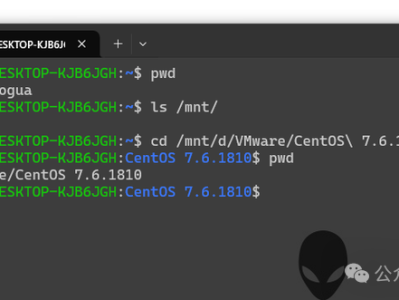
作为一名长期与命令行打交道的开发者,你是否曾因繁琐的ls和cd命令而感到厌倦?是否希望能在终端里享受更直观、更快捷的文件操作体验?
今天,我要向大家推荐一个在GitHub上已收获15.9k+ Star的终端文件管理器——Superfile,它或许能彻底改变你对终端文件管理的认知。
介绍
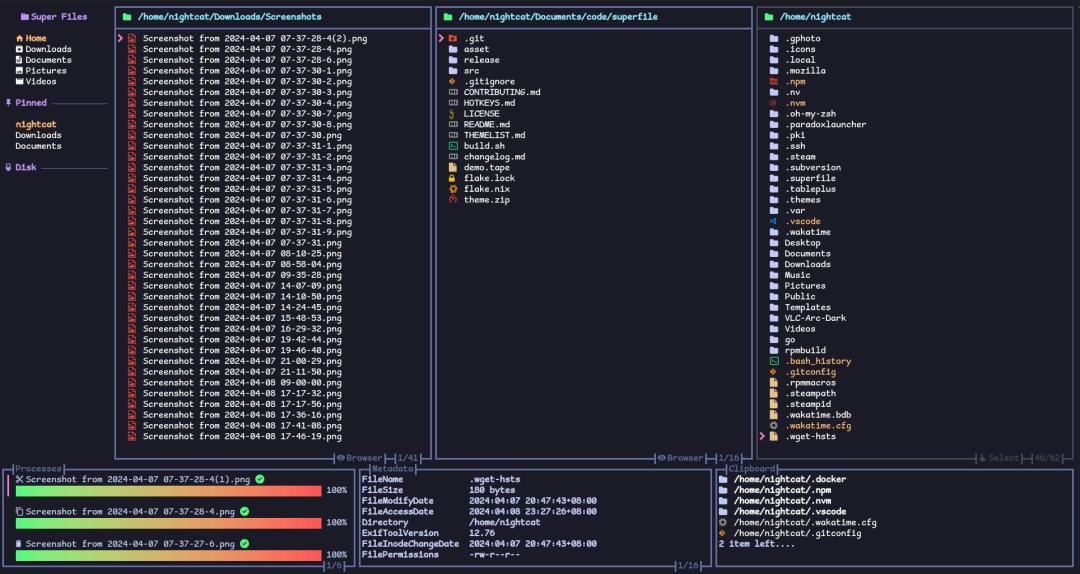
Superfile是一款现代化的终端文件管理工具,具有界面炫酷,功能易用的特点。它基于Go和Bubble Tea构建,结合了在视觉上吸引人的设计和终端工具的简洁性,为文件管理提供了一种全新、易于访问的方法。
核心特色
精美的界面
与传统单调的命令行工具不同,Superfile拥有精致美观的用户界面。它采用特殊的Unicode符号来标识各种文件类型,并通过Nerd Fonts字体进一步增强视觉效果。这意味着你不再需要面对千篇一律的黑白文字界面,而是可以在一个色彩丰富、布局合理的环境中管理文件。
多功能区域布局
Superfile的界面划分为四个核心区域:
文件区: 主要文件和目录浏览区域 侧边栏区: 快速访问常用目录和书签 处理区: 查看和管理后台文件操作任务 元数据区: 显示文件的详细信息
这种分区设计让不同类型的操作都有了专属空间,大大提高了工作效率。
高度可定制性
Superfile提供丰富的个性化选项:
多样化主题: 支持多种颜色主题,如Blood等,满足不同审美需求 透明背景: 可通过配置开启透明背景效果,增强视觉吸引力 灵活的键位: 允许用户根据自己的习惯配置快捷键
强大的功能
多面板管理: 支持创建多个文件面板,方便用户同时浏览和操作不同目录下的文件。通过简单的快捷键,就可以在多个面板之间快速切换和管理。 高效的文件操作: 支持文件的复制、剪切、粘贴、删除、重命名等基本操作,还支持文件的压缩和解压缩,满足日常文件管理的各种需求。 灵活的选择模式: 提供类似Vim的选择模式,方便用户进行批量文件操作。在选择模式下,用户可以轻松选择多个文件或文件夹,进行统一的复制、移动或删除等操作。 智能搜索和过滤: 内置强大的搜索功能,用户可以快速定位所需文件。同时支持显示或隐藏隐藏文件(点文件),方便用户根据需要筛选文件。 自定义快捷键: 允许用户根据自己的使用习惯自定义快捷键,提高操作效率。
安装使用
安装Superfile很简单,对于MacOS和Linux用户,只需在终端输入以下命令:
bash -c"$(curl -sLo- https://superfile.netlify.app/install.sh)"
或者,你也可以使用wget来安装:
bash -c"$(wget -qO- https://superfile.netlify.app/install.sh)"
Windows用户则需要使用PowerShell来安装:
powershell -ExecutionPolicy Bypass -Command "Invoke-Expression ((New-Object System.Net.WebClient).DownloadString('https://superfile.netlify.app/install.ps1'))"安装完成后,只需在终端输入spf命令即可启动Superfile。
启动Superfile后,我们可以通过键盘操作来浏览、复制、移动和删除文件,就像在图形界面中一样流畅。而且,Superfile还支持快速搜索和过滤功能,让你能够快速找到需要的文件。
开源地址
https://github.com/yorukot/superfile

 支付宝微信扫一扫,打赏作者吧~
本文链接:https://www.kinber.cn/post/6004.html 转载需授权!
推荐本站淘宝优惠价购买喜欢的宝贝:

 您阅读本篇文章共花了: