详见:https://zpan.space/#/getting-started
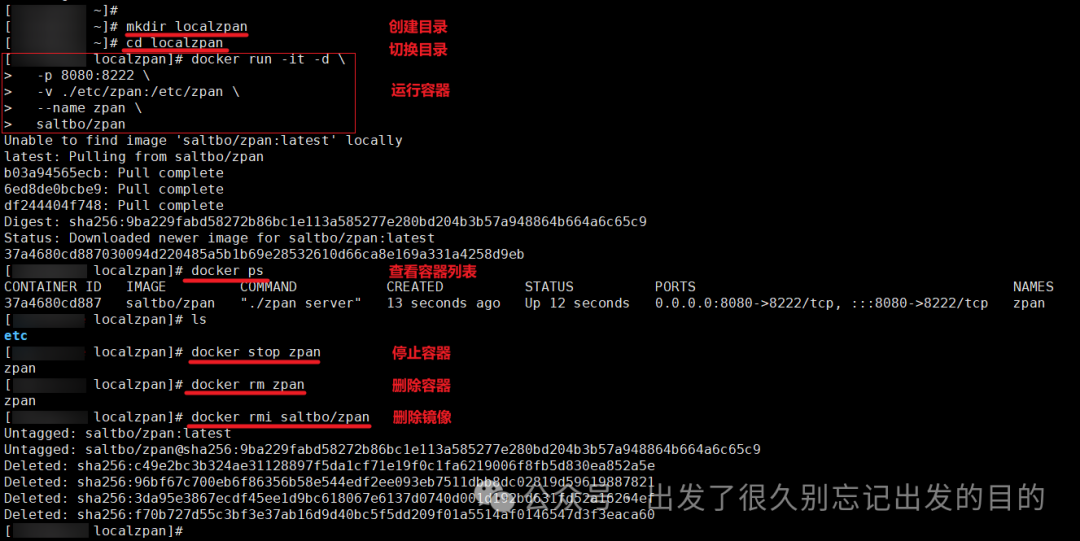
mkdir localzpan
cd localzpan
docker run -it -d \
-p 8080:8222 \
-v ./etc/zpan:/etc/zpan \
 --name zpan \
 saltbo/zpan
docker ps
docker stop zpan
docker rm zpan
rm -rf ./etc
docker rmi saltbo/zpan
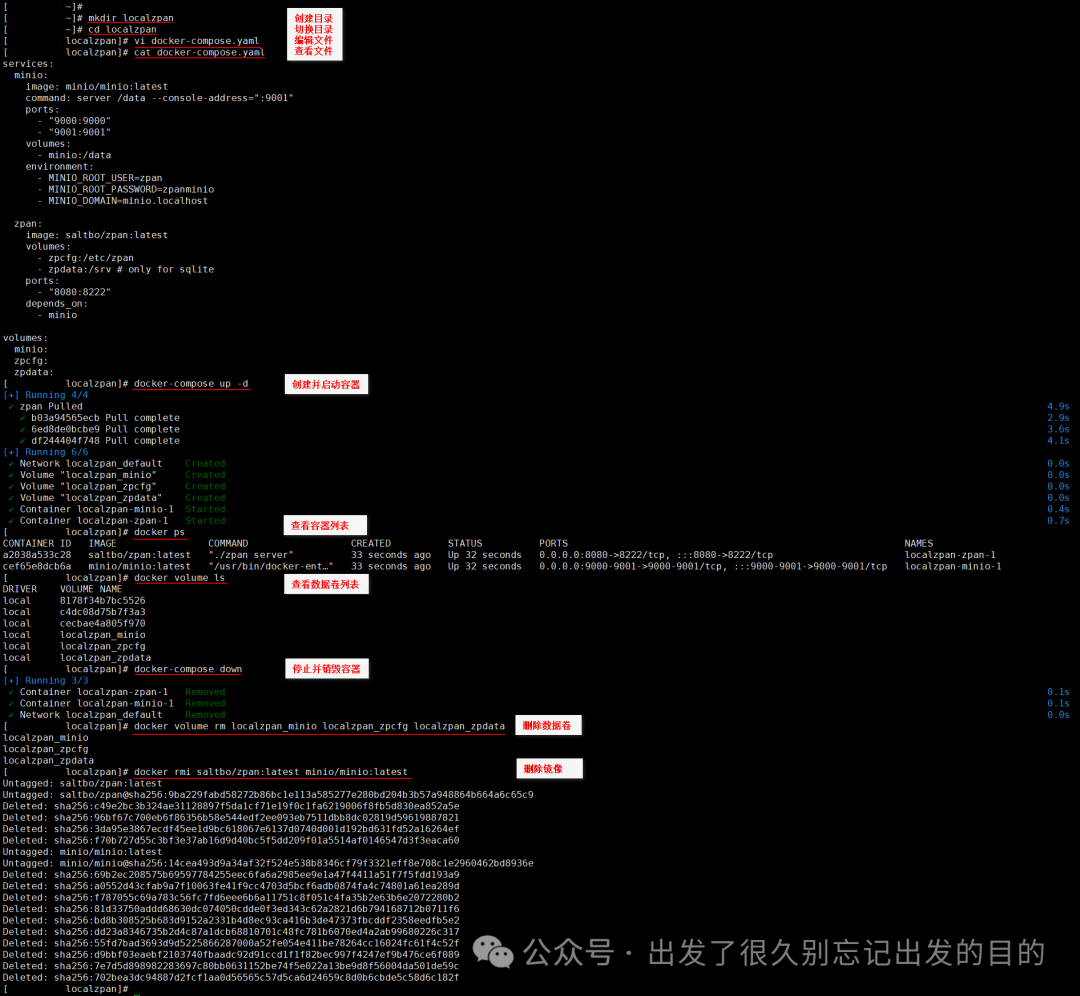
详见:https://github.com/saltbo/zpan/blob/master/quickstart/docker-compose.yaml
services: minio: image: minio/minio:latest command: server /data --console-address=":9001" ports: - "9000:9000" - "9001:9001" volumes: - minio:/data environment: - MINIO_ROOT_USER=zpan - MINIO_ROOT_PASSWORD=zpanminio - MINIO_DOMAIN=minio.localhost zpan: image: saltbo/zpan:latest volumes: - zpcfg:/etc/zpan - zpdata:/srv # only for sqlite ports: - "8080:8222" depends_on: - miniovolumes: minio: zpcfg: zpdata:docker-compose up -d
docker ps
docker volume ls
docker-compose down
docker volume rm localzpan_minio localzpan_zpcfg localzpan_zpdata
docker rmi saltbo/zpan:latest minio/minio:latest
假设当前ip为192.168.186.128浏览器访问:http://192.168.186.128:8080
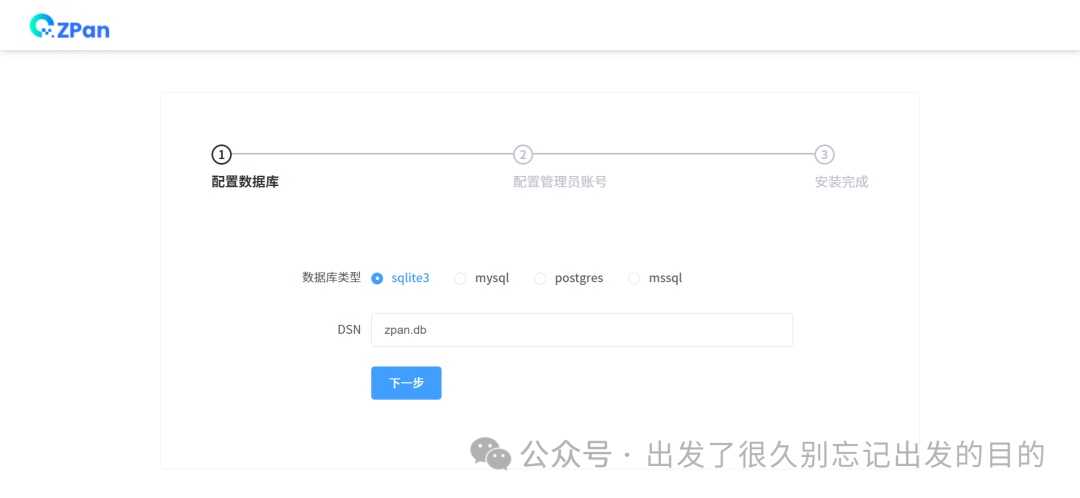
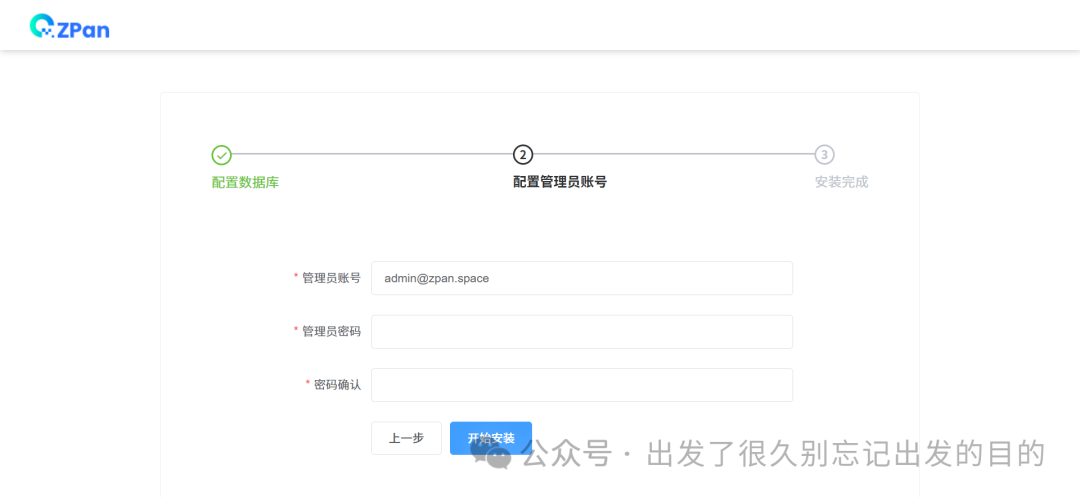
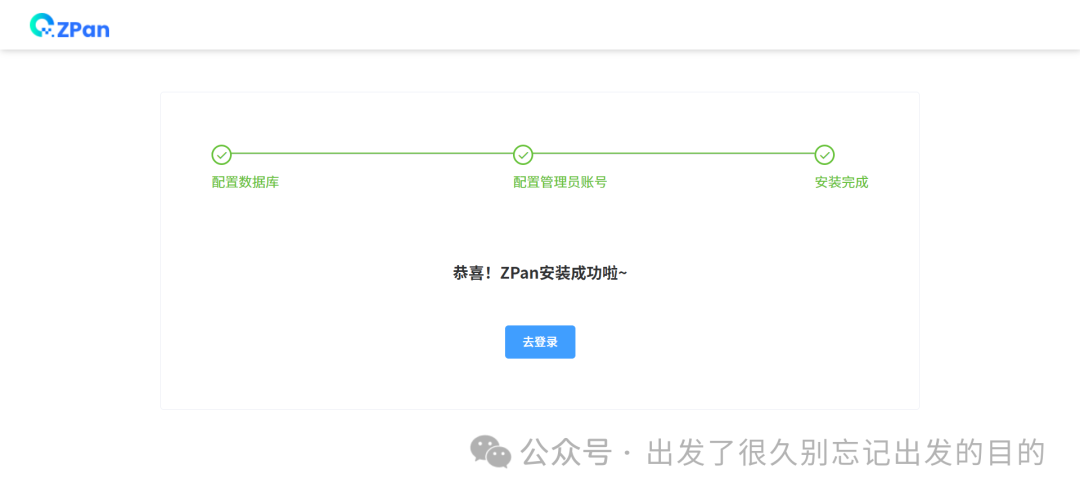
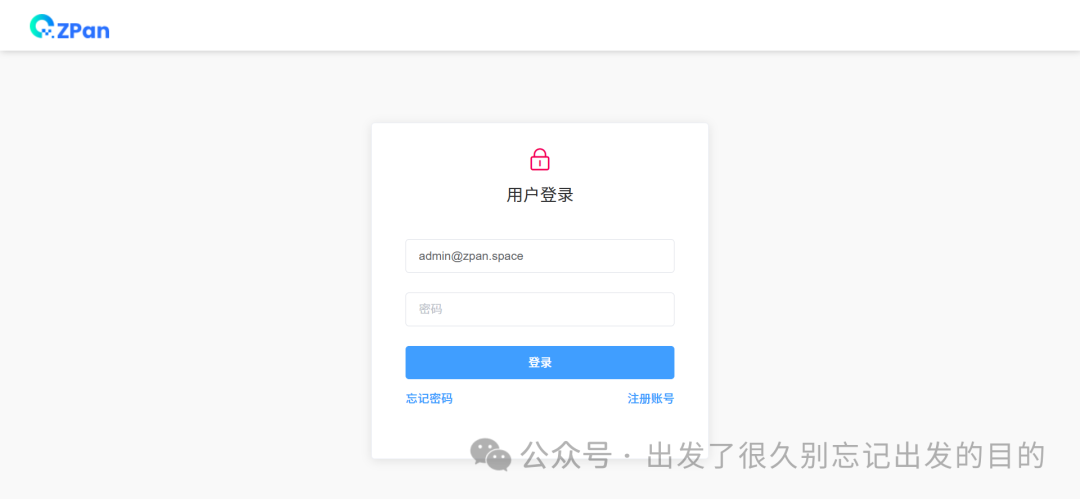
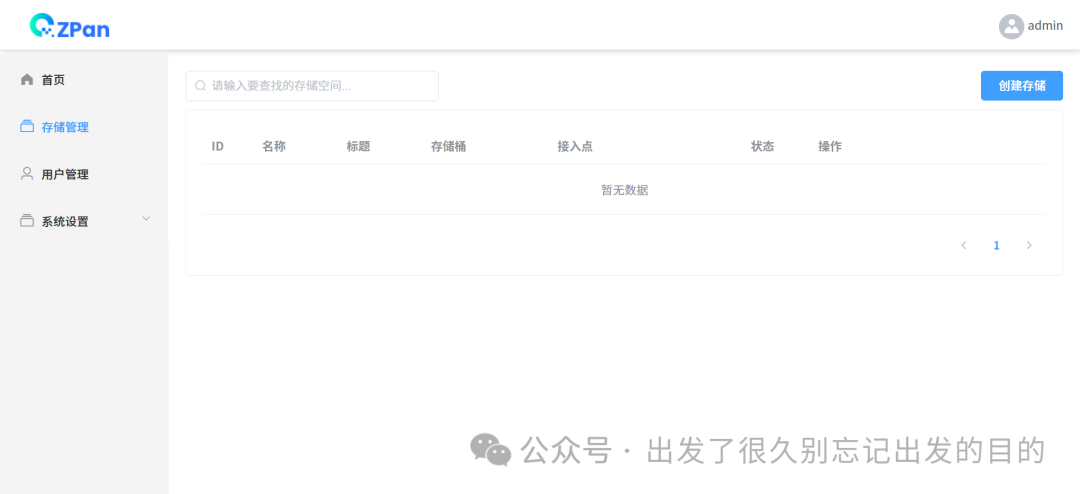
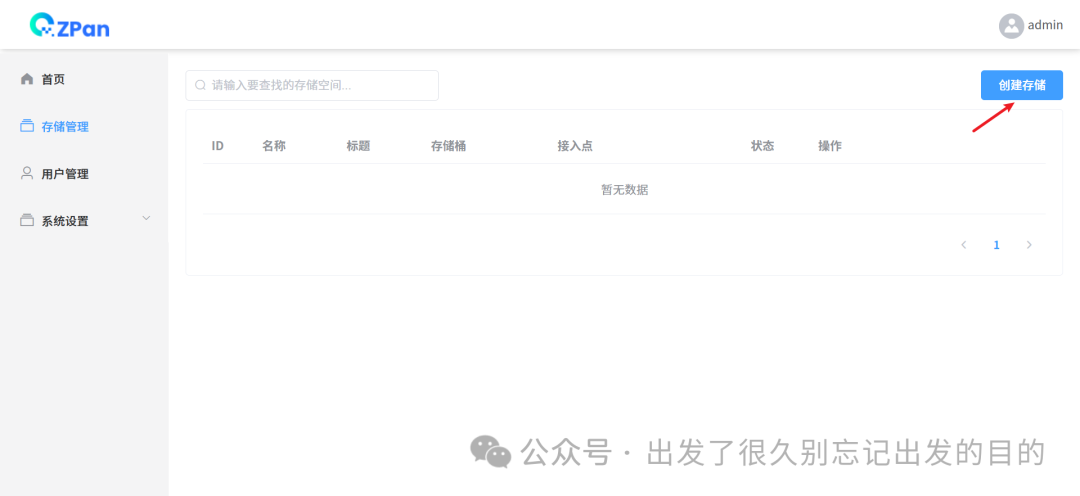
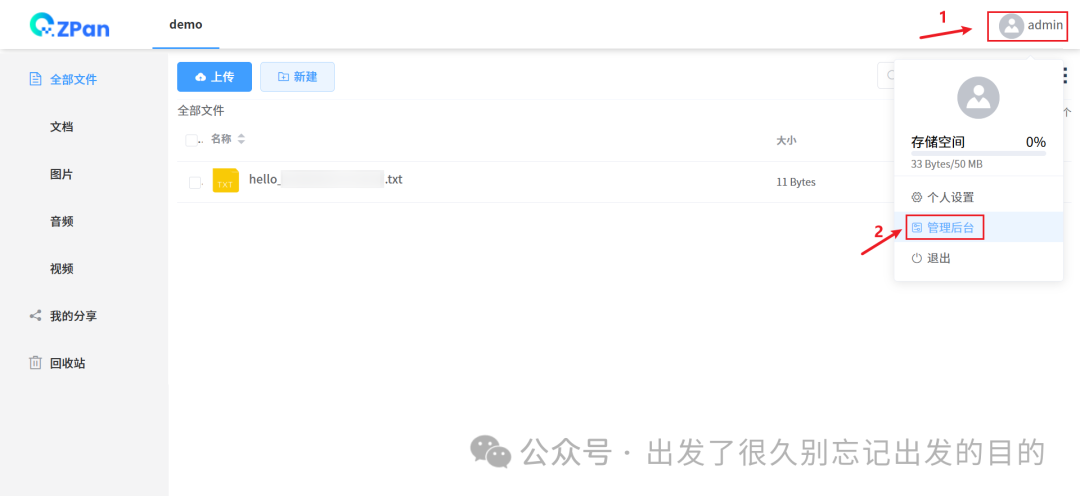
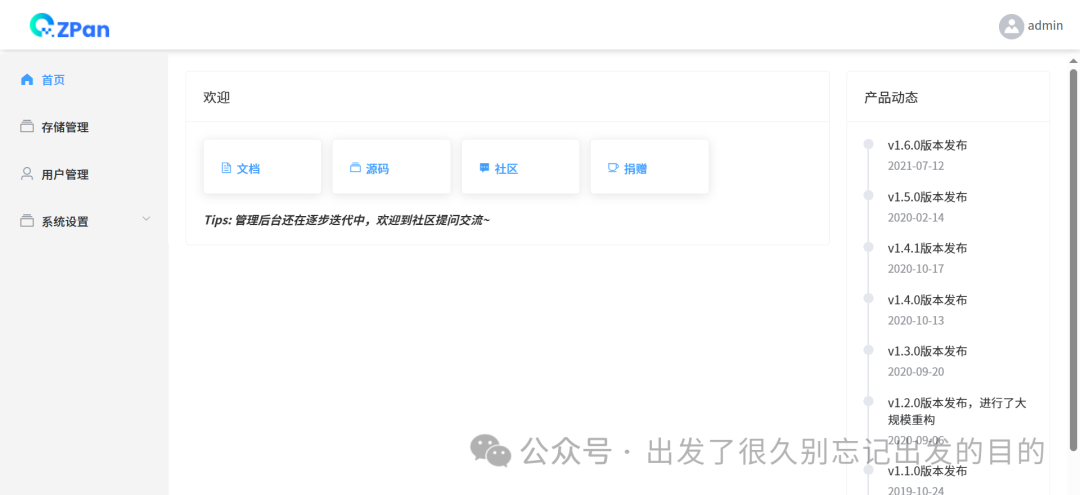
存储管理配置:https://zpan.space/#/cloud-platform
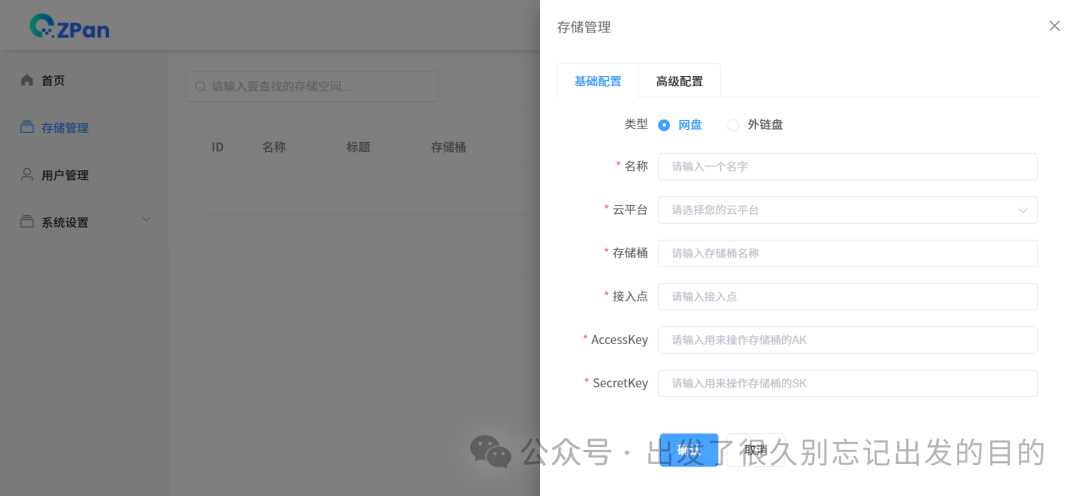
以"腾讯云COS(对象存储)"为例
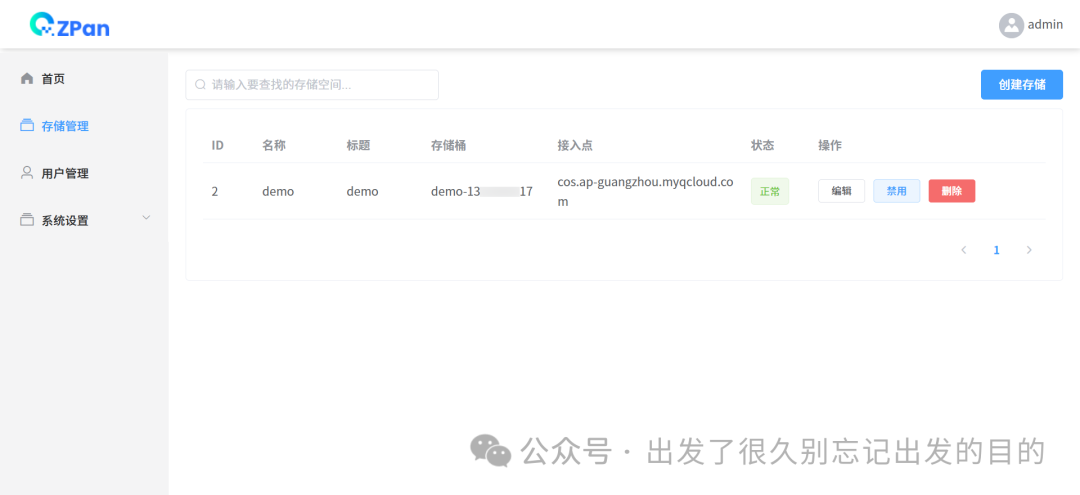
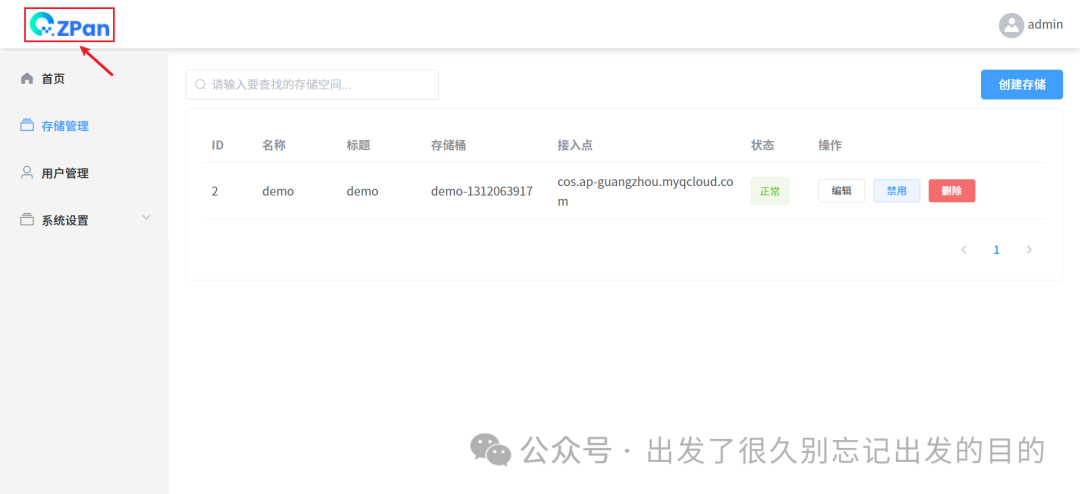
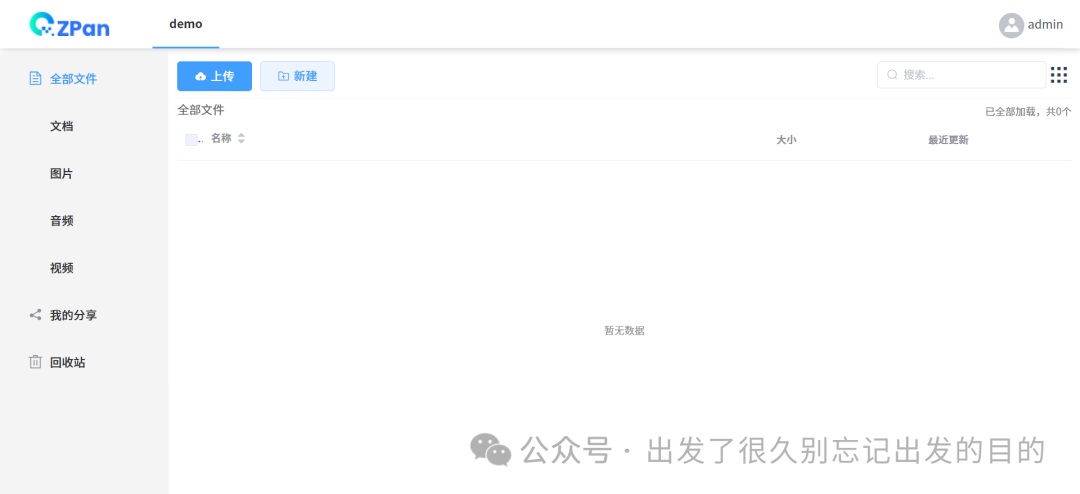
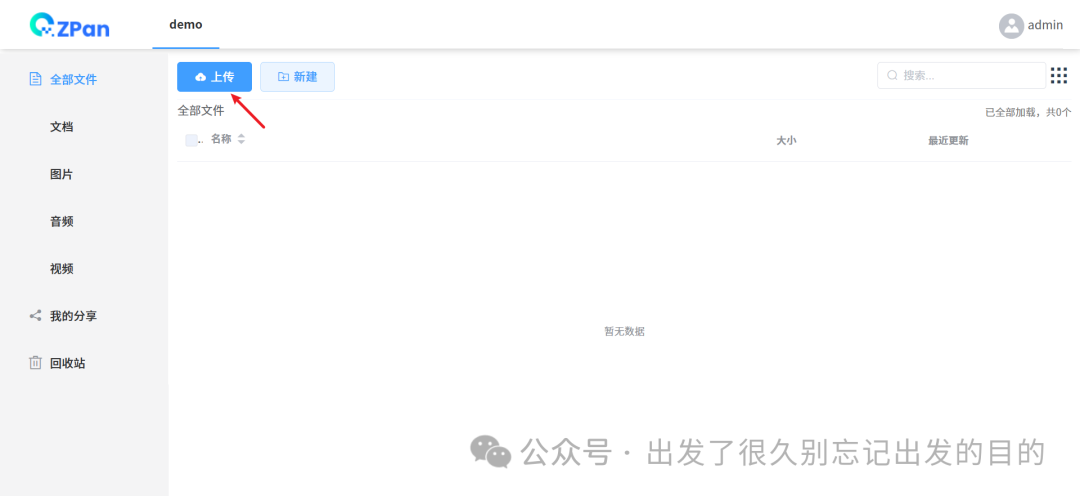
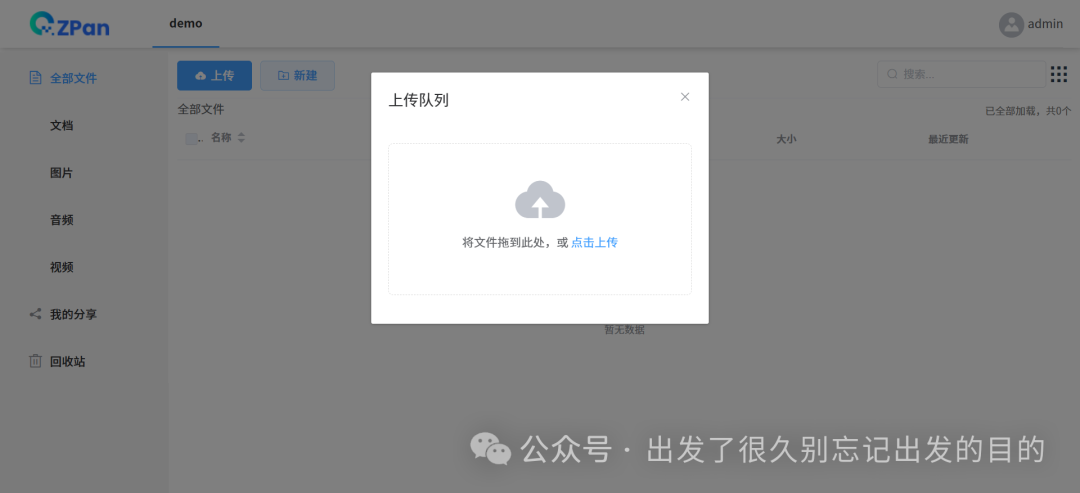
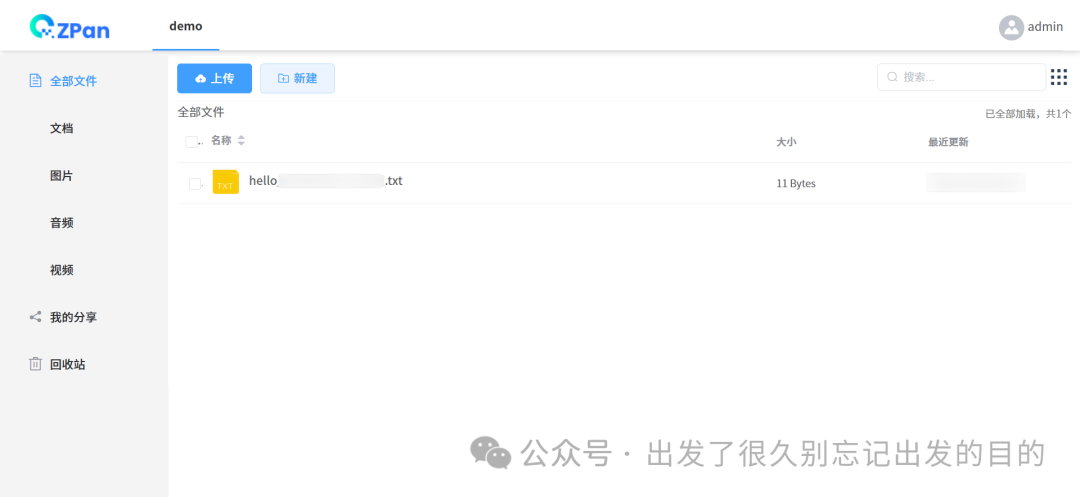
示例:上传"hello.txt"文件
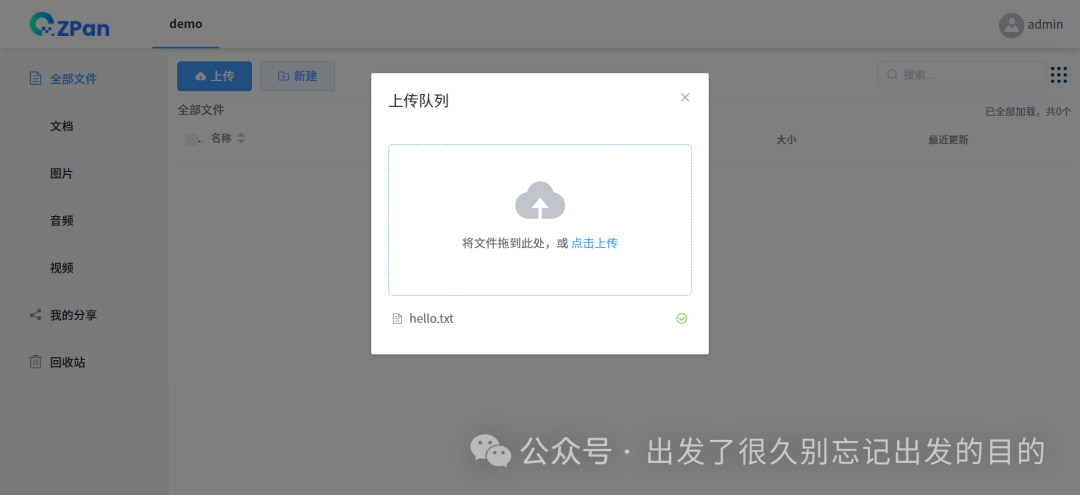
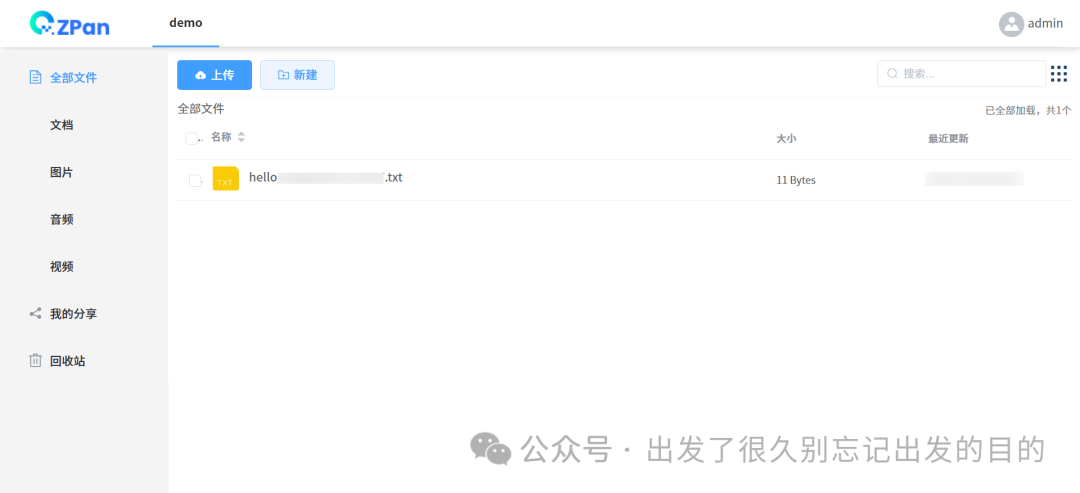
说明:1、文件上传成功,可以前往"阿里云/腾讯云/七牛云"等对象存储控制台查看2、如果上传文件失败,需要进行"跨域访问 CORS 设置"详见:https://zpan.space/#/cloud-platform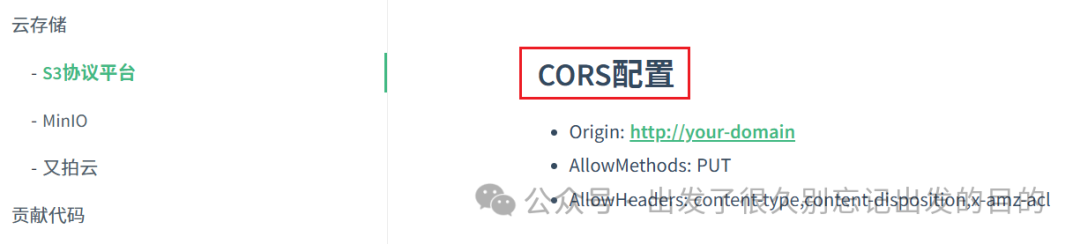
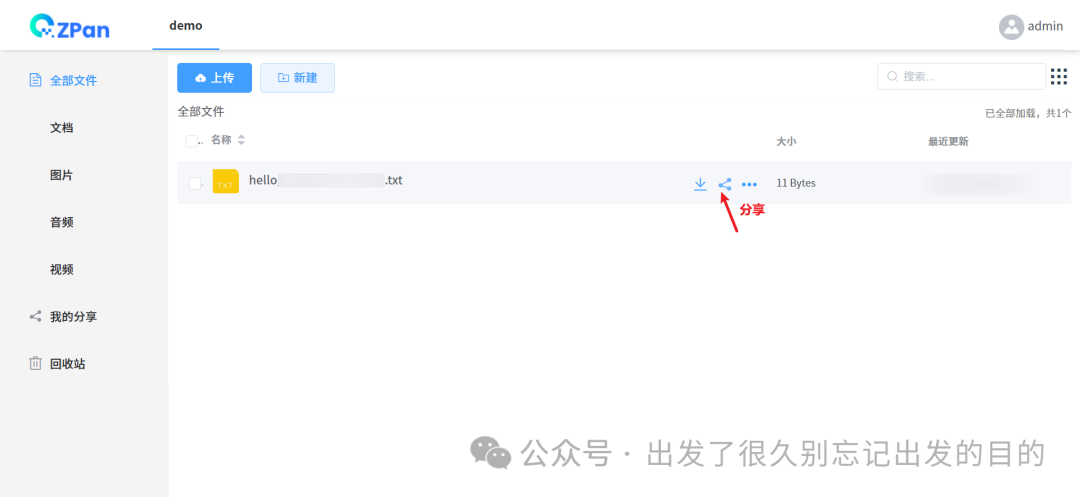
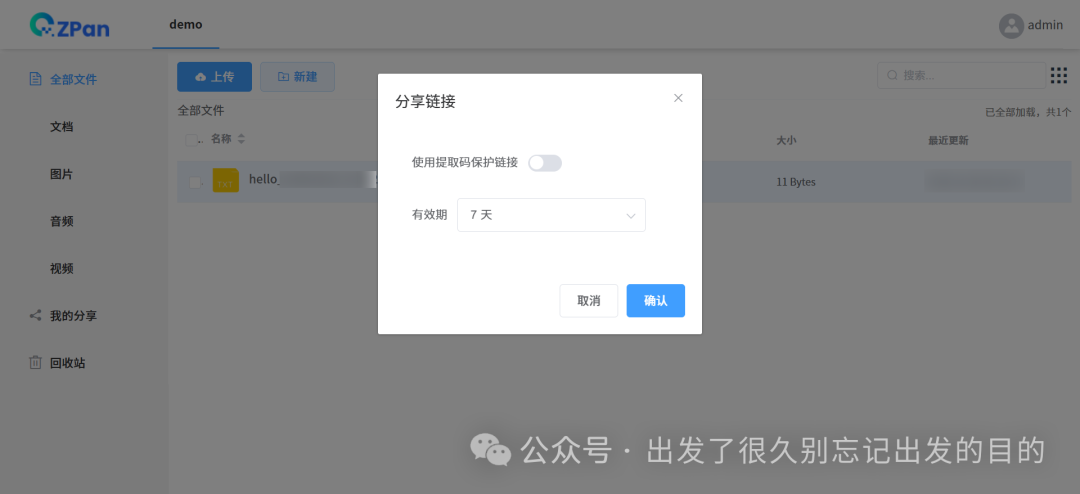
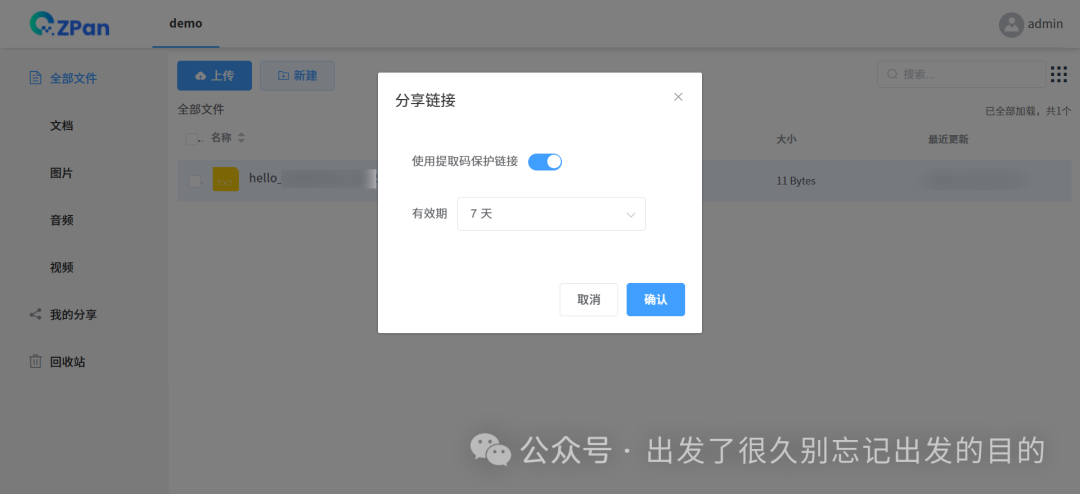
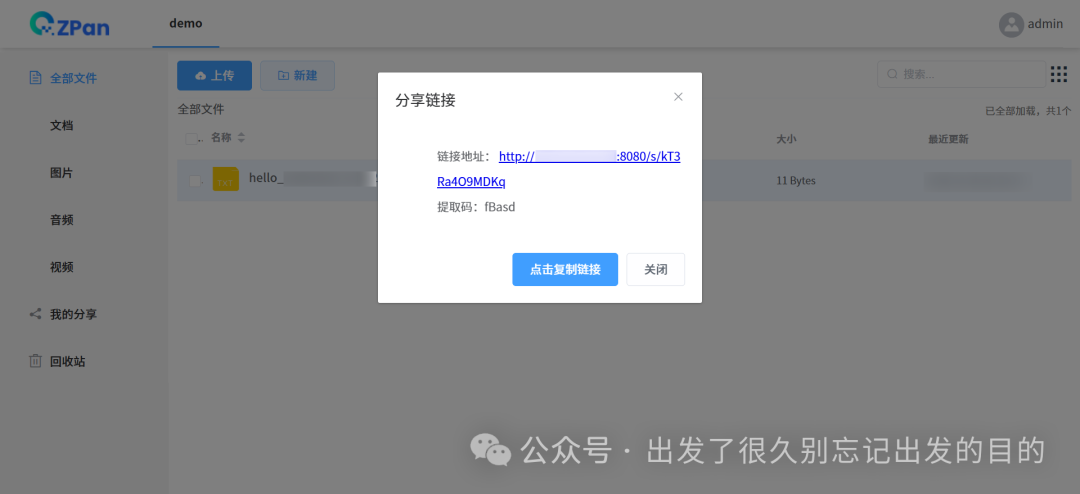
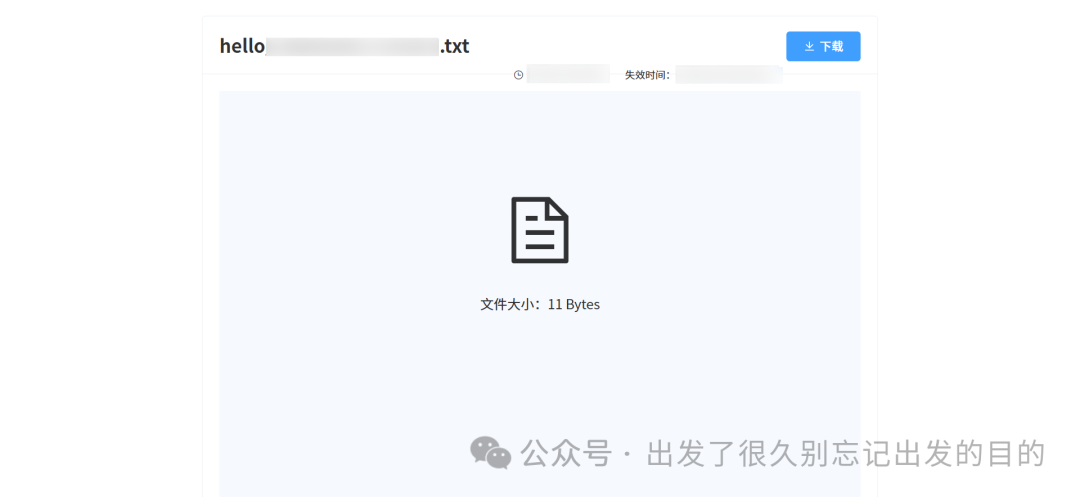
"访问链接"
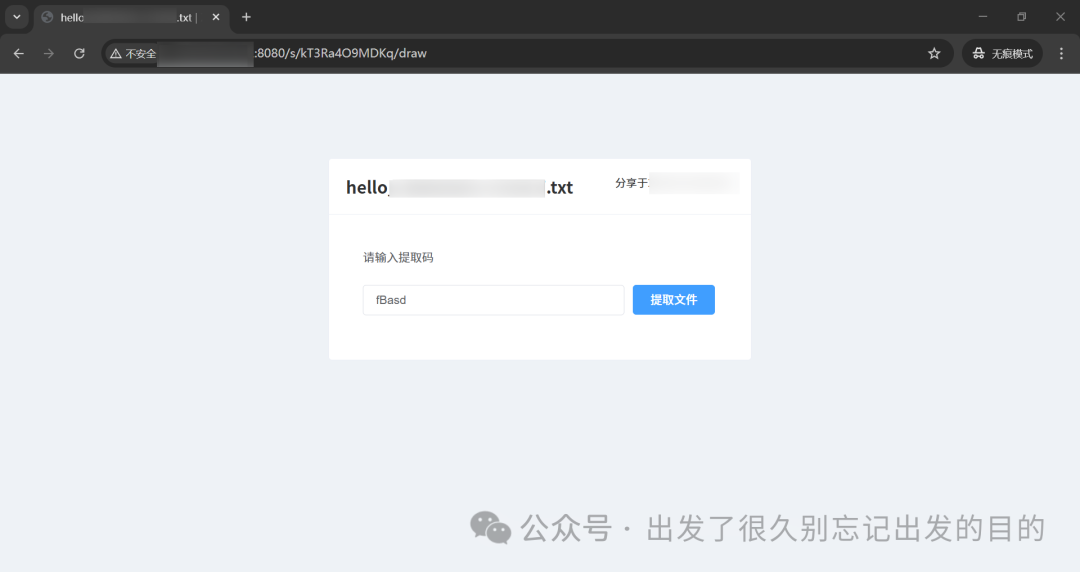
https://zpan.spacehttps://github.com/saltbo/zpan

 支付宝微信扫一扫,打赏作者吧~
本文链接:https://www.kinber.cn/post/6147.html 转载需授权!
推荐本站淘宝优惠价购买喜欢的宝贝:

 您阅读本篇文章共花了: