第1章 前言
之前我们介绍了如何在Dell R740服务器上安装Prixmox VE虚拟化系统,安装完成后小编也是捣鼓了不少时间。那既然是虚拟化平台最基础的就是少不了虚拟机的安装了。今天的文章就给大家介绍下如何在Proxmox VE虚拟化平台中去上传系统镜像以及安装操作系统。
第2章 镜像上传
1.访问Proxmox VE的管理界面
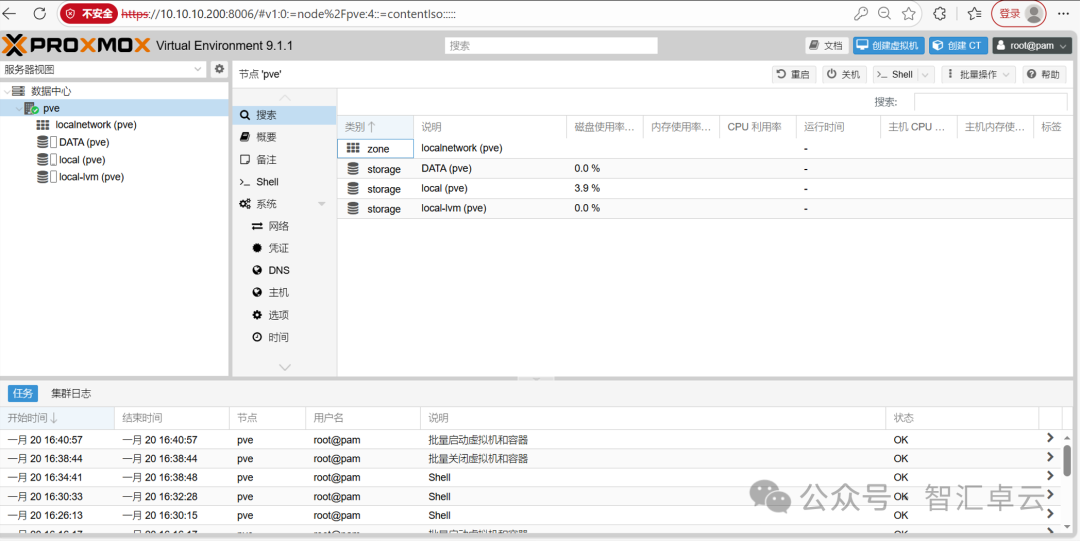
2.在local(pve)中选择ISO镜像并点击上传
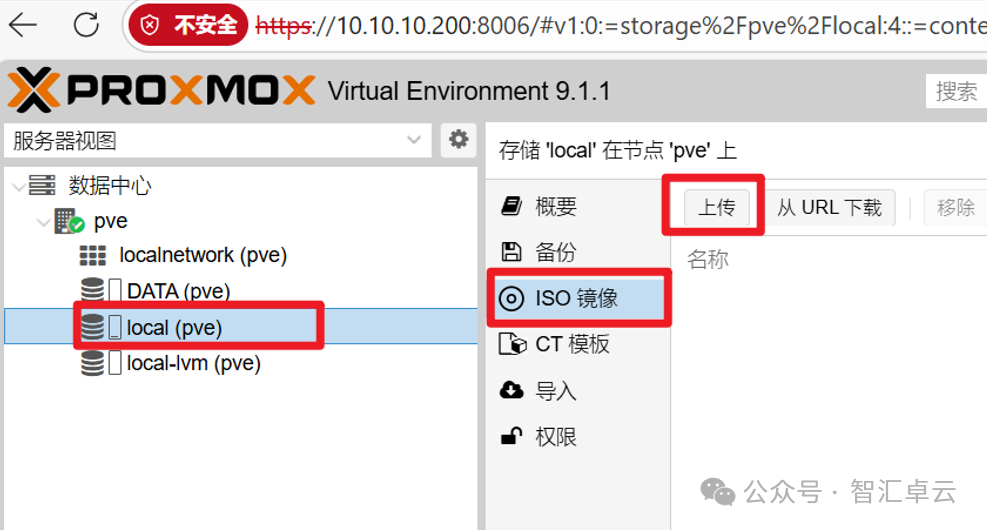
3.点击选择文件,并选择需要上传的镜像
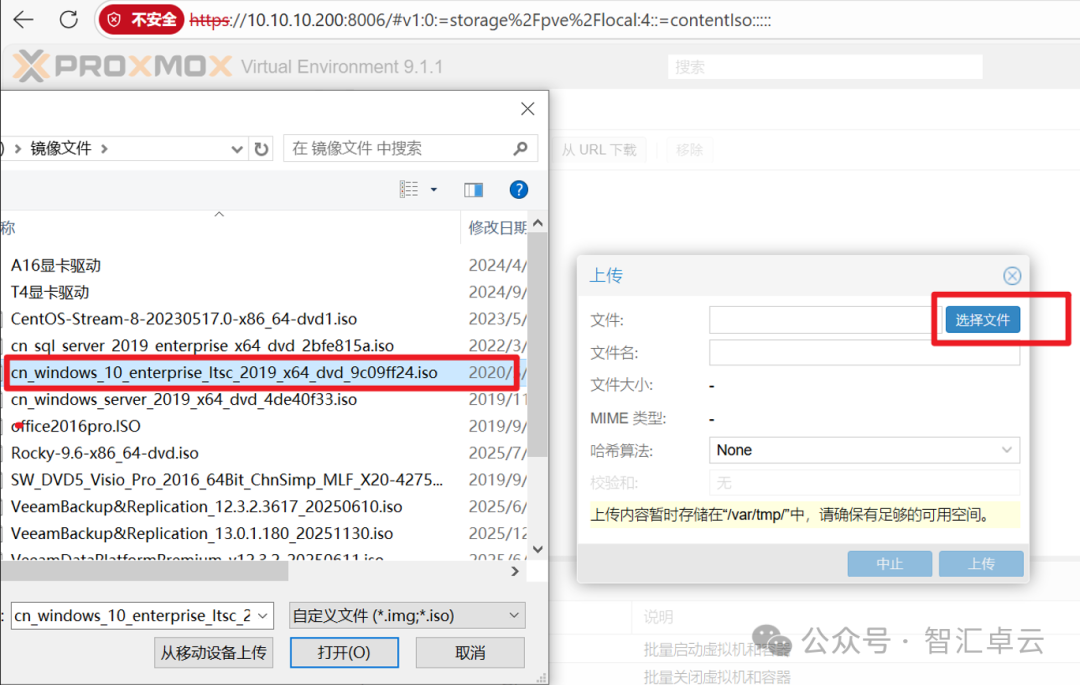
4.点击上传
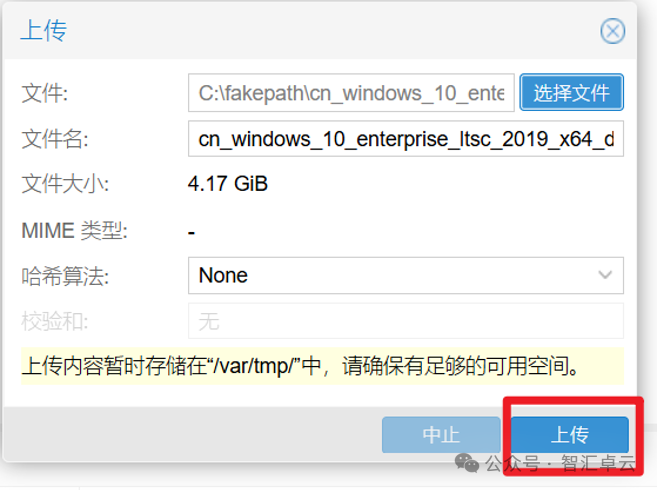
5.已上传成功

第3章 在Proxmox VE平台上安装Windows系统
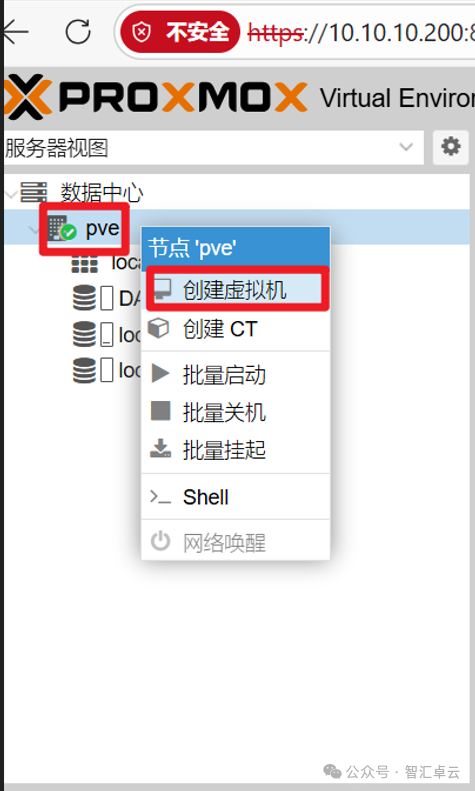
1.右击pve节点,选择创建虚拟机
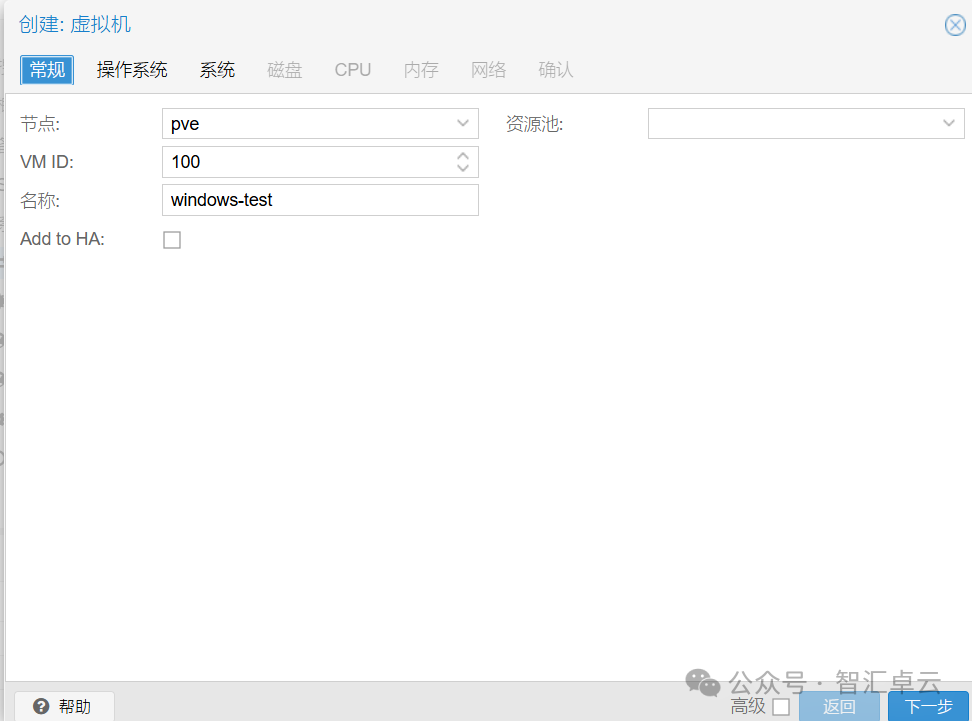
2.命名虚拟机名称
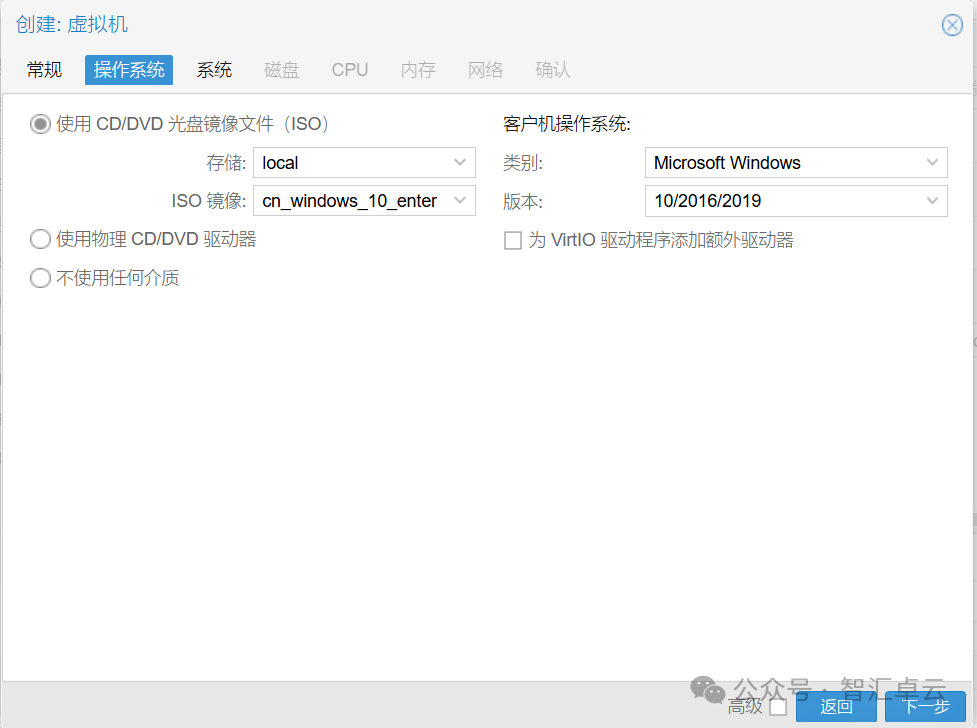
3.选择ISO镜像并制定操作系统类别和版本
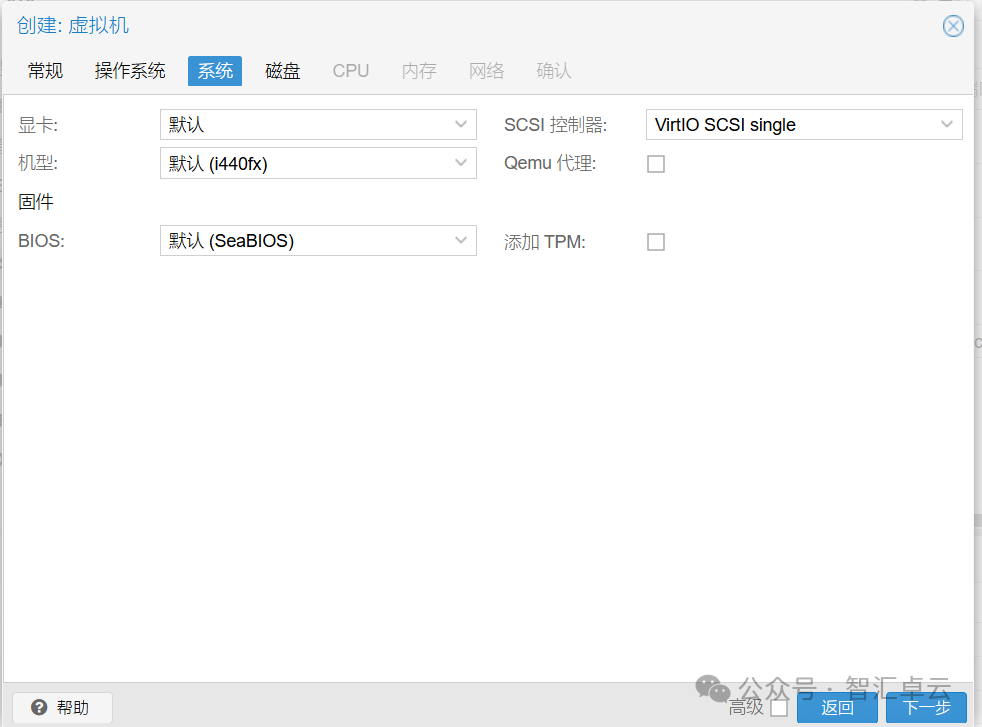
4.可以根据需求调整固件以及bios
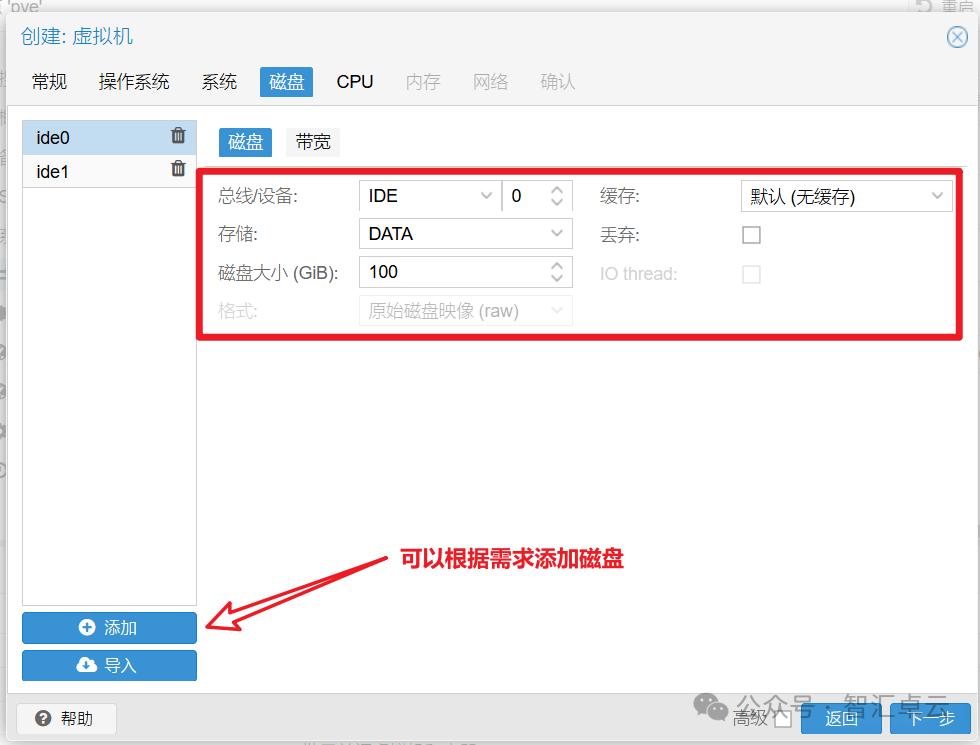
5.配置磁盘大小
6.配置CPU核心数、插槽以及类别
7.按需分配内存大小
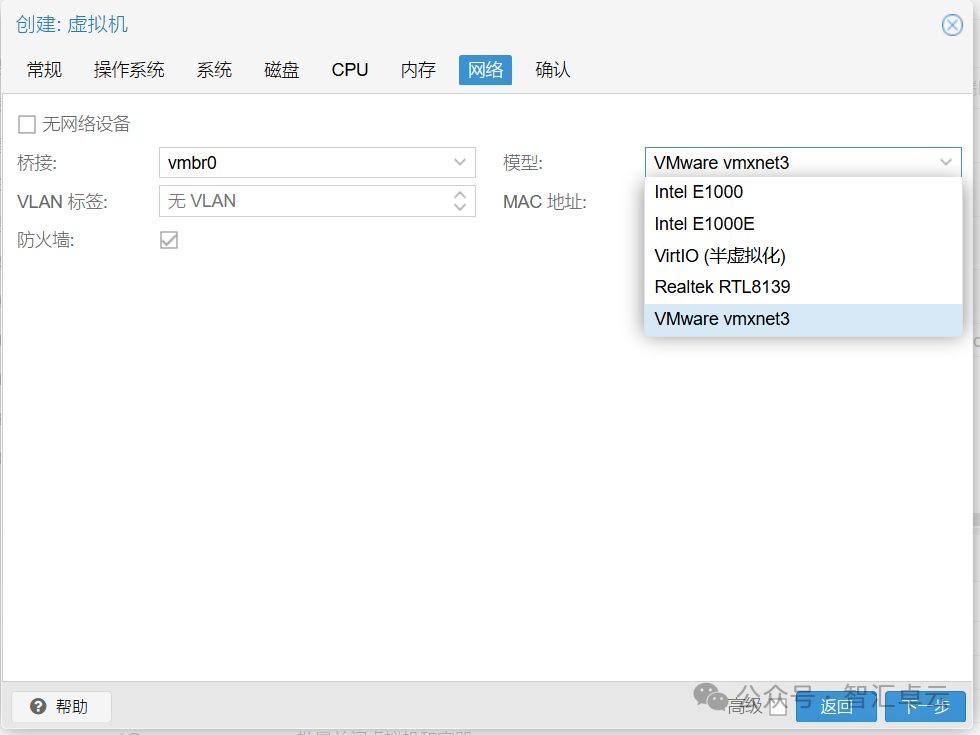
8.配置虚拟机网络
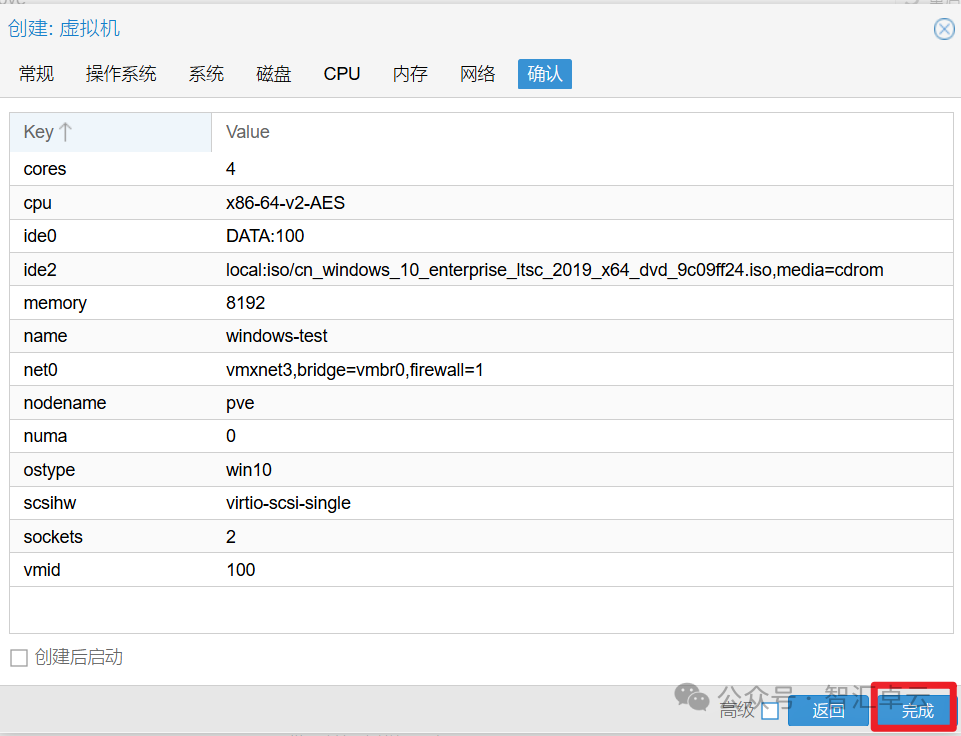
9.确认配置信息后点击完成即可
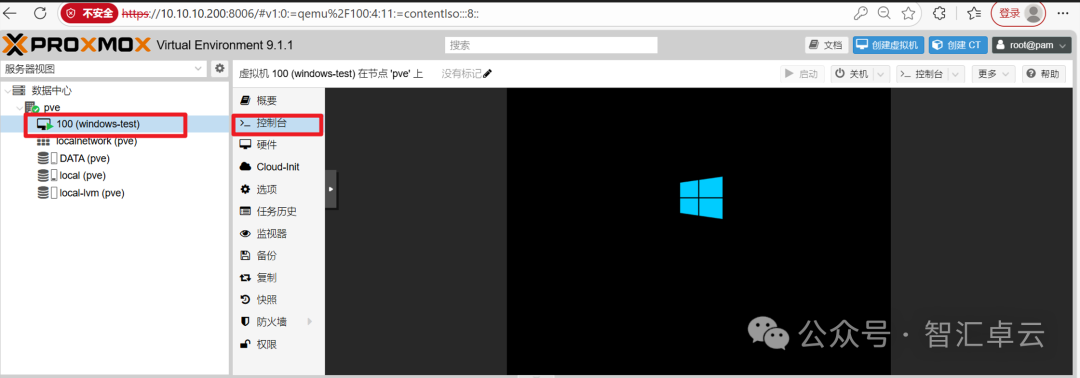
10.点击控制台可以查看系统安装情况
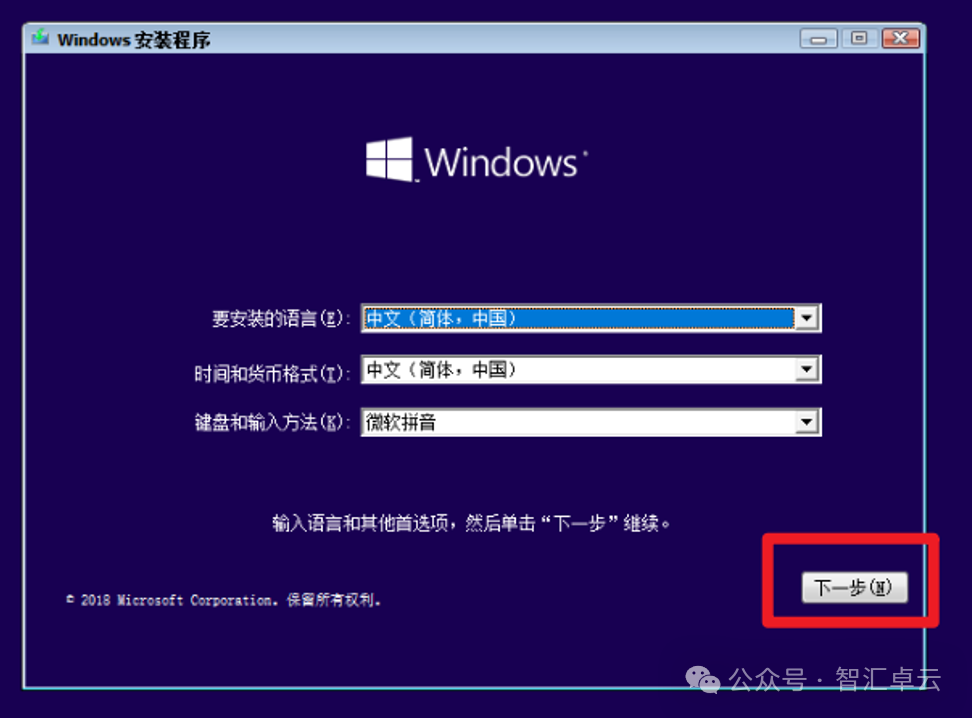
11.点击下一步
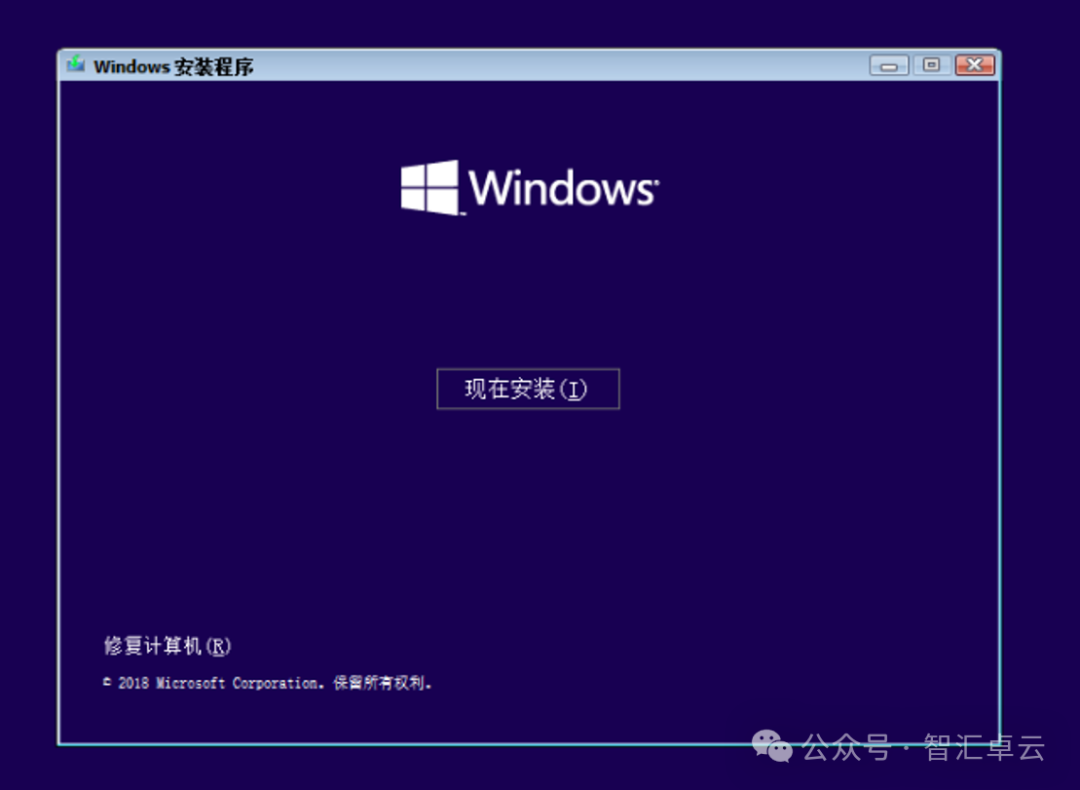
12.点击现在安装
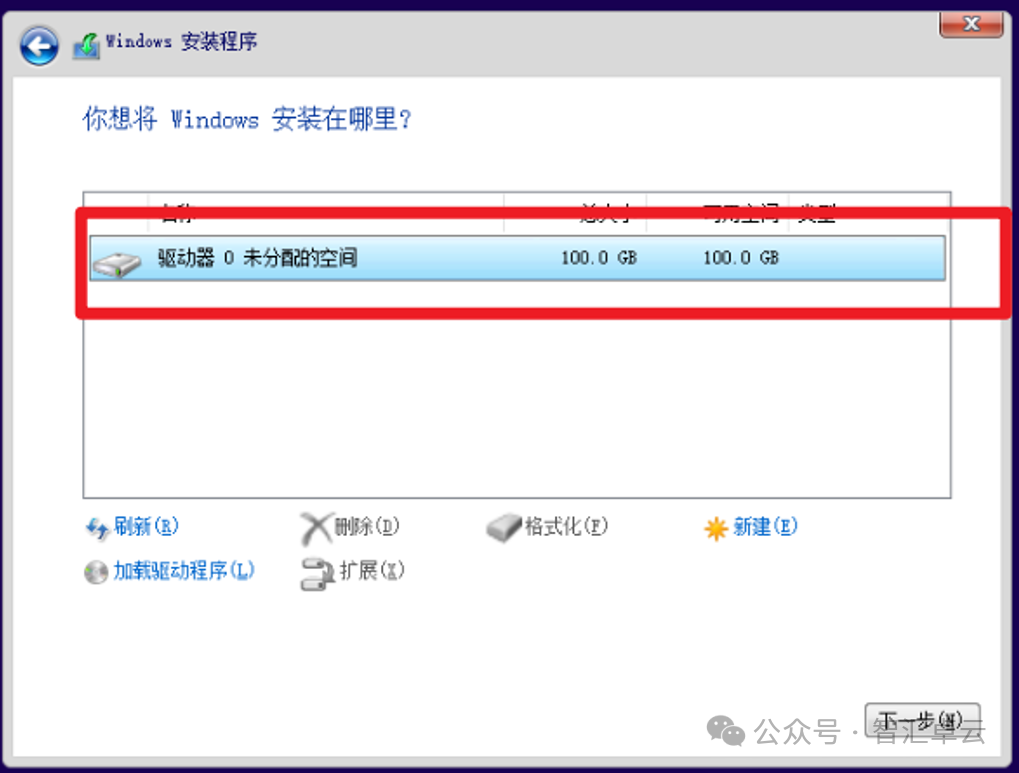
13.选择对应的盘符进行安装
14.后续安装过程略过,等系统装完之后就进入桌面了
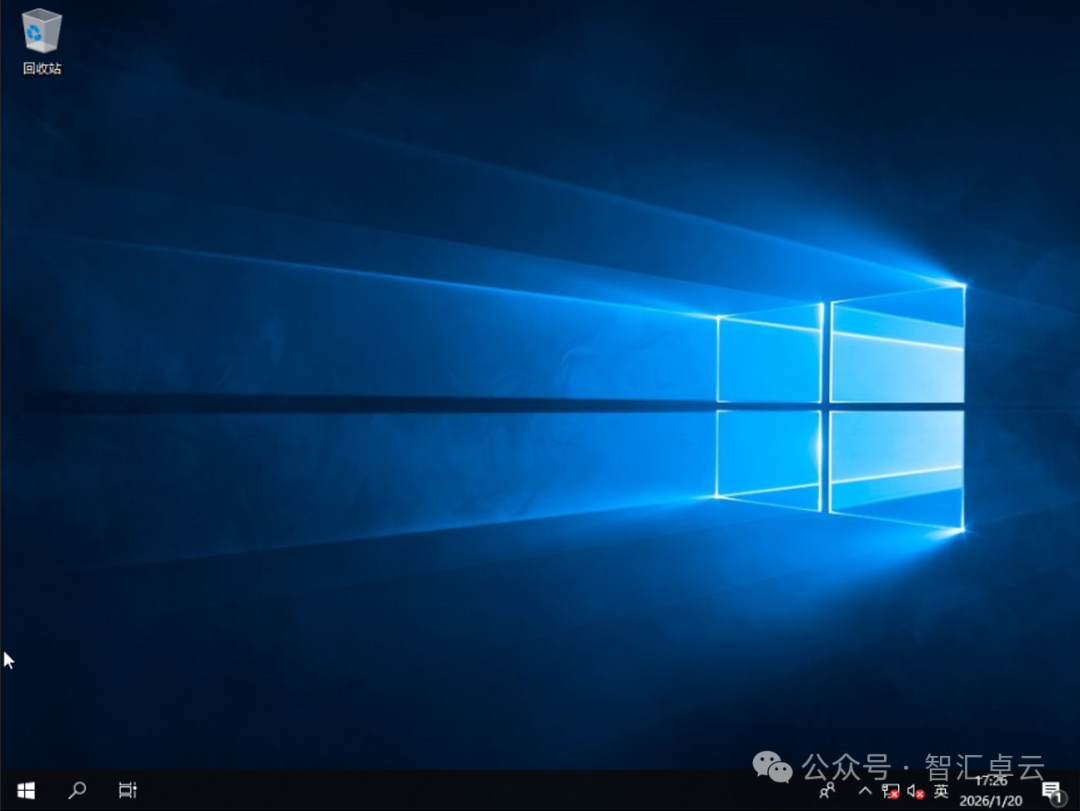
15.由于Proxmox VE没有像VMware有一键挂载tools的功能,需要手动下载virtio进行tools安装(点击红框里的链接即可)
16.将下载好的virtio包上传至iso库中
17.挂载至虚拟机中
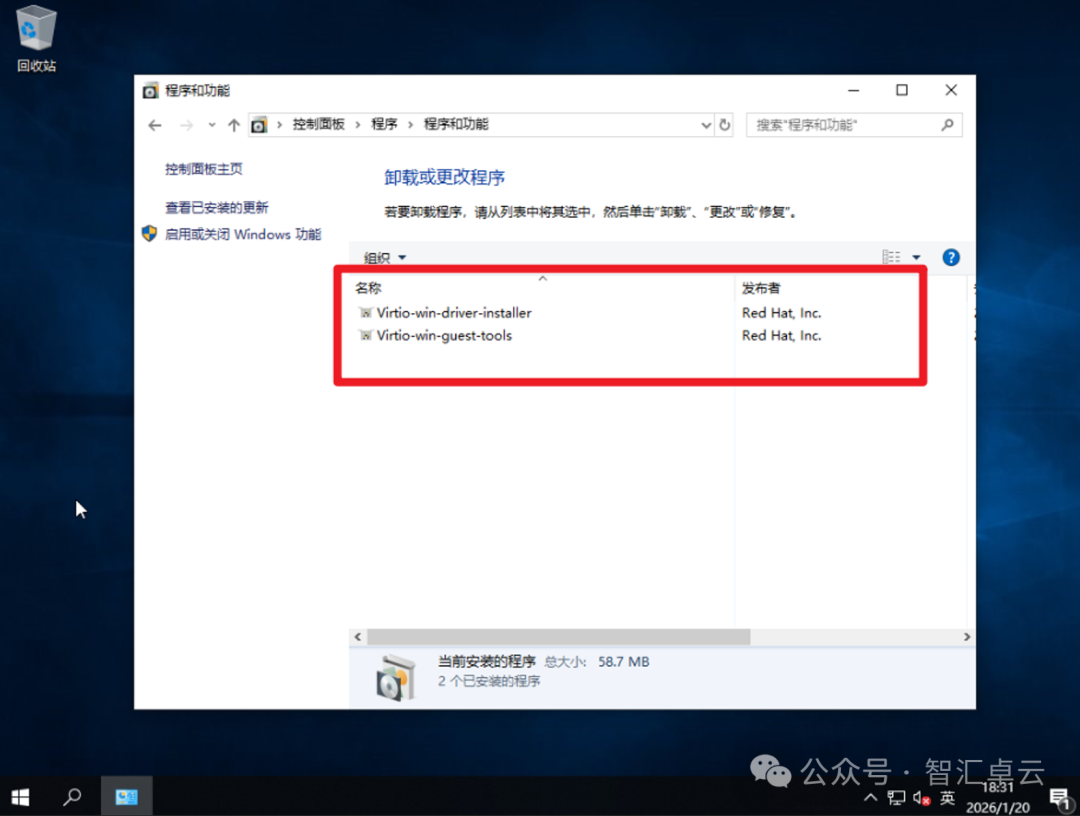
18.安装客户端tools
19.重启完成后网络可以正常使用,tools也是安装成功了
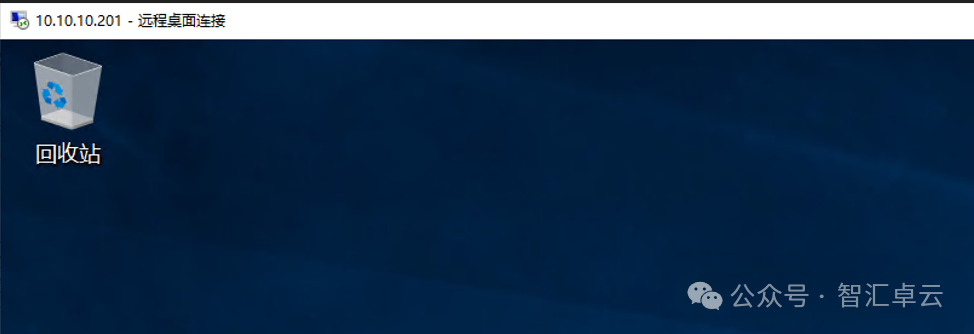
20.远程桌面也可以正常访问
第4章 在Proxmox VE平台上安装Linux系统
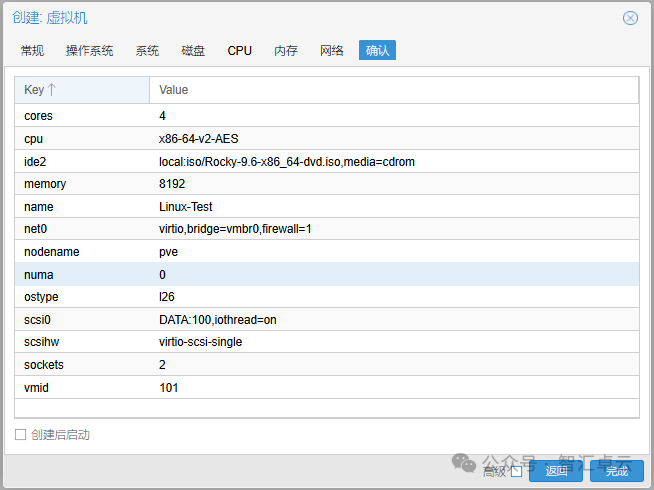
1.创建虚拟机的过程和配置和上面是一样的
2.在控制台界面中我们选择安装系统
3.选择语言后点击继续
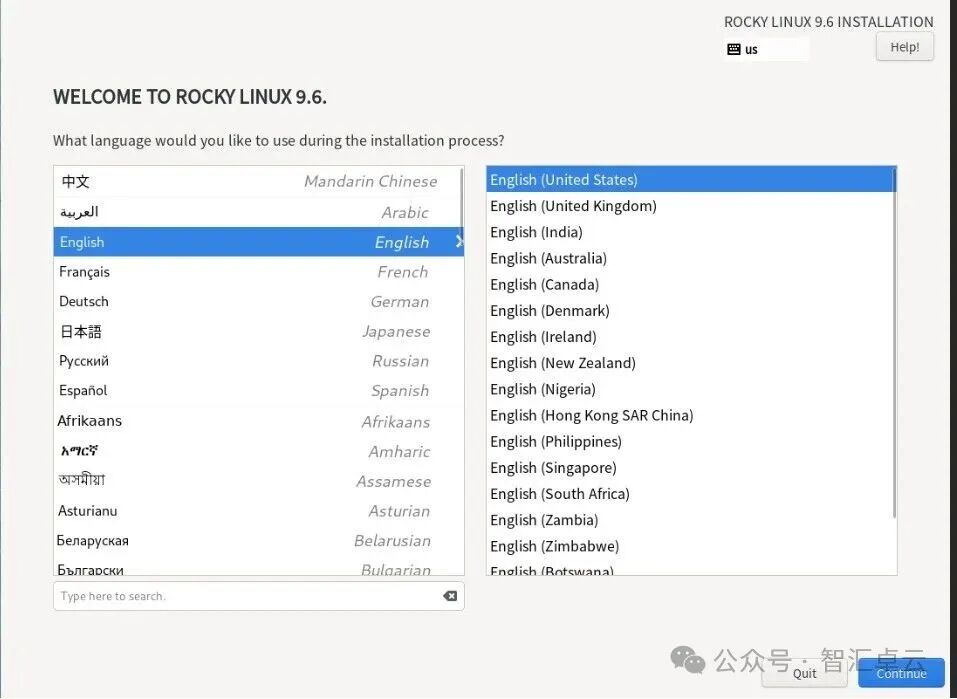
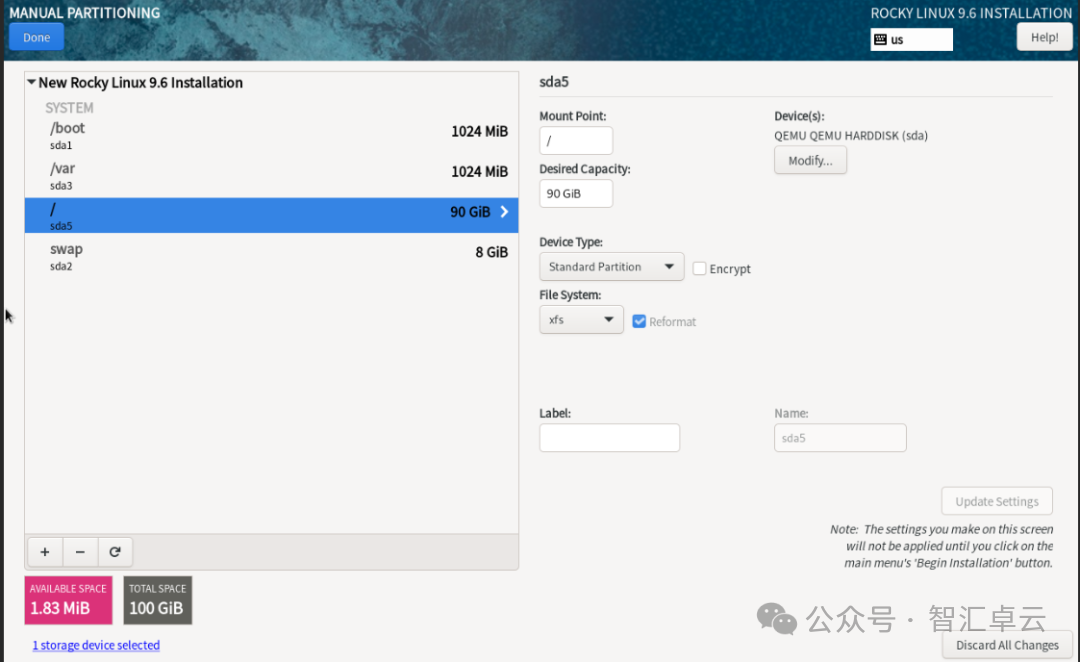
4.根据需求配置磁盘分区
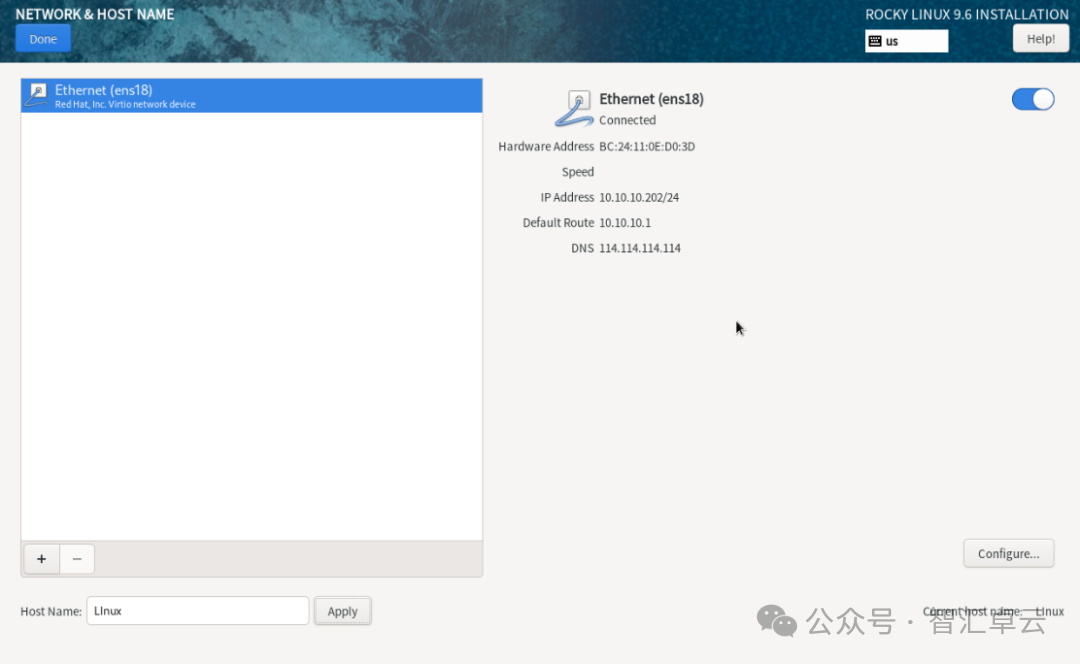
5.配置系统网络
6.配置时区
7.设置root账号密码
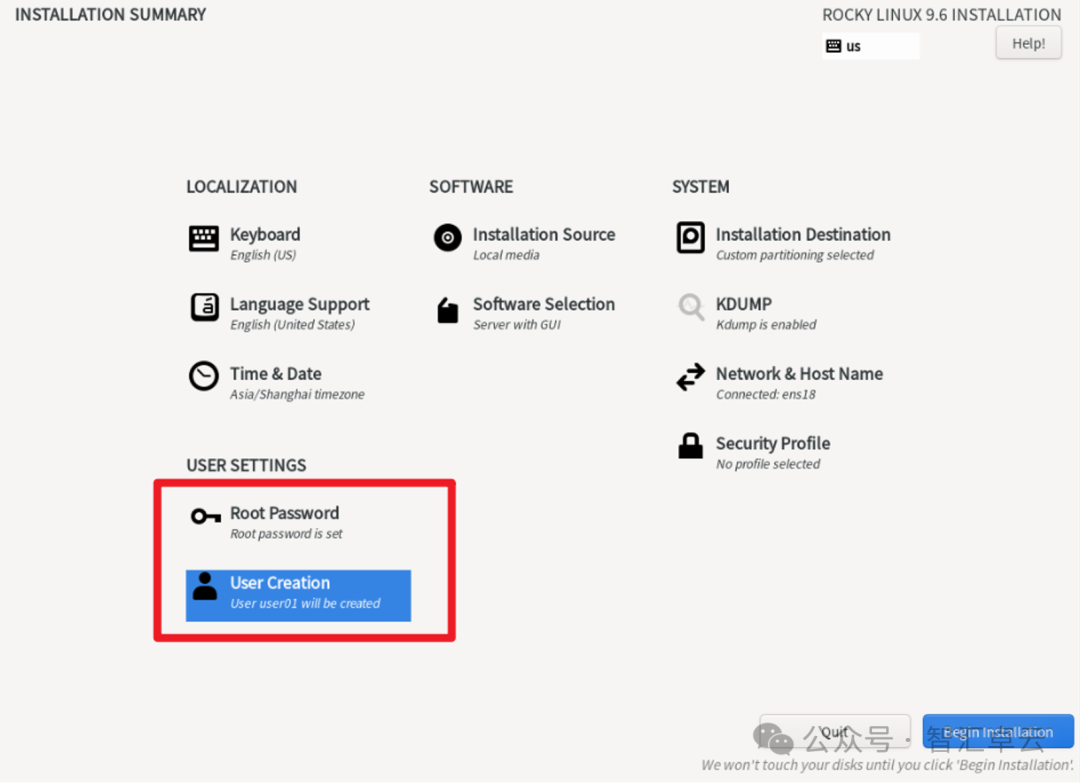
8.点击开始安装
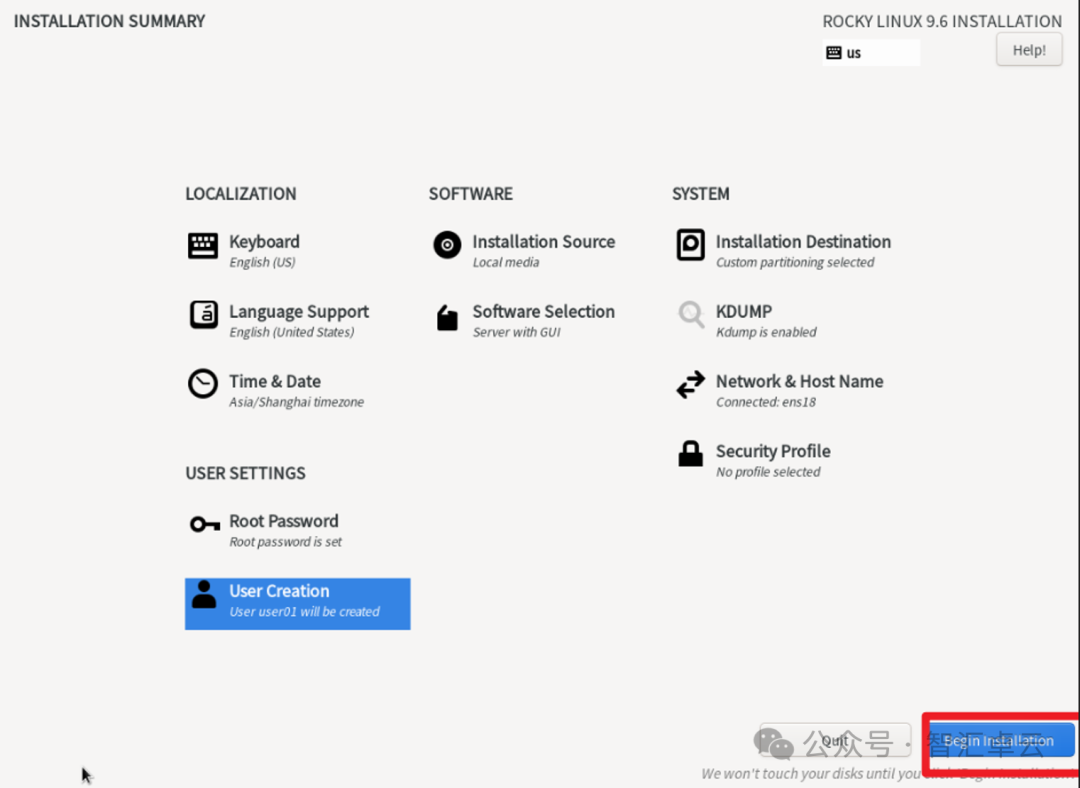
9.安装完成后重启系统
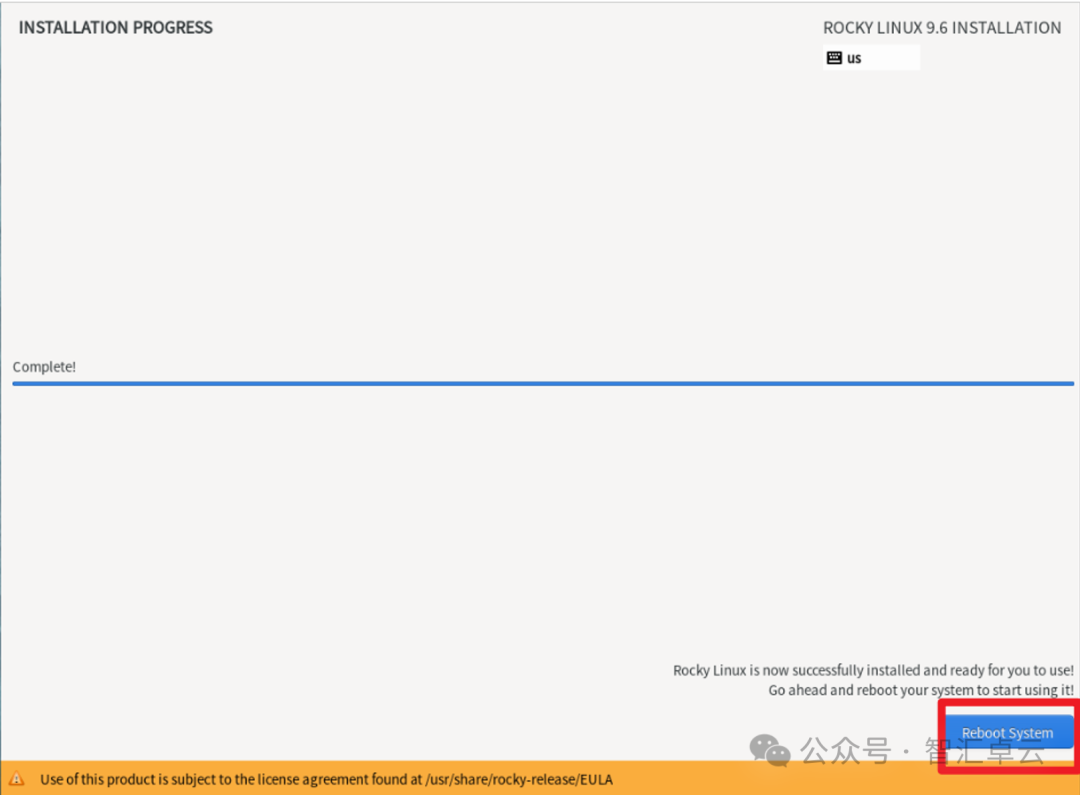
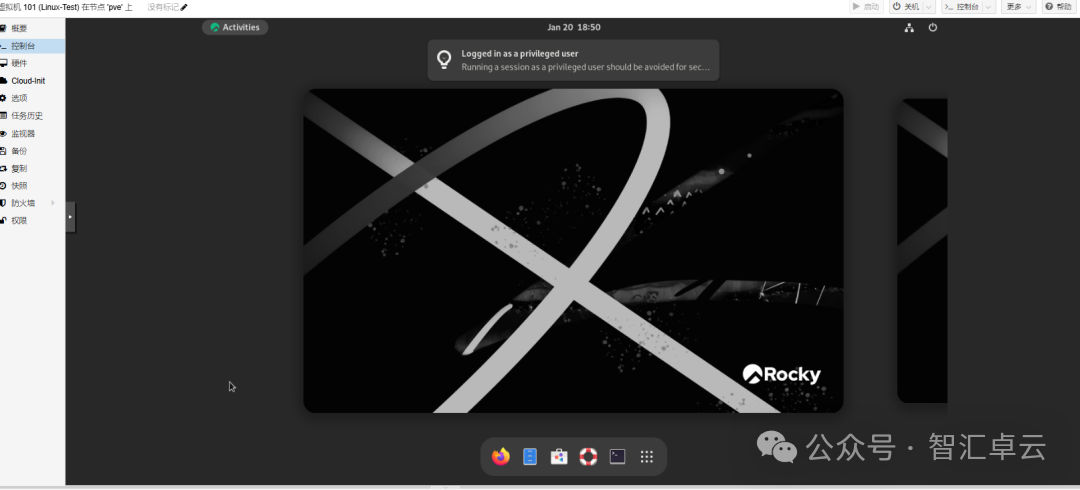
10.至此系统安装完成
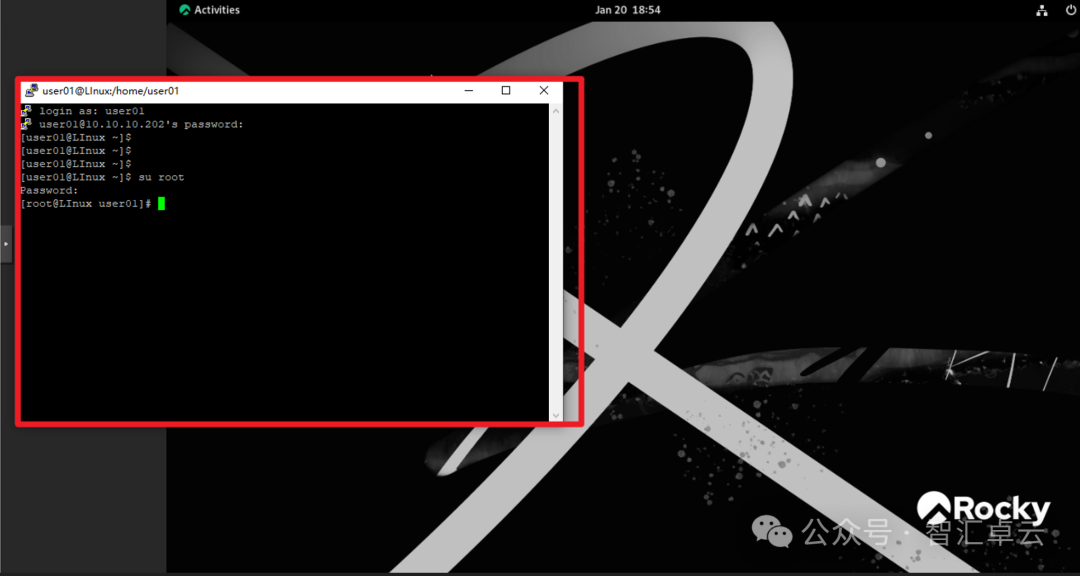
11.也能够通过SSH进行连接
第5章 总结
安装完成后小编最大的感悟就是Proxmox VE无法像VMware一样一键挂载tools去安装,需要手动去下载安装包并且上传才能使用。当然在接触一些新的东西时难免会碰到一些问题,小编也会秉持严禁的态度去给各位分享关于Proxmox VE的文章。

 支付宝微信扫一扫,打赏作者吧~
本文链接:https://www.kinber.cn/post/6212.html 转载需授权!
推荐本站淘宝优惠价购买喜欢的宝贝:

 您阅读本篇文章共花了: